Démarrez avec le SDK de diffusion iOS IVS | Streaming en temps réel
Ce document explique les étapes nécessaires pour le démarrage avec le SDK de diffusion iOS IVS en temps réel.
Installer la bibliothèque
Nous vous recommandons d’intégrer le kit SDK de diffusion via Swift Package Manager. (Vous pouvez également ajouter manuellement le cadre à votre projet.)
Recommandé : intégrer le kit SDK de diffusion (Swift Package Manager)
-
Téléchargez le fichier Package.swift depuis https://broadcast.live-video.net/1.46.0/Package.swift
. -
Dans votre projet, créez un nouveau répertoire nommé AmazonIVSBroadcast et ajoutez-le au contrôle de version.
-
Placez le fichier Package.swift téléchargé dans le nouveau répertoire.
-
Dans Xcode, accédez à Fichier > Ajouter des dépendances de package et sélectionnez Ajouter un fichier local...
-
Accédez au répertoire AmazonIVSBroadcast que vous avez créé, sélectionnez-le, puis sélectionnez Ajouter un package.
-
Lorsque vous êtes invité à choisir les produits du package pour AmazonIVSBroadcast, sélectionnez AmazonIVSBroadcastStages comme Produit du package en définissant la cible de votre application dans la section Ajouter à la cible.
-
Sélectionnez Ajouter un package.
Important : le SDK de diffusion par streaming en temps réel IVS inclut toutes les fonctionnalités du kit SDK de diffusion par streaming à faible latence. Il n’est pas possible d’intégrer les deux kits SDK dans le même projet.
Autre approche : installer manuellement le cadre
-
Téléchargez la dernière version depuis https://broadcast.live-video.net/1.46.0/AmazonIVSBroadcast-Stages.xcframework.zip
. -
Extrayez le contenu de l’archive.
AmazonIVSBroadcast.xcframeworkcontient le kit SDK pour l’appareil et le simulateur. -
Intégrez
AmazonIVSBroadcast.xcframeworken le faisant glisser dans la section Frameworks, Libraries, and Embedded Content (Cadre, bibliothèques et contenu intégré) de l’onglet General (Général) de votre cible d’application.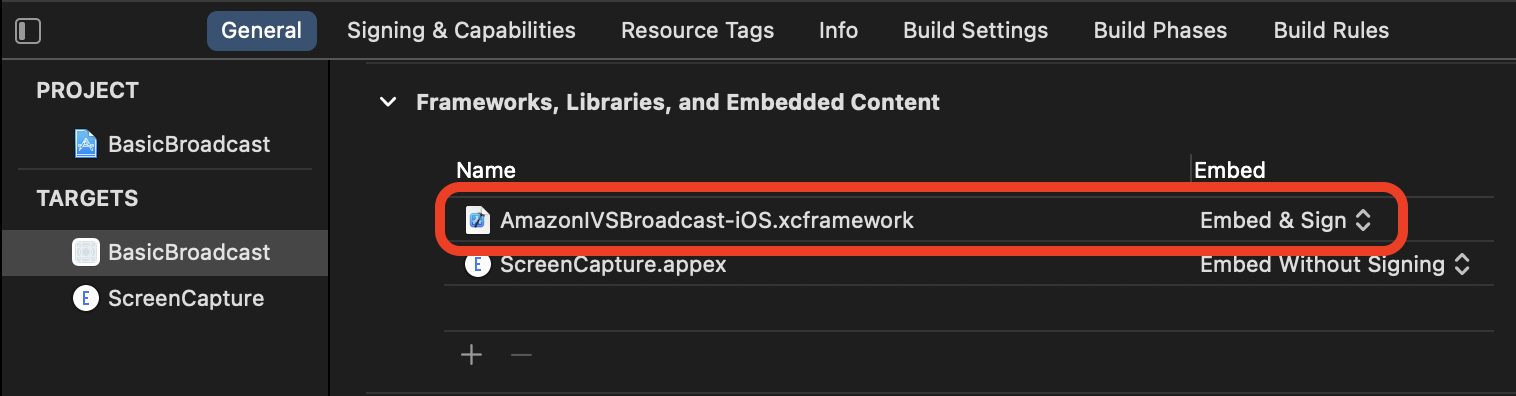
Demander des autorisations
Votre appli doit demander l’autorisation d’accéder à la caméra et au micro de l’utilisateur. (Ce n’est pas spécifique à Amazon IVS ; cette autorisation est requise pour toute application devant accéder aux caméras et aux micros.)
Ici, nous vérifions si l’utilisateur a déjà accordé des autorisations et, dans le cas contraire, nous les demandons :
switch AVCaptureDevice.authorizationStatus(for: .video) {
case .authorized: // permission already granted.
case .notDetermined:
   AVCaptureDevice.requestAccess(for: .video) { granted in
       // permission granted based on granted bool.
   }
case .denied, .restricted: // permission denied.
@unknown default: // permissions unknown.
}
Vous devez demander des autorisations pour les types de médias .video et .audio si vous souhaitez accéder aux caméras et aux microphones, respectivement.
Vous devez également ajouter des entrées pour NSCameraUsageDescription et NSMicrophoneUsageDescription à votre Info.plist. Sinon, votre application se bloquera lorsque vous essayerez de demander des autorisations.
Désactiver le minuteur d’inactivité de l’application
Cette action est facultative, mais recommandée. Elle empêche votre appareil de se mettre en veille lors de l’utilisation du kit SDK de diffusion, ce qui pourrait interrompre la diffusion.
override func viewDidAppear(_ animated: Bool) {
   super.viewDidAppear(animated)
   UIApplication.shared.isIdleTimerDisabled = true
}
override func viewDidDisappear(_ animated: Bool) {
   super.viewDidDisappear(animated)
   UIApplication.shared.isIdleTimerDisabled = false
}
