Les traductions sont fournies par des outils de traduction automatique. En cas de conflit entre le contenu d'une traduction et celui de la version originale en anglais, la version anglaise prévaudra.
WiFi Configuration simple pour embarquer et faire fonctionner les appareils
WiFi Simple Setup (WSS) est une méthode d'intégration automatisée des appareils qui simplifie la fourniture WiFi d'informations d'identification pour les appareils IoT gérés via AWS IoT Managed Integrations.
Sur cette page :
Qu'est-ce que WiFi Simple Setup
WiFi La configuration simple (WSS) permet aux appareils de recevoir automatiquement les WiFi informations d'identification d'un appareil fournisseur (tel qu'un hub) par le biais d'un processus sécurisé et automatisé. Après une seule lecture du code-barres, l'ensemble du processus de WiFi connexion se termine automatiquement sans que les utilisateurs finaux n'aient à saisir manuellement des mots de WiFi passe ou à sélectionner des réseaux.
Principales caractéristiques
One-time lecture de codes-barres pour activer l'appareil
Découverte et connexion automatiques
Échange d'informations d'identification local sécurisé à l'aide du protocole TLS 1. 2/13.
Fenêtre d'activation limitée dans le temps configurable (15 minutes par défaut)
Retour automatique à la configuration guidée par l'utilisateur si nécessaire
Cas d’utilisation courants
Caméras domotiques nécessitant une WiFi connectivité
Capteurs IoT dans les environnements résidentiels
WiFi-enabled appareils et appareils
Tout appareil d'intégration géré nécessitant une configuration automatisée WiFi
Exemple de scénario
Un client achète une caméra domotique. Après le déballage, ils scannent le code-barres de l'appareil avec leur application mobile, allument l'appareil photo et, dans les 60 secondes, l'appareil photo se connecte automatiquement à leur WiFi réseau sans saisie manuelle du mot de passe. Dans le cadre du même processus, la caméra est également intégrée aux intégrations gérées et peut désormais être contrôlée à l'aide d'API d'intégrations gérées.
Quand utiliser WSS
Comparaison des méthodes d'intégration
| Méthode | Action utilisateur | Idéal pour | Niveau d'automatisation |
|---|---|---|---|
| WSS | Scannez le code barre | WiFi appareils nécessitant une configuration automatique | Haut niveau : automatique après le scan |
| SS (configuration simple) | Scannez le QR + couplage manuel | Protocol-specific appareils (Zigbee, Z-Wave) | Moyen : nécessite des étapes d'appariement |
| ZTS (zéro contact) | Aucun (préenregistré) | Déploiements en entreprise avec intégration du traitement des commandes | Le plus élevé : entièrement automatique |
| UGS (guide utilisateur) | Appuyez sur les boutons et étapes manuelles | Solution de repli en cas d'échec de l'automatisation | Faible intervention manuelle |
Quand choisir WSS
L'appareil nécessite une WiFi connectivité
Hub ou fournisseur disponible dans le foyer
Expérience de configuration rationalisée souhaitée
L'application mobile dispose d'une capacité de lecture de codes-barres
Quand utiliser des alternatives
ZTS : déploiements en entreprise avec pré-enregistrement des centres de distribution
SS : Protocol-specific appareils (Zigbee, Z-Wave) avec différentes exigences de couplage
UGS : solution de secours en cas d'indisponibilité ou d'échec de WSS
Conditions préalables
Pour les appareils d'approvisionnement (hubs)
Intégration du SDK Hub avec connectivité WiFi
Capacité de création de points d'accès logiciels (SoftAP)
Accès aux informations d' WiFi identification locales via l'API fournie par le client
Enregistré en tant que rôle de CONTRÔLEUR d'intégrations gérées avec casier d'informations d'identification
Pour les appareils approvisionnés
Intégrations gérées Intégration du SDK pour appareils finaux avec fonctionnalité WiFi
Module de sécurité matérielle (HSM) ou module de plateforme sécurisée (TPM)
Certificat de réclamation et clé privée stockés en toute sécurité
Numéro de série unique (SN : 12 à 50 caractères) et UPC/EAN
Étiquettes à codes-barres sur l'appareil ou sur l'emballage
Note
Support EAN : les fournisseurs ne prennent actuellement en charge que l'UPC. Le support EAN est prévu pour les futures versions.
Pour l'implémentation par le client
Compte d'intégrations gérées configuré
Configuration du provisionnement du parc (point de terminaison personnalisé, profil de provisionnement, modèle)
Application mobile avec capacité de lecture de codes-barres
API client pour l'accès aux WiFi informations d'identification
Comment fonctionne WSS
Présentation de l’architecture
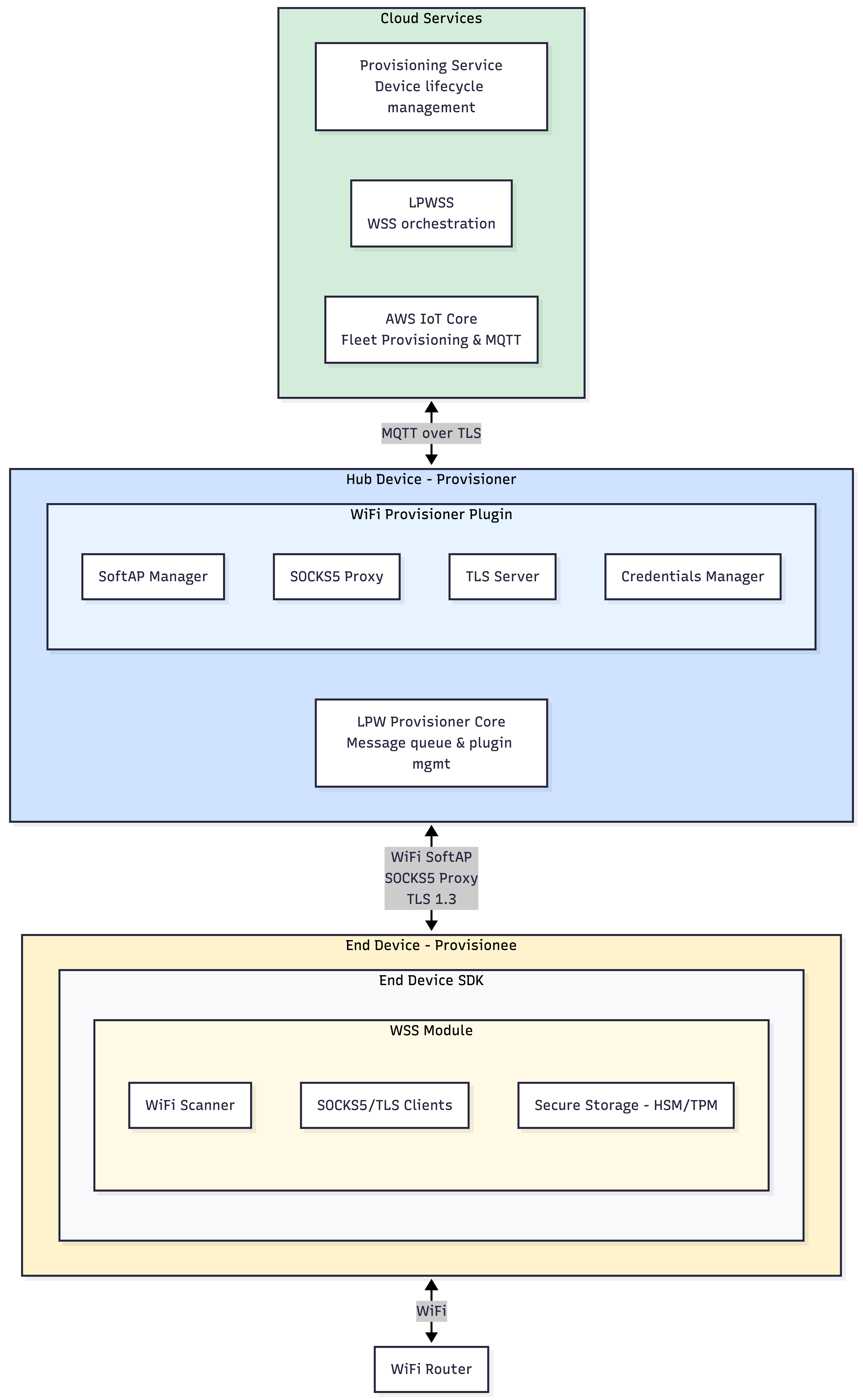
Le schéma suivant montre l'architecture WSS avec les services cloud, le hub d'approvisionnement et les composants des appareils approvisionnés :
Composants clés
Services cloud : coordonnez l'authentification, gérez le cycle de vie des appareils et distribuez des jetons de session pour un échange d'informations d'identification sécurisé.
Provisioner (Hub) : WiFi-connected appareil qui crée un point d'accès temporaire et partage des WiFi informations d'identification avec de nouveaux appareils.
Provisionee (appareil) : nouvel WiFi appareil nécessitant un accès au réseau pour la configuration et le fonctionnement initiaux.
Application mobile : Customer-provided application qui lance la configuration par lecture de codes-barres.
flux de travail WSS
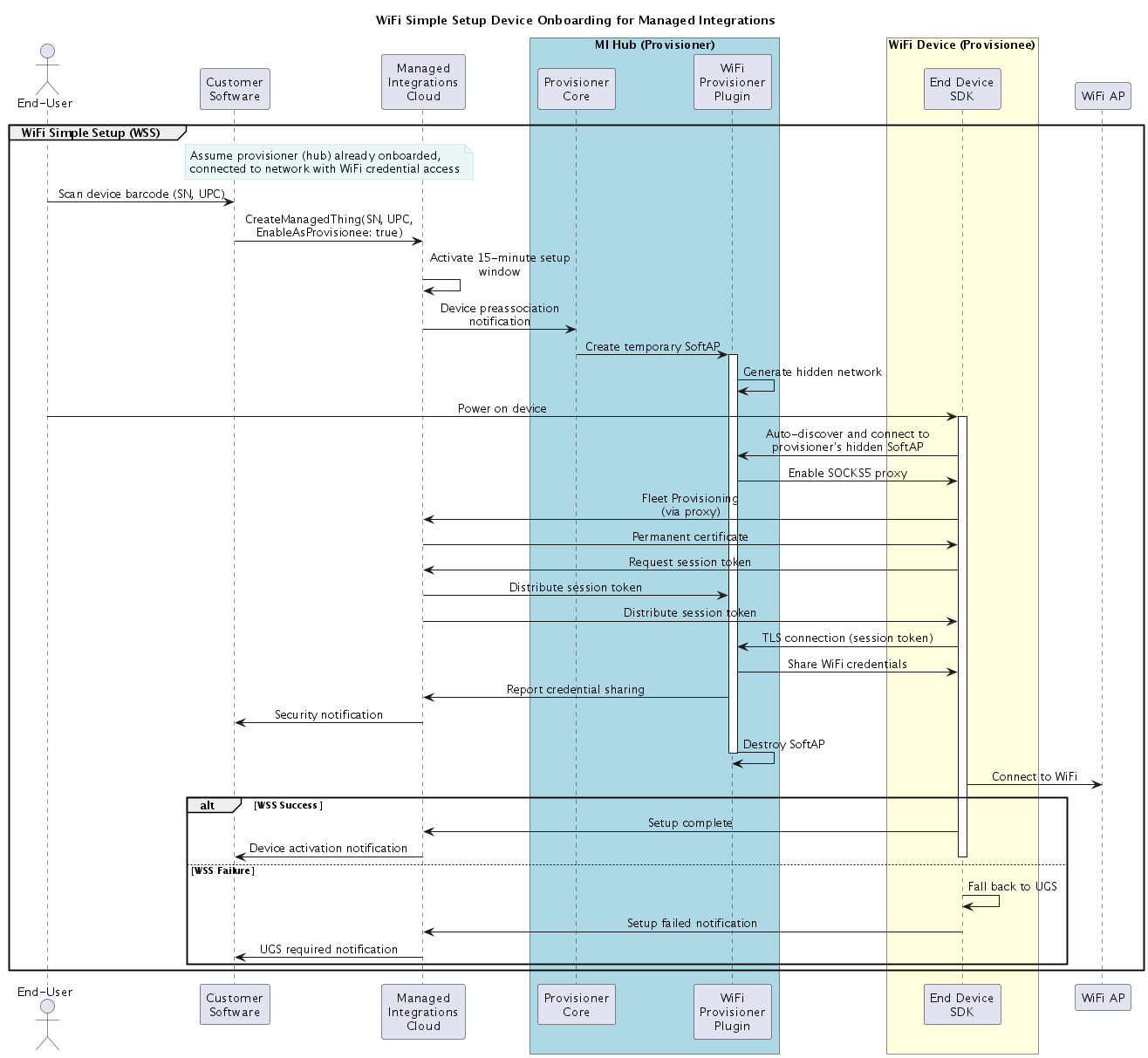
Le schéma suivant montre le flux de travail complet de configuration WiFi simple, de la lecture des codes-barres à l'activation de l'appareil :
Phases du workflow
Phase 1 : Liaison des comptes
End-user scanne le code-barres de l'appareil (SN + UPC) et active une fenêtre de configuration de 15 minutes. Le cloud informe tous les fournisseurs éligibles du foyer.
Important
Un seul fournisseur peut être intégré à la fois. Si vous scannez plusieurs appareils à la fois, seul le dernier sera intégré. Si vous souhaitez intégrer des appareils déjà scannés, vous devez exécuterUpdateManagedThing.
Phase 2 : découverte de l'appareil
L'appareil s'allume, calcule les informations d'identification temporaires et se connecte automatiquement au réseau temporaire caché du fournisseur.
Phase 3 : Authentification dans le cloud
L'appareil effectue l'approvisionnement de la flotte via le proxy restreint du fournisseur, obtenant un certificat permanent. Le cloud valide la relation entre l'appareil et le fournisseur, puis distribue des jetons de session.
Phase 4 : échange d'informations d'identification
L'appareil établit une connexion TLS sécurisée avec le fournisseur à l'aide d'un jeton de session. Le fournisseur partage ses WiFi informations d'identification. Le fournisseur signale le partage d'informations d'identification pour la surveillance de la sécurité.
Phase 5 : connexion réseau
L'appareil se connecte au WiFi réseau et signale le succès au cloud. Configuration terminée : l'appareil est opérationnel.
Solution de rechange : si une phase échoue, l'appareil revient automatiquement à la configuration guidée par l'utilisateur avec les instructions de l'application mobile.
Scénarios de déploiement
Scénario 1 : hub standard avec WiFi accès
Hub connecté WiFi avec accès aux informations d'identification via l'API client. Hub partage les informations d'identification directement avec Provisionee sans stockage dans le cloud WiFi .
Scénario 2 : plusieurs fournisseurs
Plusieurs hubs domestiques assurent la redondance. Le premier fournisseur à répondre sert l'appareil. La distribution automatique de la charge améliore la fiabilité.
Scénario 3 : repli automatique
Si le fournisseur n'est pas disponible ou si la connexion échoue, l'appareil revient automatiquement à la configuration guidée par l'utilisateur. L'application mobile guide l'utilisateur lors de la configuration manuelle. Fallback est transparent pour l'utilisateur final.
