Les traductions sont fournies par des outils de traduction automatique. En cas de conflit entre le contenu d'une traduction et celui de la version originale en anglais, la version anglaise prévaudra.
Afficher les statistiques avec Amazon CloudWatch
Lors d'un contact, capture et envoie AWS Ground Station automatiquement les données à des CloudWatch fins d'analyse. Vos données peuvent être consultées dans la CloudWatch console Amazon. Pour plus d'informations sur l'accès et CloudWatch les métriques, consultez Using Amazon CloudWatch Metrics.
La fonction de AWS Ground Station télémétrie peut également être utilisée pour recevoir des métriques en temps quasi réel lors des contacts. CloudWatch les statistiques ne sont pas disponibles en temps quasi réel et peuvent entraîner des retards de livraison. CloudWatch agrège également les métriques sur une période d'une seconde, ce qui peut réduire la granularité des données. La fonction de télémétrie fournit les statistiques individuelles et les transmet en temps quasi réel directement sur votre AWS compte. Pour de plus amples informations, veuillez consulter Travailler avec la télémétrie.
Important
AWS Ground Station émet CloudWatch des métriques vers la AWS région associée à l'emplacement de la station au sol du contact, et non vers la AWS région à partir de laquelle le contact a été planifié. Pour consulter les statistiques d'un contact, vous devez accéder CloudWatch à la région de la station au sol. Pour plus d'informations sur AWS la région associée à l'emplacement de chaque station au sol, consultezTrouver le AWS région pour l'emplacement d'une station au sol. Pour recevoir des données de télémétrie dans la région à partir de laquelle vous planifiez vos contacts, vous pouvez utiliser la fonction de AWS Ground Station télémétrie. Pour plus d’informations, consultez Travailler avec la télémétrie.
AWS Ground Station Métriques et dimensions
Quelles métriques sont disponibles ?
Les statistiques suivantes sont disponibles auprès de AWS Ground Station.
Note
Les métriques spécifiques émises dépendent des AWS Ground Station capacités utilisées. Selon votre configuration, seul un sous-ensemble des métriques ci-dessous peut être émis.
| Métrique | Dimensions métriques | Description |
|---|---|---|
|
|
SatelliteId |
Angle d'azimut de l'antenne. Le nord réel est à 0 degré et l'est à 90 degrés. Unités : degrés |
|
|
Canal, Polarisation, SatelliteId |
Le taux d'erreur sur les bits dans un nombre donné de transmissions binaires. Les erreurs de bits sont causées par le bruit, la distorsion ou les interférences Unités : erreurs de bits par unité de temps |
|
|
Canal, Polarisation, SatelliteId |
Taux d'erreur de blocs dans un nombre donné de blocs reçus. Les erreurs de blocs sont causées par des interférences. Unités : blocs erronés/Nombre total de blocs |
|
|
Catégorie, Config, SatelliteId |
Rapport entre le support et la densité du bruit par unité de bande passante. Unités : décibel-Hertz (dB-Hz) |
|
|
Catégorie, Config, SatelliteId |
Réglé sur 1 lorsque la boucle de récupération de fréquence porteuse du démodulateur est verrouillée et sur 0 lorsqu'elle est déverrouillée. Unités : sans unité |
|
|
Catégorie, Config, SatelliteId |
Le décalage entre le centre du signal estimé et la fréquence centrale idéale. Cela est dû au décalage Doppler et au décalage de l'oscillateur local entre le vaisseau spatial et le système d'antenne. Unités : hertz (Hz) |
|
|
SatelliteId |
Angle d'élévation de l'antenne. L'horizon est de 0 degré et le zénith de 90 degrés. Unités : degrés |
|
|
Canal, Polarisation, SatelliteId |
Rapport entre l'énergie par symbole et la densité spectrale de puissance du bruit. Unités : décibels (dB) |
|
|
Polarisation, SatelliteId |
La puissance du signal mesurée dans le démodulateur/décodeur. Unités : décibels par rapport aux milliwatts (dBm) |
|
|
Catégorie, Config, SatelliteId |
L'amplitude du vecteur d'erreur entre les symboles reçus et les points de constellation idéaux. Unités : pourcentage |
|
|
Catégorie, Config, SatelliteId |
Réglé sur 1 lorsque le symbole du démodulateur (chronométrage, boucle de restauration) est verrouillé et sur 0 lorsqu'il est déverrouillé Unités : sans unité |
|
|
Catégorie, Config, SatelliteId |
Le décalage entre le débit de symboles estimé et le taux de symboles de signal idéal. Cela est dû au décalage Doppler et au décalage de l'oscillateur local entre le vaisseau spatial et le système d'antenne. Unités : symboles/seconde |
Quelles sont les dimensions utilisées AWS Ground Station ?
Vous pouvez filtrer AWS Ground Station les données à l'aide des dimensions suivantes.
| Dimension | Description |
|---|---|
|
|
Démodulation ou décodage. |
|
|
Les canaux de chaque contact incluent Un, Deux, I (en phase) et Q (quadrature). |
|
|
Une démo d'antenne en liaison descendante décode la configuration arn. |
|
|
La polarisation pour chaque contact comprend la LHCP (polarisation circulaire tournant à gauche) ou la RHCP (polarisation circulaire tournant à droite). |
|
|
L'ID satellite contient l'ARN du satellite pour vos contacts. |
Affichage des métriques
Lors de l'affichage des métriques dans un graphique, il est important de noter que la fenêtre d'agrégation détermine la façon dont vos métriques seront affichées. Chaque métrique d'un contact peut être affichée sous forme de données par seconde pendant 3 heures après la réception des données. Vos données seront agrégées par CloudWatch Metrics sous forme de données par minute après la fin de cette période de 3 heures. Si vous devez consulter vos statistiques sur une mesure de données par seconde, il est recommandé de consulter vos données dans les 3 heures suivant leur réception ou de les conserver en dehors des CloudWatch métriques. Pour plus d'informations sur la CloudWatch rétention, consultez Amazon CloudWatch Concepts - Concepts - Conservation métrique.
De plus, toutes les données capturées au cours des 60 premières secondes ne contiendront pas suffisamment d'informations pour produire des métriques significatives et ne seront probablement pas affichées. Pour afficher des métriques significatives, il est recommandé d'afficher vos données après 60 secondes.
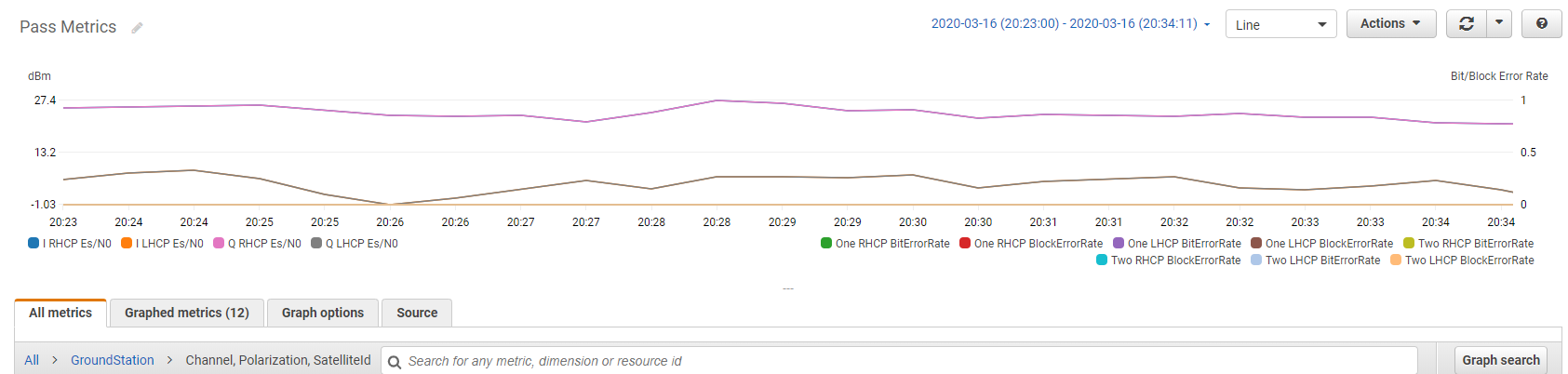
Pour plus d'informations sur la représentation graphique des AWS Ground Station métriques CloudWatch, consultez la section Représentation graphique des métriques.
Pour afficher des métriques à l'aide de la console
-
Déterminez la AWS région associée à l'emplacement de votre station au sol. AWS Ground Station émet CloudWatch des métriques dans la région associée à l'emplacement de la station au sol de votre contact. Pour obtenir la liste des emplacements des stations au sol et AWS des régions associées, voirTrouver le AWS région pour l'emplacement d'une station au sol.
-
Ouvrez la CloudWatch console
. -
Dans le panneau de navigation, sélectionnez Métriques.
-
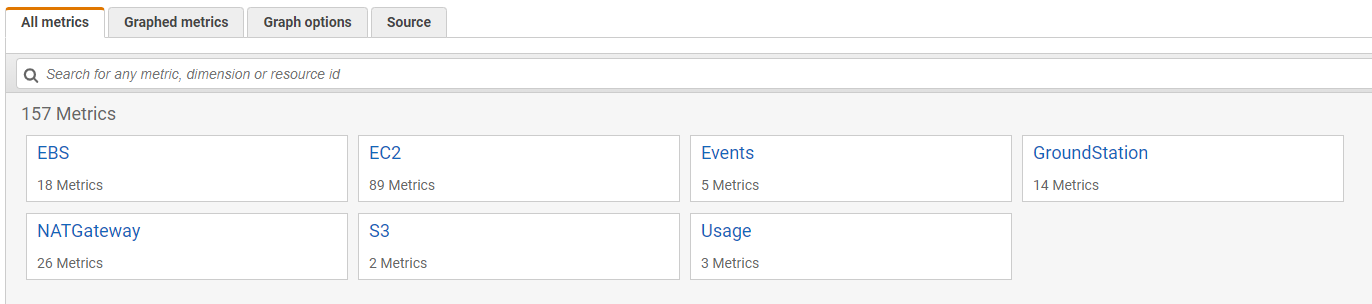
Sélectionnez l'espace de noms GroundStation.
-
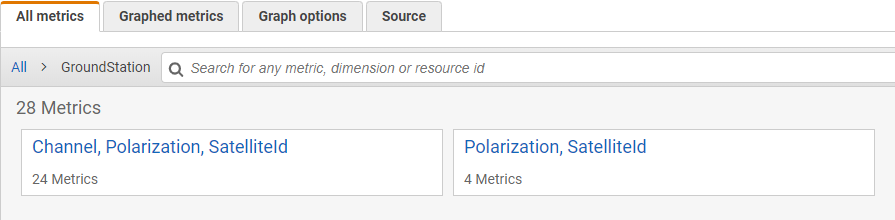
Sélectionnez les dimensions métriques souhaitées (par exemple, canal, polarisation, SatelliteId).
-
L'onglet All metrics (Toutes les métriques) affiche toutes les métriques pour cette dimension dans l'espace de noms. Vous pouvez effectuer les opérations suivantes :
-
Pour trier le tableau, utilisez l’en-tête de colonne.
-
Pour représenter graphiquement une métrique, cochez la case associée à la métrique. Pour sélectionner toutes les mesures, cochez la case dans la ligne d'en-tête du tableau.
-
Pour filtrer par ressource, sélectionnez l’ID de ressource, puis Add to search.
-
Pour filtrer par métrique, choisissez le nom de la métrique, puis Add to search (Ajouter à la recherche).
-
Pour consulter les métriques à l'aide de AWS CLI
AWS Ground Station émet CloudWatch des métriques dans la région associée à l'emplacement de la station au sol de votre contact. Pour la liste des emplacements des stations au sol, leurs AWS régions associées,Trouver le AWS région pour l'emplacement d'une station au sol.
ground-station-region-codeRemplacez-le par le code de AWS région correspondant à l'emplacement de votre station au sol (par exemple, us-west-2 pour Oregon 1, Hawaï 1 ou Alaska 1). Toutes les AWS CLI commandes suivantes de cette procédure doivent utiliser la même région.
-
Assurez-vous qu'il AWS CLI est installé. Pour plus d'informations sur l'installation AWS CLI, consultez Installation de la version 2 de l'interface de ligne de commande AWS.
-
Identifiez la AWS région associée à l'emplacement de votre station au sol.
-
Utilisez la get-metric-dataméthode de la CloudWatch CLI pour générer un fichier qui peut être modifié pour spécifier les métriques qui vous intéressent, puis être utilisé pour interroger ces métriques.
Pour ce faire, exécutez ce qui suit :
aws cloudwatch get-metric-data --region. Cela générera un résultat similaire à :ground-station-region-code--generate-cli-skeleton{ "MetricDataQueries": [ { "Id": "", "MetricStat": { "Metric": { "Namespace": "", "MetricName": "", "Dimensions": [ { "Name": "", "Value": "" } ] }, "Period": 0, "Stat": "", "Unit": "Seconds" }, "Expression": "", "Label": "", "ReturnData": true, "Period": 0, "AccountId": "" } ], "StartTime": "1970-01-01T00:00:00", "EndTime": "1970-01-01T00:00:00", "NextToken": "", "ScanBy": "TimestampDescending", "MaxDatapoints": 0, "LabelOptions": { "Timezone": "" } } -
Répertoriez CloudWatch les métriques disponibles en exécutant
aws cloudwatch list-metrics --region.ground-station-region-codeSi vous l'avez récemment utilisée AWS Ground Station, la méthode doit renvoyer une sortie contenant des entrées telles que :
        ...
        {
           "Namespace": "AWS/GroundStation",
           "MetricName": "ReceivedPower",
           "Dimensions": [
              {
                 "Name": "Polarization",
                 "Value": "LHCP"
              },
              {
                 "Name": "SatelliteId",
                 "Value": "arn:aws:groundstation::111111111111:satellite/aaaaaaaa-bbbb-cccc-dddd-eeeeeeeeeeee"
              }
           ]
       },
       ...
Note
Si cela fait plus de 2 semaines que vous les avez utilisées pour la dernière fois AWS Ground Station, vous devrez inspecter manuellement le tableau des métriques disponibles pour trouver les noms et les dimensions des métriques dans l'espace de noms des
AWS/GroundStationmétriques. Pour plus d'informations sur CloudWatch les limitations, voir : Afficher les métriques disponibles -
Modifiez le fichier JSON que vous avez créé à l'étape 2 pour qu'il corresponde aux valeurs requises à l'étape 3, par exemple
SatelliteId, etPolarizationà partir de vos métriques. Veillez également à mettre à jour lesStartTimeEndTimevaleurs et pour qu'elles correspondent à celles de votre contact. Par exemple :{ "MetricDataQueries": [ { "Id": "receivedPowerExample", "MetricStat": { "Metric": { "Namespace": "AWS/GroundStation", "MetricName": "ReceivedPower", "Dimensions": [ { "Name": "SatelliteId", "Value": "arn:aws:groundstation::111111111111:satellite/aaaaaaaa-bbbb-cccc-dddd-eeeeeeeeeeee" }, { "Name": "Polarization", "Value": "RHCP" } ] }, "Period": 300, "Stat": "Maximum", "Unit": "None" }, "Label": "ReceivedPowerExample", "ReturnData": true } ], "StartTime": "2024-02-08T00:00:00", "EndTime": "2024-04-09T00:00:00" }Note
AWS Ground Station publie des métriques toutes les 1 à 60 secondes, selon la métrique. Les métriques ne seront pas renvoyées si le
Periodchamp a une valeur inférieure à la période de publication de la métrique. -
Exécutez
aws cloudwatch get-metric-dataavec le fichier de configuration créé lors des étapes précédentes. Vous trouverez un exemple ci-dessous.aws cloudwatch get-metric-data --regionground-station-region-code--cli-input-json file://<nameOfConfigurationFileCreatedInStep2>.json
Les métriques seront fournies avec des horodatages de votre contact. Un exemple de sortie de métrique AWS Ground Station est fourni ci-dessous.
{
   "MetricDataResults": [
      {
         "Id": "receivedPowerExample",
         "Label": "ReceivedPowerExample",
         "Timestamps": [
            "2024-04-08T18:35:00+00:00",
            "2024-04-08T18:30:00+00:00",
            "2024-04-08T18:25:00+00:00"
         ],
         "Values": [
            -33.30191555023193,
            -31.46100273132324,
            -32.13915576934814
         ],
         "StatusCode": "Complete"
      }
   ],
   "Messages": []
}
