Les traductions sont fournies par des outils de traduction automatique. En cas de conflit entre le contenu d'une traduction et celui de la version originale en anglais, la version anglaise prévaudra.
Étapes de création d’un compte Okta et d’une application pour développeurs
Créez un compte de développeur sur Okta pour accéder à l’API Okta. Un compte de développeur Okta gratuit donne accès à la plupart des fonctionnalités de développement clés requises pour accéder à l’API Okta.
Pour créer un compte de développeur sur Okta
-
Accédez à https://developer.okta.com/signup/
. -
Entrez les informations du compte : e-mail, prénom, nom de famille et country/region. Choisissez Je ne suis pas un robot, puis S’inscrire.
-
Un e-mail de vérification est envoyé à votre adresse e-mail enregistrée. Vous recevrez un lien dans votre messagerie pour activer votre compte de développeur Okta. Choisissez Activer.
-
Vous serez redirigé vers la page de réinitialisation du mot de passe. Saisissez le nouveau mot de passe à deux reprises et choisissez Réinitialiser le mot de passe.
-
Vous serez redirigé vers le tableau de bord de votre compte de développeur Okta.
Pour créer une application client et des informations d’identification OAuth 2.0
-
Dans le tableau de bord du développeur, choisissez Créer une intégration d’application.
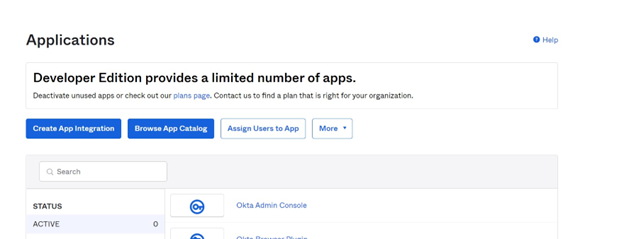
-
La fenêtre Créer une intégration d’application apparaîtra et présentera différentes méthodes de connexion. Sélectionnez OIDC — OpenID Connect.
-
Faites défiler la page jusqu’à la section Type d’application. Sélectionnez Application Web, puis cliquez sur Suivant.
-
Sur l’écran « Nouvelle intégration d’application Web », renseignez les informations suivantes :
-
Nom de l’intégration d’application : saisissez le nom de l’application.
-
Type d’autorisation : choisissez le code d’autorisation et le jeton d’actualisation dans la liste.
-
Sign-in URL de redirection - Choisissez Ajouter une URI et ajoutez
https://{regioncode}.console.aws.amazon.com/appflow/oauth. Par exemple, si vous utilisezus-west-2 (Oregon), vous pouvez ajouterhttps://us-east-1.console.aws.amazon.com/appflow/oauth. -
Accès contrôlé : assignez l’application à vos groupes d’utilisateurs selon vos besoins et choisissez Enregistrer.
-
-
Votre ID client et votre secret client sont générés.
