Les traductions sont fournies par des outils de traduction automatique. En cas de conflit entre le contenu d'une traduction et celui de la version originale en anglais, la version anglaise prévaudra.
Suppression de noeuds du diagramme de tâches
Lorsque vous travaillez avec des tâches ETL visuel, vous pouvez supprimer des nœuds du canevas sans avoir à ajouter à nouveau ou à restructurer les nœuds connectés au nœud supprimé.
Dans l’exemple ci-dessous, vous pouvez suivre en choisissant Tâches ETL > ETL visuel, puis dans Exemples de tâches, en choisissant Tâche ETL visuel pour joindre plusieurs sources. Choisissez Créer un exemple de tâche pour créer une tâche et suivez les étapes ci-dessous.

Pour supprimer un nœud du canevas
-
Dans la AWS Glue console, choisissez Visual ETL dans le menu de navigation et choisissez une tâche existante. Le canevas de la tâche affiche l’exemple de tâche, comme illustré ci-dessous.

-
Choisissez le nœud que vous souhaitez supprimer. Le canevas zoomera sur le nœud. Dans la barre d’outils située à droite du canevas, cliquez sur l’icône de la corbeille. Cela supprimera le nœud et tout nœud connecté au nœud sera déplacé pour prendre sa place dans le flux de travail. Dans cet exemple, le premier nœud Join a été supprimé du canevas.
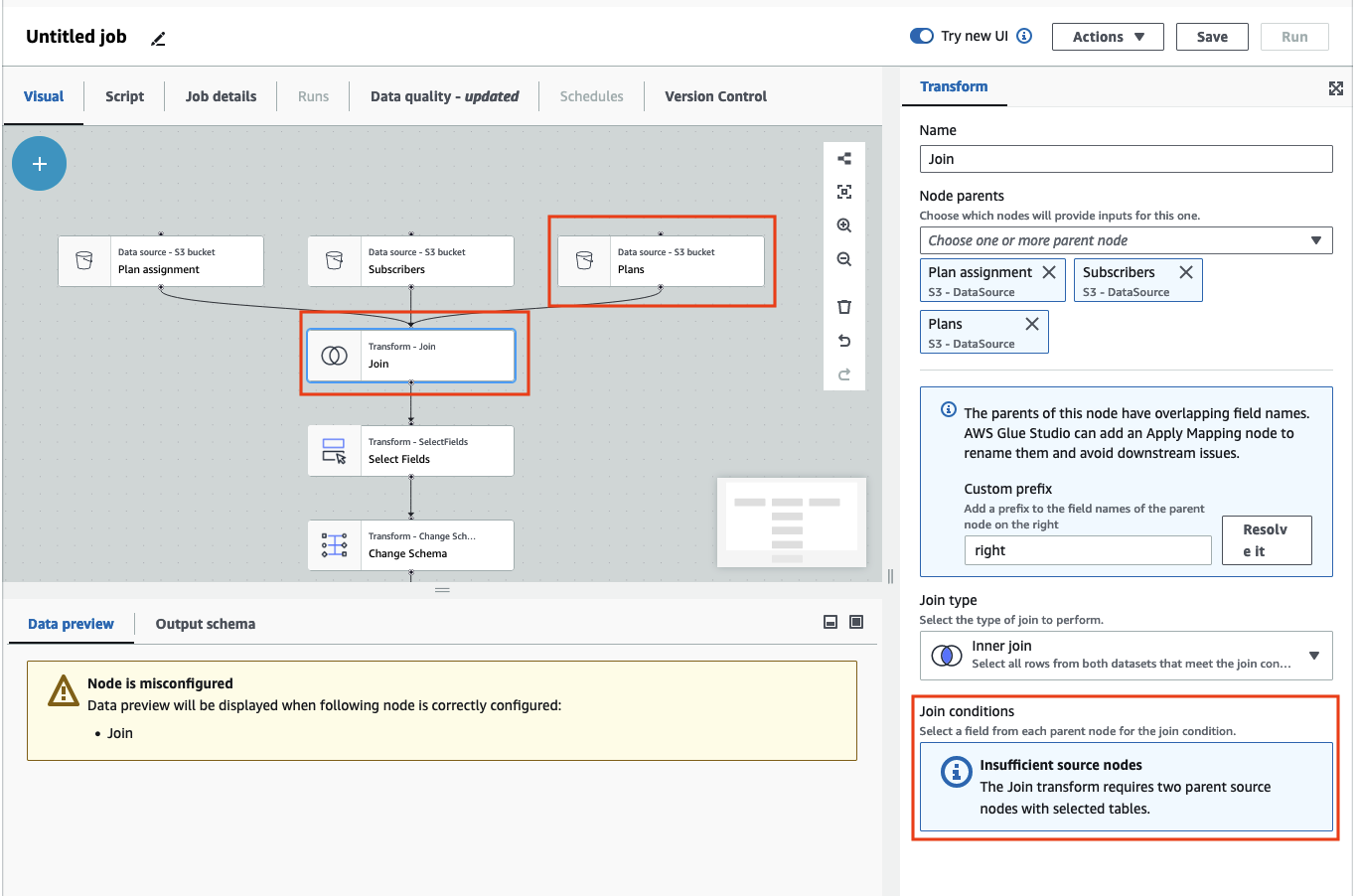
Si vous supprimez un nœud dans le flux de travail, vous AWS Glue réorganiserez les nœuds de manière à ce qu'ils ne se traduisent pas par un flux de travail non valide. Il se peut que vous deviez toujours corriger la configuration d’un nœud.
Dans l’exemple, le nœud Join situé sous le nœud Subscribers a été supprimé. Par conséquent, le nœud source Plans a été déplacé au niveau supérieur et est toujours connecté au nœud Join enfant. Le nœud Join nécessite désormais une configuration supplémentaire, car Join nécessite deux nœuds source parent avec des tables sélectionnées. L’onglet Transformation situé à droite du canevas affiche l’exigence manquante sous Conditions de jointure.
-
Supprimez le deuxième nœud Join et le nœud Select Fields. Lorsque les nœuds ont été supprimés, le flux de travail ressemblera à l’exemple ci-dessous.

-
Pour modifier les connexions du nœud, cliquez sur la poignée du nœud et faites glisser la connexion vers un nouveau nœud. Cela vous permettra de supprimer des nœuds et de les réorganiser dans un flux logique. Dans l’exemple, une nouvelle connexion est établie en cliquant sur la poignée du nœud Plans et en faisant glisser la connexion vers le nœud Join, comme indiqué par la flèche rouge.

-
Si vous devez annuler une action, cliquez sur l’icône Annuler située juste en dessous de l’icône de la corbeille dans la barre d’outils située sur le côté droit du canevas.
