Les traductions sont fournies par des outils de traduction automatique. En cas de conflit entre le contenu d'une traduction et celui de la version originale en anglais, la version anglaise prévaudra.
# Associer des alias DNS à des systèmes de fichiers
Vous pouvez associer des alias DNS lors de la création d'un nouveau système de fichiers FSx pour Windows File Server à partir de zéro, ou lors de la restauration d'une sauvegarde sur un nouveau système de fichiers, à l'aide de l'API AWS Management Console AWS CLI, et de l'API décrites dans les procédures suivantes.
## Pour associer des alias DNS lors de la création d'un nouveau système de fichiers (console)
1. Ouvrez la FSx console Amazon à l'adresse [https://console.aws.amazon.com/fsx/](https://console.aws.amazon.com/fsx/).
1. Suivez la procédure de création d'un nouveau système de fichiers décrite [Étape 5. Créez votre système de fichiers](getting-started.md#getting-started-step1) dans la section Mise en route.
1. Dans la section **Accès - facultatif** de l'assistant de **création de système de fichiers**, entrez les alias DNS que vous souhaitez associer à votre système de fichiers.
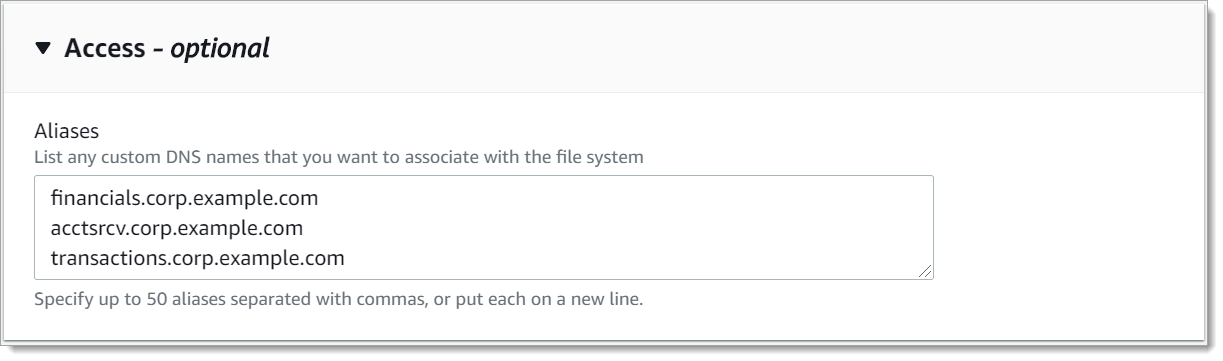
1. Lorsque le système de fichiers est **disponible**, vous pouvez y accéder à l'aide de l'alias DNS en configurant les noms principaux du service (SPNs) et en mettant à jour ou en créant un enregistrement DNS CNAME pour l'alias. Pour de plus amples informations, veuillez consulter [Accès aux données à l'aide d'alias DNS](dns-aliases.md).
## Pour associer des alias DNS lors de la création d'un nouveau système de FSx fichiers Amazon (CLI)
1. Lorsque vous créez un nouveau système de fichiers, utilisez la propriété [Alias](https://docs.aws.amazon.com/fsx/latest/APIReference/API_Alias.html) avec l'opération d'[CreateFileSystem](https://docs.aws.amazon.com/fsx/latest/APIReference/API_CreateFileSystem.html)API pour associer des alias DNS au nouveau système de fichiers.
```
aws fsx create-file-system \
--file-system-type WINDOWS \
--storage-capacity 2000 \
--storage-type SSD \
--subnet-ids subnet-123456 \
--windows-configuration Aliases=[financials.corp.example.com,accts-rcv.corp.example.com]
```
1. Lorsque le système de fichiers est **disponible**, vous pouvez y accéder à l'aide de l'alias DNS en configurant les noms principaux du service (SPNs) et en mettant à jour ou en créant un enregistrement DNS CNAME pour l'alias. Pour de plus amples informations, veuillez consulter [Accès aux données à l'aide d'alias DNS](dns-aliases.md).
## Pour ajouter ou supprimer des alias DNS lors de la restauration d'une sauvegarde (CLI)
1. Lorsque vous créez un nouveau système de fichiers à partir d'une sauvegarde d'un système de fichiers existant, vous pouvez utiliser la propriété [Aliases](https://docs.aws.amazon.com/fsx/latest/APIReference/API_Aliases.html) avec l'opération d'[CreateFileSystemFromBackup](https://docs.aws.amazon.com/fsx/latest/APIReference/API_CreateFileSystemFromBackup.html)API comme suit :
+ Tous les alias associés à la sauvegarde sont associés au nouveau système de fichiers par défaut.
+ Pour créer un système de fichiers sans conserver les alias de la sauvegarde, utilisez la `Aliases` propriété avec un ensemble vide.
Pour associer des alias DNS supplémentaires, utilisez la `Aliases` propriété et incluez à la fois les alias d'origine associés à la sauvegarde et les nouveaux alias que vous souhaitez associer.
La commande CLI suivante associe deux alias au système de fichiers qu'Amazon FSx est en train de créer à partir d'une sauvegarde.
```
aws fsx create-file-system-from-backup \
--backup-id backup-0123456789abcdef0
--storage-capacity 2000 \
--storage-type HDD \
--subnet-ids subnet-123456 \
--windows-configuration Aliases=[transactions.corp.example.com,accts-rcv.corp.example.com]
```
1. Lorsque le système de fichiers est **disponible**, vous pouvez y accéder à l'aide de l'alias DNS en configurant les noms principaux du service (SPNs) et en mettant à jour ou en créant un enregistrement DNS CNAME pour l'alias. Pour de plus amples informations, veuillez consulter [Accès aux données à l'aide d'alias DNS](dns-aliases.md).