Les traductions sont fournies par des outils de traduction automatique. En cas de conflit entre le contenu d'une traduction et celui de la version originale en anglais, la version anglaise prévaudra.
Migration vers FSx pour ONTAP à l'aide de NetApp SnapMirror
Vous pouvez migrer vos systèmes de fichiers NetApp ONTAP vers Amazon FSx pour NetApp ONTAP à l'aide de. NetApp SnapMirror
NetApp SnapMirror utilise la réplication au niveau des blocs entre deux systèmes de fichiers ONTAP, en répliquant les données d'un volume source spécifié vers un volume de destination. Nous vous recommandons de l'utiliser SnapMirror pour migrer les systèmes de fichiers NetApp ONTAP locaux vers FSx pour ONTAP. NetApp SnapMirrorLa réplication au niveau des blocs est rapide et efficace, même pour les systèmes de fichiers dotés des caractéristiques suivantes :
Structures de répertoires complexes
Plus de 50 millions de fichiers
Fichiers de très petite taille (de l'ordre des kilo-octets)
Lorsque vous effectuez la migration SnapMirror vers FSx pour ONTAP, les données dédupliquées et compressées restent dans ces états, ce qui réduit les temps de transfert et la quantité de bande passante requise pour la migration. Les instantanés qui existent sur les volumes ONTAP sources sont préservés lors de la migration vers les volumes de destination. La migration de vos systèmes de fichiers NetApp ONTAP locaux vers FSx pour ONTAP implique les tâches de haut niveau suivantes :
Créez le volume de destination dans Amazon FSx.
Rassemblez les interfaces logiques source et destination (LIF).
Établissez un peering de cluster entre les systèmes de fichiers source et de destination.
Créez une relation d'appairage avec la SVM.
Créez la SnapMirror relation.
Maintenez un cluster de destination à jour.
Passez à votre système de fichiers FSx pour ONTAP.
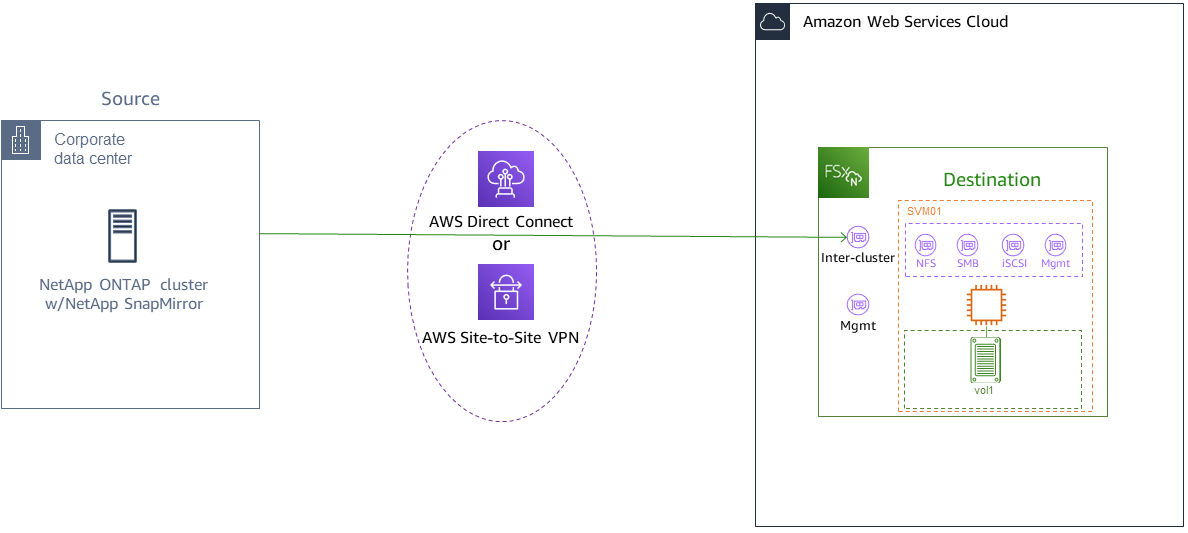
Le schéma suivant illustre le scénario de migration décrit dans cette section.
Rubriques
Avant de commencer
Avant de commencer à utiliser les procédures décrites dans les sections suivantes, assurez-vous que vous remplissez les conditions préalables suivantes :
FSx pour ONTAP donne la priorité au trafic client par rapport aux tâches d'arrière-plan, notamment la hiérarchisation des données, l'efficacité du stockage et les sauvegardes. Lors de la migration de données, et à titre de bonne pratique générale, nous vous recommandons de surveiller la capacité de votre niveau de SSD afin de vous assurer qu'elle ne dépasse pas 80 % d'utilisation. Vous pouvez surveiller l'utilisation de votre niveau de SSD à l'aide des mesures du système de CloudWatch fichiers. Pour de plus amples informations, veuillez consulter Métriques de volume.
Si vous définissez la politique de hiérarchisation des données du volume de destination
Alllors de la migration de vos données, toutes les métadonnées des fichiers sont stockées sur le niveau de stockage SSD principal. Les métadonnées des fichiers sont toujours stockées sur le niveau SSD-based principal, quelle que soit la politique de hiérarchisation des données du volume. Nous vous recommandons d'adopter un ratio de 1 : 10 pour le niveau principal : capacité de stockage au niveau du pool de capacités.Les systèmes de fichiers source et de destination sont connectés au même VPC, ou se trouvent dans des réseaux qui sont appairés à l'aide d'Amazon VPC Peering, Transit Gateway ou. AWS Direct Connect Site-to-Site VPN Pour plus d'informations, consultez Accès aux données depuis le AWS Cloud la section Qu'est-ce que le peering VPC ? dans le guide Amazon VPC Peering.
Pour que l'appairage des SnapMirror clusters fonctionne correctement, chaque LIF inter-cluster de chaque cluster doit être capable de communiquer avec chaque LIF inter-cluster de l'autre cluster. Si vous effectuez un peering avec un cluster ONTAP local, assurez-vous que tous les LIF inter-clusters de tous les nœuds du cluster local disposent d'une connectivité réseau (règles de routage et de pare-feu) à tous les LIF inter-clusters du système de fichiers FSx for ONTAP, et vice versa. Pour plus d'informations, consultez la section Conditions requises pour le peering de cluster
dans NetApp la documentation utilisateur d'ONTAP. Le groupe de sécurité VPC pour le système de fichiers FSx for ONTAP possède des règles entrantes et sortantes autorisant les protocoles ICMP et TCP sur les ports 443, 10000, 11104 et 11105 pour tous les points de terminaison inter-clusters (LIF).
Vérifiez que les volumes source et de destination exécutent des versions NetApp ONTAP compatibles avant de créer une relation de protection SnapMirror des données. Pour plus d'informations, consultez la section Versions d'ONTAP compatibles pour SnapMirror les relations
dans NetApp la documentation utilisateur d'ONTAP. Les procédures présentées ici utilisent un système de fichiers NetApp ONTAP sur site pour la source. Votre système de fichiers NetApp ONTAP local (source) inclut une SnapMirror licence.
Vous avez créé un FSx de destination pour le système de fichiers ONTAP avec une SVM, mais vous n'avez pas créé de volume de destination. Pour de plus amples informations, veuillez consulter Création de systèmes de fichiers.
Les commandes de ces procédures utilisent les alias de cluster, de SVM et de volume suivants :
FSx-DestOnPrem-SourceDestSVMSourceSVMLes noms des volumes source et de destination sont
vol1.
Note
Un système de fichiers FSx pour ONTAP est appelé cluster dans toutes les commandes CLI ONTAP.
Les procédures de cette section utilisent les commandes CLI NetApp ONTAP suivantes.
Vous allez utiliser l'interface de ligne de commande NetApp ONTAP pour créer et gérer une SnapMirror configuration sur votre système de fichiers FSx pour ONTAP. Pour de plus amples informations, veuillez consulter Utilisation de NetApp SUR LE ROBINET INTERFACE DE LIGNE DE COMMANDE (CLI).
Création du volume de destination
Vous pouvez créer un volume de destination de protection des données (DP) à l'aide de la console Amazon FSx, de l' AWS CLI API Amazon FSx, en plus de la CLI NetApp ONTAP et de l'API REST. Pour plus d'informations sur la création d'un volume de destination à l'aide de la console Amazon FSx AWS CLI, consultezCréation de volumes.
Note
ONTAPne préserve pas les économies de compression post-traitement réalisées à la source dans le volume DP de destination lorsque la politique de hiérarchisation du volume de destination l'est. All Pour préserver les économies de compression après traitement, vous devez définir la politique de hiérarchisation du volume de destination sur Auto et activer la compression des données inactives sur le système de fichiers de destination afin de réappliquer les économies de compression post-traitement à la destination.
Dans la procédure suivante, vous allez utiliser l'interface de ligne de commande NetApp ONTAP pour créer un volume de destination sur votre système de fichiers FSx for ONTAP. Vous aurez besoin du fsxadmin mot de passe et de l'adresse IP ou du nom DNS du port de gestion du système de fichiers.
Établissez une session SSH avec le système de fichiers de destination à l'aide de l'utilisateur
fsxadminet du mot de passe que vous avez définis lors de la création du système de fichiers.ssh fsxadmin@file-system-management-endpoint-ip-addressCréez un volume sur le cluster de destination dont la capacité de stockage est au moins égale à la capacité de stockage du volume source.
-type DPUtilisez-le pour le désigner comme destination d'une SnapMirror relation.Si vous envisagez d'utiliser la hiérarchisation des données, nous vous recommandons de
-tiering-policydéfinirallsur. Cela garantit que vos données sont immédiatement transférées vers le stockage du pool de capacité et vous évite de manquer de capacité sur votre niveau SSD. Après la migration, vous pouvez passer-tiering-policyàauto.Note
Les métadonnées des fichiers sont toujours stockées sur le niveau SSD-based principal, quelle que soit la politique de hiérarchisation des données du volume.
FSx-Dest::> vol create -vserverDestSVM-volume vol1 -aggregate aggr1 -size 1g -type DP -tiering-policy all
Enregistrez les LIF inter-clusters source et de destination
SnapMirror utilise des interfaces logiques inter-clusters (LIF), chacune dotée d'une adresse IP unique, pour faciliter le transfert de données entre les clusters source et destination.
-
Pour les systèmes de fichiers FSx pour ONTAP de destination, vous pouvez récupérer les adresses IP des points de Inter-cluster terminaison depuis la console Amazon FSx en accédant à l'onglet Administration de la page des détails de votre système de fichiers.
Pour le cluster NetApp ONTAP source, récupérez les adresses IP LIF inter-clusters à l'aide de l'interface de ligne de commande ONTAP. Exécutez la commande suivante :
OnPrem-Source::>network interface show -role interclusterLogical Network Vserver Interface Status Address/Mask ----------- ---------- ------- ------------ FSx-Dest inter_1 up/up 10.0.0.36/24 inter_2 up/up 10.0.1.69/24Note
Pour les systèmes de Single-AZ fichiers de deuxième génération, il existe deux adresses IP inter-clusters pour chaque paire de haute disponibilité (HA). Enregistrez ces valeurs pour plus tard.
Enregistrez les adresses
inter_2IPinter_1et. Ils sont référencésFSx-Destcommedest_inter_1dest_inter_2et pourOnPrem-Sourcecommesource_inter_1etsource_inter_2.
Établir un peering de cluster entre la source et la destination
Établissez une relation homologue de cluster sur le cluster de destination en fournissant les adresses IP inter-clusters. Vous devrez également créer une phrase secrète que vous devrez saisir lorsque vous établirez le peering de cluster sur le cluster source.
Configurez le peering sur le cluster de destination à l'aide de la commande suivante. Pour les systèmes de Single-AZ fichiers de deuxième génération, vous devez fournir chaque adresse IP inter-cluster.
FSx-Dest::>cluster peer create -address-family ipv4 -peer-addrssource_inter_1,source_inter_2Enter the passphrase: Confirm the passphrase: Notice: Now use the same passphrase in the "cluster peer create" command in the other cluster.Ensuite, établissez la relation homologue du cluster sur le cluster source. Vous devrez saisir le mot de passe que vous avez créé ci-dessus pour vous authentifier. Pour les systèmes de Single-AZ fichiers de deuxième génération, vous devez fournir chaque adresse IP inter-cluster.
OnPrem-Source::>cluster peer create -address-family ipv4 -peer-addrsdest_inter_1,dest_inter_2Enter the passphrase: Confirm the passphrase:Vérifiez que le peering a réussi à l'aide de la commande suivante sur le cluster source. Dans la sortie,
Availabilitydoit être réglé surAvailable.OnPrem-Source::>cluster peer showPeer Cluster Name Availability Authentication ----------------- -------------- -------------- FSx-Dest Available ok
Création d'une relation de peering avec la SVM
Une fois l'appairage des clusters établi, l'étape suivante consiste à appairer les SVM. Créez une relation d'appairage SVM sur le cluster de destination (FSx-Dest) à l'aide de la vserver peer commande. Les alias supplémentaires utilisés dans les commandes suivantes sont les suivants :
DestLocalName— il s'agit du nom utilisé pour identifier la SVM de destination lors de la configuration de l'appairage des SVM sur la SVM source.SourceLocalName— il s'agit du nom utilisé pour identifier la SVM source lors de la configuration de l'appairage des SVM sur la SVM de destination.
-
Utilisez la commande suivante pour créer une relation d'appairage entre les SVM source et destination.
FSx-Dest::>vserver peer create -vserverDestSVM-peer-vserverSourceSVM-peer-clusterOnPrem-Source-applications snapmirror -local-nameSourceLocalNameInfo: [Job 207] 'vserver peer create' job queued -
Acceptez la relation d'appairage sur le cluster source :
OnPrem-Source::>vserver peer accept -vserverSourceSVM-peer-vserverDestSVM-local-nameDestLocalNameInfo: [Job 211] 'vserver peer accept' job queued -
Vérifiez l'état du peering de la SVM à l'aide de la commande suivante ;
Peer Statecette valeur doit être définiepeereddans la réponse.OnPrem-Source::>vserver peer showPeer Peer Peer Peering Remote Vserver Vserver State Cluster Applications Vserver ------- -------- ------ -------- ------------- --------- svm01 destsvm1 peered FSx-Dest snapmirror svm01
Créez la SnapMirror relation
Maintenant que vous avez comparé les SVM source et de destination, les étapes suivantes consistent à créer et initialiser la SnapMirror relation sur le cluster de destination.
Note
Une fois que vous avez créé et initialisé une SnapMirror relation, les volumes de destination sont en lecture seule jusqu'à ce que la relation soit rompue.
Utilisez la
snapmirror createcommande pour créer la SnapMirror relation sur le cluster de destination. Lasnapmirror createcommande doit être utilisée depuis la SVM de destination.Vous pouvez éventuellement l'utiliser
-throttlepour définir la bande passante maximale ( kB/secentrée) pour la SnapMirror relation.FSx-Dest::>snapmirror create -source-pathSourceLocalName:vol1 -destination-pathDestSVM:vol1 -vserverDestSVM-throttle unlimitedOperation succeeded: snapmirror create for the relationship with destination "DestSVM:vol1".
Transférez des données vers votre système de fichiers FSx for ONTAP
Maintenant que vous avez créé la SnapMirror relation, vous pouvez transférer les données vers le système de fichiers de destination.
Vous pouvez transférer des données vers le système de fichiers de destination en exécutant la commande suivante sur le système de fichiers de destination.
Note
Une fois que vous avez exécuté cette commande, le transfert des instantanés des données du volume source vers le volume de destination SnapMirror commence.
FSx-Dest::>snapmirror initialize -destination-pathDestSVM:vol1 -source-pathSourceLocalName:vol1Si vous migrez des données qui sont activement utilisées, vous devez mettre à jour votre cluster de destination afin qu'il reste synchronisé avec votre cluster source. Pour effectuer une mise à jour unique du cluster de destination, exécutez la commande suivante.
FSx-Dest::>snapmirror update -destination-pathDestSVM:vol1Vous pouvez également planifier des mises à jour toutes les heures ou tous les jours avant de terminer la migration et de transférer vos clients vers FSx pour ONTAP. Vous pouvez établir un calendrier de SnapMirror mise à jour à l'aide de la
snapmirror modifycommande. FSx-Dest::>snapmirror modify -destination-pathDestSVM:vol1 -schedule hourly
Passage à Amazon FSx
Pour préparer le transfert vers votre système de fichiers FSx pour ONTAP, procédez comme suit :
Déconnectez tous les clients qui écrivent sur le cluster source.
Effectuez un SnapMirror transfert final pour vous assurer qu'il n'y a pas de perte de données lors de la découpe.
Rompez la SnapMirror relation.
Connectez tous les clients à votre système de fichiers FSx for ONTAP.
Pour vous assurer que toutes les données du cluster source sont transférées vers le système de fichiers FSx for ONTAP, effectuez un transfert Snapmirror final.
FSx-Dest::>snapmirror update -destination-pathDestSVM:vol1Assurez-vous que la migration des données est terminée en vérifiant que ce paramètre
Mirror Stateest défini sur etRelationship Statussur.SnapmirroredIdleVous devez également vous assurer que laLast Transfer End Timestampdate correspond à celle prévue, car elle indique la date du dernier transfert vers le volume de destination.Exécutez la commande suivante pour afficher l' SnapMirror état.
FSx-Dest::>snapmirror show -fields state,status,last-transfer-end-timestampSource Destination Mirror Relationship Last Transfer End Path Path State Status Timestamp ---------- ----------- ---------- ------- --------------- Svm01:vol1 svm02:DestVol Snapmirrored Idle 09/02 09:02:21Désactivez tout SnapMirror transfert futur à l'aide de la
snapmirror quiescecommande.FSx-Dest::>snapmirror quiesce -destination-pathDestSVM:vol1Vérifiez que l'
QuiescedutilisationRelationship Statusest passée àsnapmirror show.FSx-Dest::>snapmirror showSource Destination Mirror Relationship Path Path State Status ----------- ------------ ------------- -------- sourcesvm1:vol1 svm01:DestVol Snapmirrored QuiescedPendant la migration, le volume de destination est en lecture seule. Pour l'activer read/write, vous devez rompre la SnapMirror relation et accéder à votre système de fichiers FSx pour ONTAP. Rompez la SnapMirror relation à l'aide de la commande suivante.
FSx-Dest::>snapmirror break -destination-pathDestSVM:vol1Operation succeeded: snapmirror break for destination "DestSVM:vol1".Une fois la SnapMirror réplication terminée et la SnapMirror relation rompue, vous pouvez monter le volume pour rendre les données disponibles.
FSx-Dest::> vol mount -vserver fsx -volume vol1 -junction-path /vol1
Le volume est désormais disponible avec les données du volume source entièrement migrées vers le volume de destination. Les clients peuvent également y lire et écrire. Si vous avez précédemment défini la valeur tiering-policy de ce volume surall, vous pouvez la remplacer par auto ou snapshot-only et vos données passeront automatiquement d'un niveau de stockage à l'autre en fonction des modèles d'accès. Pour rendre ces données accessibles aux clients et aux applications, consultezAccès à vos données FSx for ONTAP.
