Les traductions sont fournies par des outils de traduction automatique. En cas de conflit entre le contenu d'une traduction et celui de la version originale en anglais, la version anglaise prévaudra.
Création d'un flux de travail correspondant basé sur des règles avec le type de règle simple
Conditions préalables
Avant de créer un flux de travail correspondant basé sur des règles, vous devez :
-
Créez un mappage de schéma. Pour de plus amples informations, veuillez consulter Création d'un mappage de schéma.
-
Si vous utilisez Connect Customer Customer Profiles comme destination de sortie, assurez-vous que les autorisations appropriées sont configurées.
La procédure suivante montre comment créer un flux de travail correspondant basé sur des règles avec le type de règle simple à l'aide de la Résolution des entités AWS console ou de l'CreateMatchingWorkflowAPI.
- Console
-
Pour créer un flux de travail correspondant basé sur des règles avec Simplicité type de règle à l'aide de la console
-
Connectez-vous à Console de gestion AWS et ouvrez la Résolution des entités AWS console à l'adresse https://console.aws.amazon.com/entityresolution/
. -
Dans le volet de navigation de gauche, sous Workflows, choisissez Matching.
-
Sur la page Flux de travail correspondants, dans le coin supérieur droit, choisissez Créer un flux de travail correspondant.
-
Pour l'étape 1 : Spécifiez les détails du flux de travail correspondants, procédez comme suit :
-
Entrez un nom de flux de travail correspondant et une description facultative.
-
Pour la saisie de données, choisissez une Région AWS AWS Glue base de données, la AWS Glue table, puis le mappage de schéma correspondant.
Vous pouvez ajouter jusqu'à 19 entrées de données.
-
L'option Normaliser les données est sélectionnée par défaut, de sorte que les entrées de données soient normalisées avant d'être mises en correspondance. Si vous ne souhaitez pas normaliser les données, désélectionnez l'option Normaliser les données.
Note
La normalisation n'est prise en charge que pour les scénarios suivants dans Créer un mappage de schéma :
-
Si les sous-types de noms suivants sont regroupés : prénom, deuxième prénom, nom de famille.
-
Si les sous-types d'adresses suivants sont regroupés : Adresse postale 1, Adresse postale 2, Adresse postale 3, Ville, État, Pays, Code postal.
-
Si les sous-types de téléphone suivants sont regroupés : numéro de téléphone, code du pays du téléphone.
-
-
Pour spécifier les autorisations d'accès au service, choisissez une option et effectuez l'action recommandée.
Option Action recommandée Création et utilisation d'un nouveau rôle de service -
Résolution des entités AWS crée un rôle de service avec la politique requise pour cette table.
-
Le nom du rôle de service par défaut est
entityresolution-matching-workflow-<timestamp>. -
Vous devez disposer des autorisations nécessaires pour créer des rôles et associer des politiques.
-
Si vos données d'entrée sont cryptées, vous pouvez choisir l'option Ces données sont cryptées avec une clé KMS, puis saisir une AWS KMS clé qui sera utilisée pour déchiffrer votre saisie de données.
Utiliser un rôle de service existant -
Choisissez un nom de rôle de service existant dans la liste déroulante.
La liste des rôles s'affiche si vous êtes autorisé à répertorier les rôles.
Si vous n'êtes pas autorisé à répertorier les rôles, vous pouvez saisir l'Amazon Resource Name (ARN) du rôle que vous souhaitez utiliser.
S'il n'existe aucun rôle de service, l'option Utiliser un rôle de service existant n'est pas disponible.
-
Consultez le rôle de service en choisissant le lien externe Afficher dans IAM.
Par défaut, Résolution des entités AWS n'essaie pas de mettre à jour la politique de rôle existante pour ajouter les autorisations nécessaires.
-
-
(Facultatif) Pour activer les balises pour la ressource, choisissez Ajouter une nouvelle étiquette, puis entrez la paire clé/valeur.
-
Choisissez Suivant.
-
-
Pour l'étape 2 : Choisissez la technique de correspondance :
-
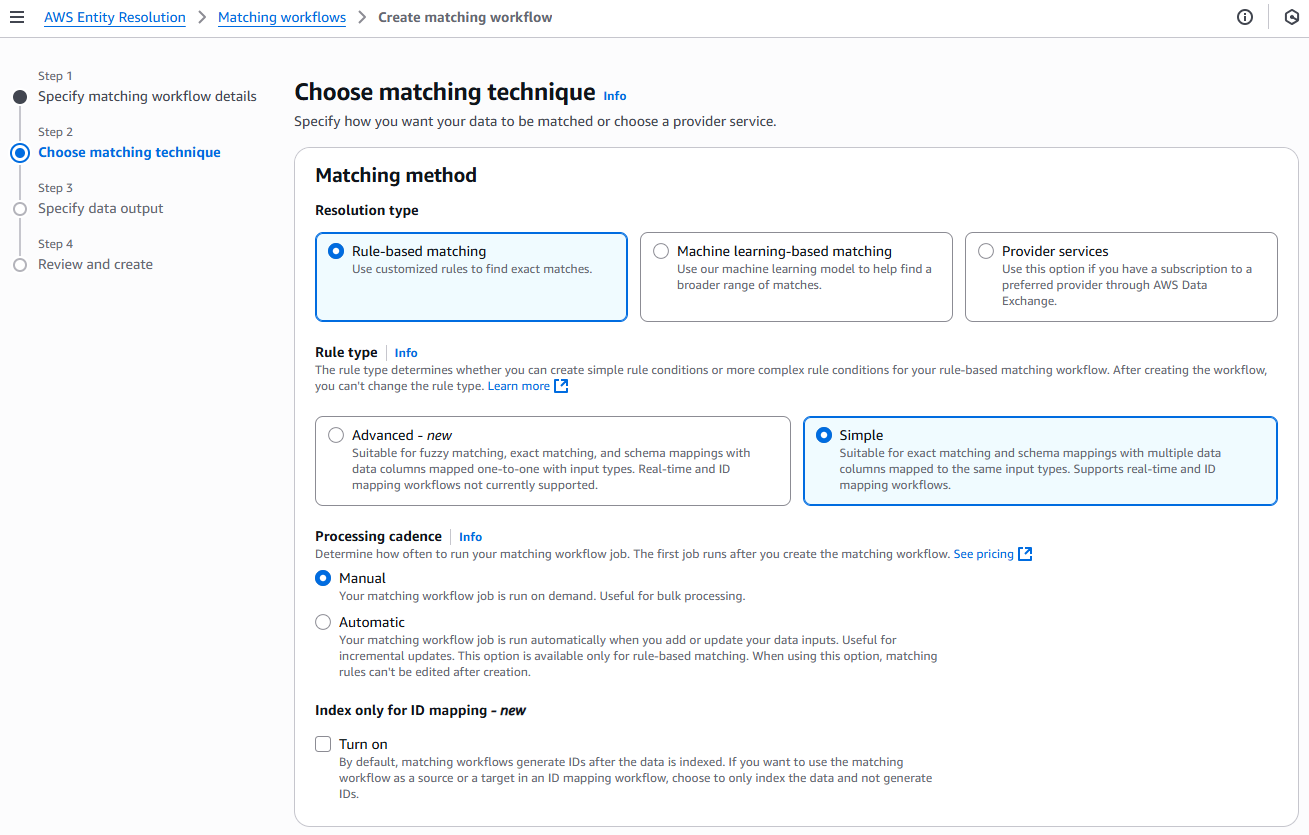
Pour la méthode de correspondance, choisissez la Rule-based correspondance.
-
Pour Type de règle, choisissez Simple.
-
Pour Cadence de traitement, sélectionnez l'une des options suivantes.
-
Choisissez Manuel pour exécuter un flux de travail à la demande pour une mise à jour groupée
-
Choisissez Automatique pour exécuter un flux de travail dès que de nouvelles données sont dans votre compartiment S3
Note
Si vous choisissez Automatique, assurez-vous que EventBridge les notifications Amazon sont activées pour votre compartiment S3. Pour obtenir des instructions sur l'activation EventBridge d'Amazon à l'aide de la console S3, consultez la section Activation d'Amazon EventBridge dans le guide de l'utilisateur Amazon S3.
-
-
(Facultatif) Pour l'indexation uniquement pour le mappage des identifiants, vous pouvez choisir d'activer la possibilité d'indexer uniquement les données et de ne pas générer d'ID.
Par défaut, le flux de travail correspondant génère des ID une fois les données indexées.
-
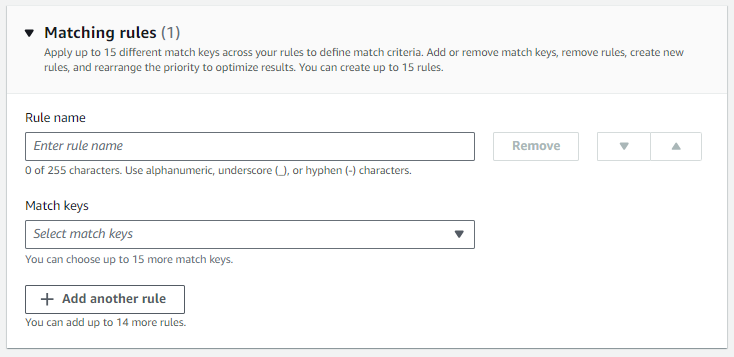
Pour les règles de correspondance, entrez un nom de règle, puis choisissez les clés de correspondance pour cette règle.
Vous pouvez créer jusqu'à 15 règles et appliquer jusqu'à 15 clés de correspondance différentes à vos règles pour définir des critères de correspondance.
-
Pour Type de comparaison, choisissez l'une des options suivantes en fonction de votre objectif.
Votre objectif Option recommandée Trouvez n'importe quelle combinaison de correspondances parmi les données stockées dans plusieurs champs de saisie Champs de saisie multiples Limiter la comparaison à un seul champ de saisie Champ de saisie unique 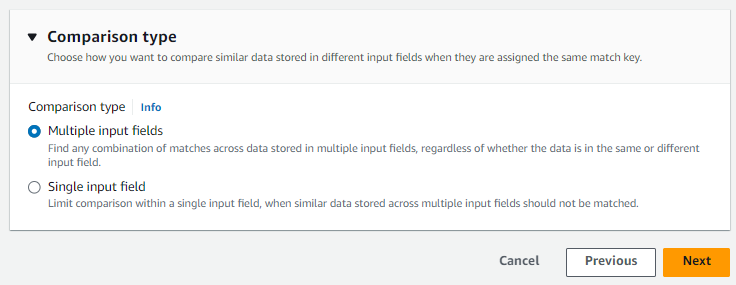
-
Choisissez Suivant.
-
-
Pour l'étape 3 : Spécifiez la sortie et le format des données :
-
Dans Destination et format de sortie des données, choisissez l'emplacement Amazon S3 pour la sortie des données et indiquez si le format des données sera des données normalisées ou des données d'origine.
-
Pour le chiffrement, si vous choisissez de personnaliser les paramètres de chiffrement, entrez la AWS KMS clé ARN.
-
Afficher la sortie générée par le système.
-
Pour la sortie des données, choisissez les champs que vous souhaitez inclure, masquer ou masquer, puis prenez les mesures recommandées en fonction de vos objectifs.
Votre objectif Action recommandée Inclure des champs Conservez l'état de sortie comme inclus. Masquer les champs (exclure de la sortie) Choisissez le champ de sortie, puis choisissez Masquer. Champs de masque Choisissez le champ Sortie, puis choisissez Hash output. Réinitialiser les paramètres précédents Choisissez Réinitialiser. -
Choisissez Suivant.
-
-
Pour l'étape 4 : Vérifiez et créez :
-
Passez en revue les sélections que vous avez effectuées pour les étapes précédentes et modifiez-les si nécessaire.
-
Choisissez Créer et exécuter.
Un message s'affiche, indiquant que le flux de travail correspondant a été créé et que la tâche a démarré.
-
-
Sur la page des détails du flux de travail correspondant, dans l'onglet Mesures, affichez les informations suivantes sous Mesures de la dernière tâche :
-
L'identifiant du poste.
-
État de la tâche de flux de travail correspondante : en file d'attente, en cours, terminée , échouée
-
Temps écoulé pour la tâche de flux de travail.
-
Le nombre d'enregistrements traités.
-
Le nombre d'enregistrements non traités.
-
Les identifiants de correspondance uniques générés.
-
Le nombre d'enregistrements d'entrée.
Vous pouvez également consulter les statistiques des tâches correspondant aux tâches de flux de travail qui ont déjà été exécutées dans l'historique des tâches.
-
-
Une fois la tâche de flux de travail correspondante terminée (le statut est terminé), vous pouvez accéder à l'onglet Sortie des données, puis sélectionner votre emplacement Amazon S3 pour afficher les résultats.
-
(Type de traitement manuel uniquement) Si vous avez créé un flux de travail Rule-based correspondant avec le type de traitement manuel, vous pouvez exécuter le flux de travail correspondant à tout moment en choisissant Exécuter le flux de travail sur la page des détails du flux de travail correspondant.
-
- API
-
Pour créer un flux de travail correspondant basé sur des règles avec Simplicité type de règle utilisant l'API
Note
Par défaut, le flux de travail utilise un traitement standard (par lots). Pour utiliser le traitement incrémentiel (automatique), vous devez le configurer explicitement.
-
Ouvrez un terminal ou une invite de commande pour effectuer la demande d'API.
-
Créez une requête POST vers le point de terminaison suivant :
/matchingworkflows -
Dans l'en-tête de la demande, définissez la Content-type valeur sur application/json.
Note
Pour obtenir la liste complète des langages de programmation pris en charge, consultez la référence des Résolution des entités AWS API .
-
Pour le corps de la requête, fournissez les paramètres JSON requis suivants :
{ "description": "string", "incrementalRunConfig": { "incrementalRunType": "string" }, "inputSourceConfig": [ { "applyNormalization":boolean, "inputSourceARN": "string", "schemaName": "string" } ], "outputSourceConfig": [ { "applyNormalization":boolean, "KMSArn": "string", "output": [ { "hashed": boolean, "name": "string" } ], "outputS3Path": "string" } ], "resolutionTechniques": { "providerProperties": { "intermediateSourceConfiguration": { "intermediateS3Path": "string" }, "providerConfiguration":JSON value, "providerServiceArn": "string" }, "resolutionType": "RULE_MATCHING", "ruleBasedProperties": { "attributeMatchingModel": "string", "matchPurpose": "string", "rules": [ { "matchingKeys": [ "string" ], "ruleName": "string" } ] }, "ruleConditionProperties": { "rules": [ { "condition": "string", "ruleName": "string" } ] } }, "roleArn": "string", "tags": { "string" : "string" }, "workflowName": "stringOù :
-
workflowName(obligatoire) — Doit être unique et correspondre au modèle entre 1 et 255 caractères [a-z A-Z _0-9-] * -
inputSourceConfig(obligatoire) — Liste des configurations de 1 à 20 sources d'entrée -
outputSourceConfig(obligatoire) — Configuration d'une seule source de sortie -
resolutionTechniques(obligatoire) — Réglez sur « RULE_MATCHING » pour une correspondance basée sur des règles -
roleArn(obligatoire) — ARN du rôle IAM pour l'exécution du flux de travail -
ruleConditionProperties(obligatoire) — Liste des conditions de règle et nom de la règle correspondante.
Les paramètres facultatifs incluent :
-
description— Jusqu'à 255 caractères -
incrementalRunConfig— Configuration du type d'exécution incrémentielle -
tags— Jusqu'à 200 paires clé-valeur
-
-
(Facultatif) Pour utiliser le traitement incrémentiel au lieu du traitement standard (par lots) par défaut, ajoutez le paramètre suivant au corps de la demande :
"incrementalRunConfig": { "incrementalRunType": "AUTOMATIC" } -
Envoyez la demande .
-
En cas de succès, vous recevrez une réponse avec le code d'état 200 et un corps JSON contenant :
{ "workflowArn": "string", "workflowName": "string", // Plus all configured workflow details } -
Si l'appel échoue, l'un des messages d'erreur suivants peut s'afficher :
-
400 — ConflictException si le nom du flux de travail existe déjà
-
400 — ValidationException si la validation de l'entrée échoue
-
402 — ExceedsLimitException si les limites du compte sont dépassées
-
403 — AccessDeniedException si vous ne disposez pas d'un accès suffisant
-
429 — ThrottlingException si la demande a été limitée
-
500 — en InternalServerException cas de panne de service interne
-
-
