Aidez à améliorer cette page
Les traductions sont fournies par des outils de traduction automatique. En cas de conflit entre le contenu d'une traduction et celui de la version originale en anglais, la version anglaise prévaudra.
Pour contribuer à ce guide de l'utilisateur, cliquez sur le GitHub lien Modifier cette page sur qui se trouve dans le volet droit de chaque page.
Les traductions sont fournies par des outils de traduction automatique. En cas de conflit entre le contenu d'une traduction et celui de la version originale en anglais, la version anglaise prévaudra.
Affichez les commentaires sur le style au fur et à mesure que vous tapez en installant Vale localement
Vous pouvez voir les commentaires sur le style au fur et à mesure que vous tapez. Cela permet d’identifier les formulations maladroites et les fautes de frappe.
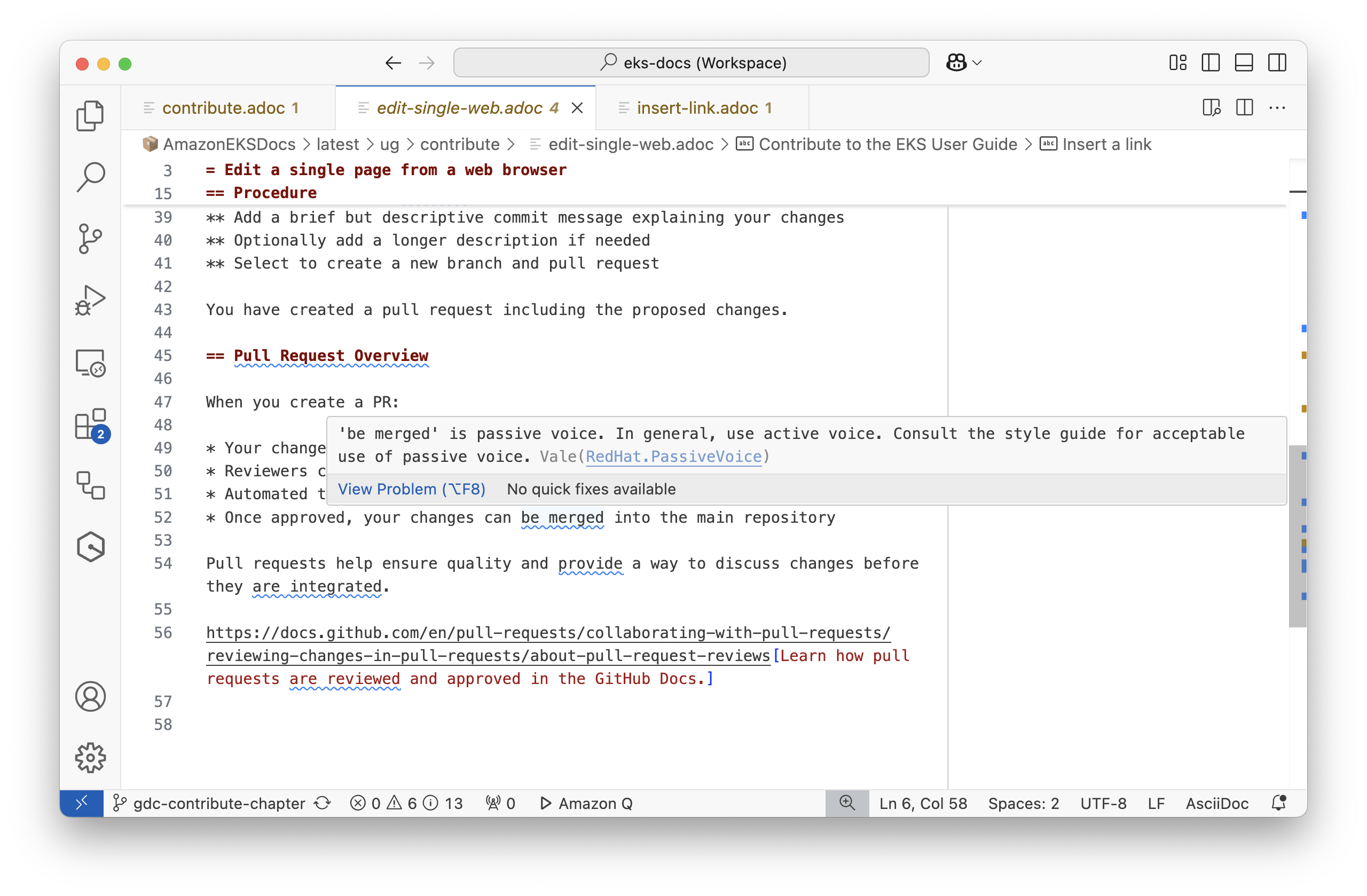
Présentation :
-
La CLI Vale charge les guides de style et les applique aux fichiers source.
-
Le référentiel EKS Docs comprend un fichier de configuration Vale qui charge les guides de style et les règles locales.
-
L’extension Vale pour Visual Studio (VS) Code affiche les commentaires Vale dans l’éditeur.
Installer Vale
Suivez les instructions de la documentation de la CLI Vale pour installer Vale avec un gestionnaire de packages
Installer l’extension VS Code Vale
-
Ouvrez VS Code.
-
Cliquez sur l’icône Extensions dans la barre d’activité (ou appuyez sur Ctrl+Maj+X).
-
Recherchez « Vale ».
-
Cliquez sur Installer sur l’extension « Vale VSCode » de Chris Chinchilla.
-
Rechargez VS Code lorsque vous y êtes invité.
Synchroniser Vale
Vale utilise le fichier de configuration .vale.ini situé à la racine de votre projet pour déterminer les règles de style à appliquer.
-
Ouvrez VS Code.
-
Cliquez sur Afficher > Terminal (ou appuyez sur Ctrl+`).
-
Accédez au répertoire racine de votre projet si nécessaire.
-
Exécutez la commande :
vale sync -
Patientez pendant que Vale termine le téléchargement et la synchronisation des règles de style
Afficher les commentaires sur le style dans VS Code
-
Ouvrez un fichier Markdown ou AsciiDoc dans VS Code.
-
L’extension Vale vérifiera automatiquement votre texte par rapport aux règles de style.
-
Les problèmes de style seront soulignés dans l’éditeur.
-
Passez la souris sur le texte souligné pour voir la suggestion de style spécifique.
-
Corrigez les problèmes en suivant les suggestions ou en consultant le guide de style.
