Aidez à améliorer cette page
Les traductions sont fournies par des outils de traduction automatique. En cas de conflit entre le contenu d'une traduction et celui de la version originale en anglais, la version anglaise prévaudra.
Pour contribuer à ce guide de l'utilisateur, cliquez sur le GitHub lien Modifier cette page qui se trouve dans le volet droit de chaque page.
Les traductions sont fournies par des outils de traduction automatique. En cas de conflit entre le contenu d'une traduction et celui de la version originale en anglais, la version anglaise prévaudra.
Démarrage rapide : déploiement d’une application Web et stockage des données
Le mode automatique d'Amazon EKS simplifie la gestion des clusters en automatisant les tâches de routine telles que le stockage par blocs, la mise en réseau, l'équilibrage de charge et le dimensionnement automatique du calcul. Lors de l'installation, il gère la création de nœuds avec des instances gérées EC2, des équilibreurs de charge d'applications et des volumes EBS.
En résumé, vous allez déployer un exemple de charge de travail avec les annotations personnalisées nécessaires pour une intégration fluide aux AWS services.
Dans ce tutoriel
À l’aide du modèle de cluster eksctl ci-dessous, vous créez un cluster avec le mode automatique EKS pour le provisionnement automatisé des nœuds.
-
Configuration VPC : Lorsque vous utilisez le modèle de cluster eksctl ci-dessous, eksctl crée automatiquement un Virtual Private Cloud (VPC) IPv4 pour le cluster. Par défaut, eksctl configure un VPC qui répond à toutes les exigences de mise en réseau, en plus de créer des points de terminaison publics et privés.
-
Gestion des instances : le mode automatique EKS ajoute ou supprime dynamiquement des nœuds dans votre cluster EKS en fonction des demandes de vos applications Kubernetes.
-
Persistance des données : utilisez la capacité de stockage par blocs du mode automatique d'EKS pour garantir la persistance des données d'application, même dans les scénarios impliquant le redémarrage ou la défaillance du pod.
-
Accès aux applications externes : utilisez la fonctionnalité d'équilibrage de charge du mode automatique d'EKS pour provisionner dynamiquement un Application Load Balancer (ALB).
Conditions préalables
Avant de commencer, assurez-vous d’avoir effectué les tâches suivantes :
Configurer le cluster
Dans cette section, vous allez créer un cluster à l’aide du mode automatique EKS pour le provisionnement dynamique des nœuds.
Créez un fichier cluster-config.yaml et collez-y le contenu suivant. Remplacez region-code par une région valide (par exemple,us-east-1).
apiVersion: eksctl.io/v1alpha5
kind: ClusterConfig

metadata:
  name: web-quickstart
  region: <region-code>

autoModeConfig:
  enabled: true
Nous sommes maintenant prêts à créer le cluster.
Créez le cluster EKS à l'aide de cluster-config.yaml :
eksctl create cluster -f cluster-config.yaml
Important
Si vous n’utilisez pas eksctl pour créer le cluster, vous devez baliser manuellement les sous-réseaux VPC.
Créez IngressClass
Créez une IngressClass Kubernetes pour le mode automatique EKS. IngressClass définit la manière dont le mode automatique EKS gère les ressources d'entrée. Cette étape configure la capacité d’équilibrage de charge du mode automatique EKS. Lorsque vous créez des ressources d'entrée pour vos applications, le mode automatique d'EKS les utilise pour provisionner et gérer automatiquement les équilibreurs de charge, en intégrant vos applications Kubernetes aux services d'équilibrage de charge. IngressClass AWS
Enregistrez le fichier yaml suivant sous le nom ingressclass.yaml :
apiVersion: networking.k8s.io/v1
kind: IngressClass
metadata:
  name: alb
  annotations:
    ingressclass.kubernetes.io/is-default-class: "true"
spec:
  controller: eks.amazonaws.com/alb
Appliquez le IngressClass à votre cluster :
kubectl apply -f ingressclass.yaml
Déployer l’application exemple de jeu 2048
Dans cette section, nous vous guidons à travers les étapes de déploiement du célèbre « jeu 2048 » en tant qu’application exemple au sein du cluster. Le manifeste fourni comprend des annotations personnalisées pour l’Application Load Balancer (ALB). Ces annotations s'intègrent à EKS et indiquent à EKS de gérer le trafic HTTP entrant comme « orienté vers Internet » et de l'acheminer vers le service approprié dans l'game-2048espace de noms en utilisant le type de cible « ip ».
Note
L’image docker-2048 de l’exemple est une image de conteneur x86_64 et ne fonctionnera pas sur d’autres architectures.
-
Créez un espace de noms Kubernetes appelé
game-2048avec l’indicateur--save-config.kubectl create namespace game-2048 --save-configLe résultat de la réponse devrait être le suivant :
namespace/game-2048 created -
Déployez l’application exemple de jeu 2048
. kubectl apply -n game-2048 -f https://raw.githubusercontent.com/kubernetes-sigs/aws-load-balancer-controller/v2.8.0/docs/examples/2048/2048_full.yamlCe manifeste configure un déploiement, un service et un ingress Kubernetes pour l’espace de noms
game-2048, créant ainsi les ressources nécessaires pour déployer et exposer l’applicationgame-2048au sein du cluster. Il inclut la création d’un service nomméservice-2048qui expose le déploiement sur le port80, et une ressource Ingress nomméeingress-2048qui définit les règles de routage pour le trafic HTTP entrant et les annotations pour un Application Load Balancer (ALB) connecté à Internet. Le résultat de la réponse devrait être le suivant :namespace/game-2048 configured deployment.apps/deployment-2048 created service/service-2048 created ingress.networking.k8s.io/ingress-2048 created -
Exécutez la commande suivante pour obtenir la ressource Ingress pour l’espace de noms
game-2048.kubectl get ingress -n game-2048Le résultat de la réponse devrait être le suivant :
NAME           CLASS   HOSTS   ADDRESS                                                                    PORTS   AGE
ingress-2048   alb     *       k8s-game2048-ingress2-eb379a0f83-378466616.region-code.elb.amazonaws.com   80      31s
Vous devrez patienter quelques minutes pour que l’Application Load Balancer (ALB) soit provisionné avant de passer aux étapes suivantes.
-
Ouvrez un navigateur Web et saisissez l’
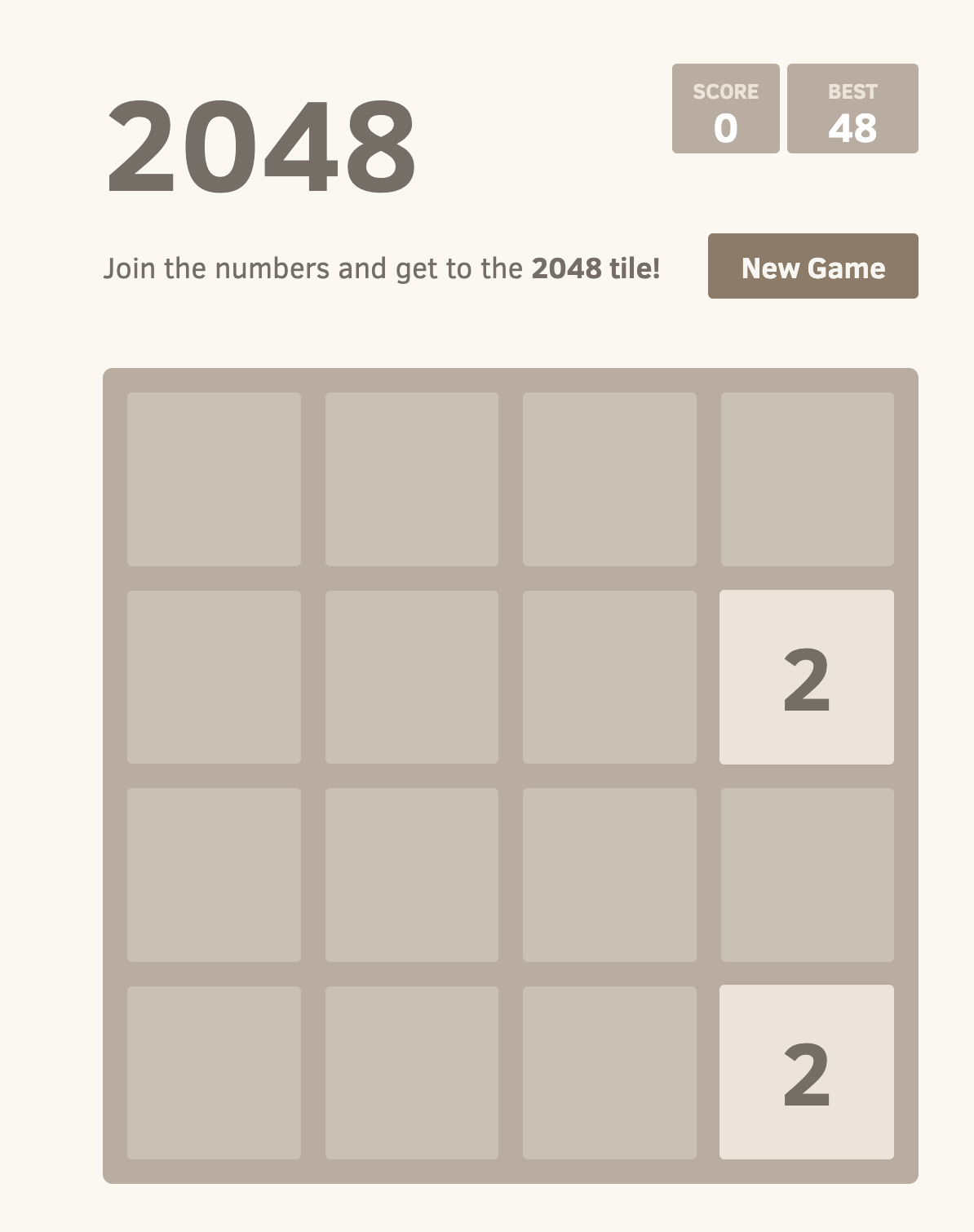
ADDRESSde l’étape précédente pour accéder à l’application Web. Par exemple :k8s-game2048-ingress2-eb379a0f83-378466616---region-code---elb.amazonaws.com.rproxy.govskope.caLe jeu 2048 devrait s’afficher dans votre navigateur. Lire !
Conserver les données à l’aide du mode automatique Amazon EKS
Maintenant que le jeu 2048 est opérationnel sur votre cluster Amazon EKS, il est temps de vous assurer que les données de votre jeu sont conservées en toute sécurité à l’aide de la fonctionnalité de stockage en bloc du mode automatique Amazon EKS.
-
Créez un fichier nommé
storage-class.yaml:apiVersion: storage.k8s.io/v1 kind: StorageClass metadata: name: auto-ebs-sc annotations: storageclass.kubernetes.io/is-default-class: "true" provisioner: ebs.csi.eks.amazonaws.com volumeBindingMode: WaitForFirstConsumer parameters: type: gp3 encrypted: "true" -
Appliquez le
StorageClass:kubectl apply -f storage-class.yaml -
Créez une demande de volume persistant (PVC) pour demander du stockage pour les données de votre jeu. Créez un fichier nommé
ebs-pvc.yamlet ajoutez-y le contenu suivant :apiVersion: v1 kind: PersistentVolumeClaim metadata: name: game-data-pvc namespace: game-2048 spec: accessModes: - ReadWriteOnce resources: requests: storage: 10Gi storageClassName: auto-ebs-sc -
Appliquez le PVC à votre cluster :
kubectl apply -f ebs-pvc.yamlLe résultat de la réponse devrait être le suivant :
persistentvolumeclaim/game-data-pvc created -
Vous devez maintenant mettre à jour le déploiement de votre jeu 2048 afin d’utiliser ce PVC pour stocker les données. Le déploiement suivant est configuré pour utiliser le PVC pour stocker les données du jeu. Créez un fichier nommé
ebs-deployment.yamlet ajoutez-y le contenu suivant :apiVersion: apps/v1 kind: Deployment metadata: namespace: game-2048 name: deployment-2048 spec: replicas: 3 # Adjust the number of replicas as needed selector: matchLabels: app.kubernetes.io/name: app-2048 template: metadata: labels: app.kubernetes.io/name: app-2048 spec: containers: - name: app-2048 image: public.ecr.aws/l6m2t8p7/docker-2048:latest imagePullPolicy: Always ports: - containerPort: 80 volumeMounts: - name: game-data mountPath: /var/lib/2048 volumes: - name: game-data persistentVolumeClaim: claimName: game-data-pvc -
Appliquez le déploiement mis à jour :
kubectl apply -f ebs-deployment.yamlLe résultat de la réponse devrait être le suivant :
deployment.apps/deployment-2048 configured
Grâce à ces étapes, votre jeu 2048 sur le cluster est désormais configuré pour conserver les données à l’aide de la fonctionnalité de stockage en blocs du mode automatique Amazon EKS. Cela garantit la sécurité de la progression et des données de votre jeu, même en cas de défaillance d’un pod ou d’un nœud.
Si vous avez apprécié ce tutoriel, veuillez nous en faire part afin que nous puissions vous proposer d’autres tutoriels de démarrage rapide spécifiques à des cas d’utilisation comme celui-ci.
Nettoyage
Pour éviter d'encourir de futurs frais, vous devez supprimer manuellement la CloudFormation pile associée pour supprimer toutes les ressources créées au cours de ce guide, y compris le réseau VPC.
Supprimez la CloudFormation pile :
eksctl delete cluster -f ./cluster-config.yaml
