Aidez à améliorer cette page
Les traductions sont fournies par des outils de traduction automatique. En cas de conflit entre le contenu d'une traduction et celui de la version originale en anglais, la version anglaise prévaudra.
Pour contribuer à ce guide de l'utilisateur, cliquez sur le GitHub lien Modifier cette page sur qui se trouve dans le volet droit de chaque page.
Les traductions sont fournies par des outils de traduction automatique. En cas de conflit entre le contenu d'une traduction et celui de la version originale en anglais, la version anglaise prévaudra.
Modifier une seule page à partir d’un navigateur Web
Vous pouvez facilement modifier une seule page du guide de l’utilisateur EKS directement depuis votre navigateur Web.
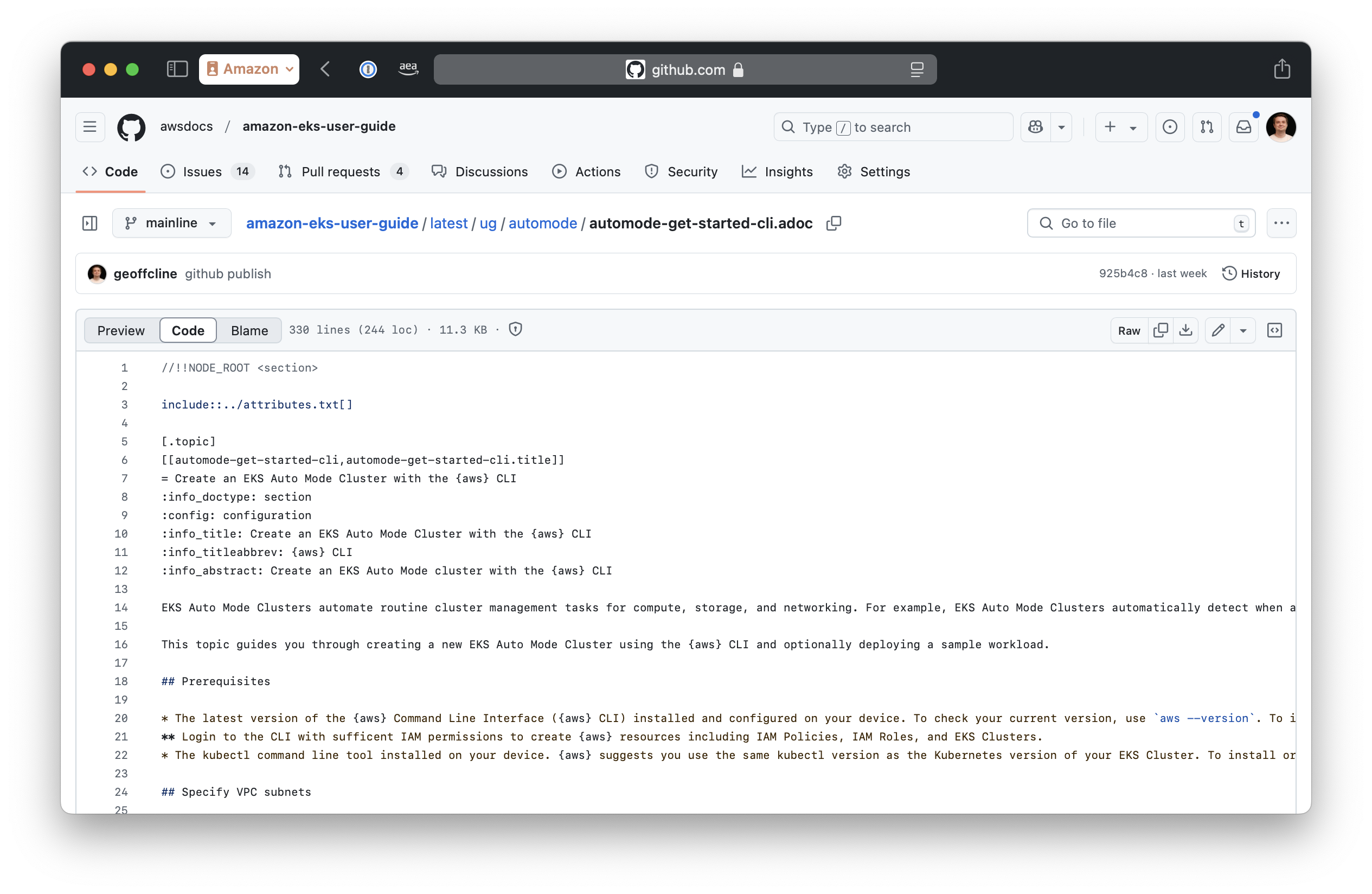
Si vous souhaitez modifier plusieurs pages à partir de votre navigateur Web, consultez Modifier plusieurs fichiers à partir d'un navigateur Web à l'aide de l'éditeur GitHub Web.
Prérequis
-
La page Docs à modifier s’ouvre dans le navigateur Web.
-
Connecté à GitHub.
Procédure
-
Accédez à la page que vous souhaitez modifier dans le Guide de l’utilisateur Amazon EKS.
-
Dans le volet droit, cliquez sur le lien Modifier cette page sur GitHub.
-
Une fois sur GitHub, ouvrez l’éditeur en :
-
En appuyant sur la touche
ede votre clavier. -
Cliquez sur l’icône en forme de crayon et sélectionnez Modifier sur place dans le menu déroulant.
-
Si vous n’avez pas la possibilité de le modifier, vous devez vous connecter à GitHub. Votre compte GitHub n’a pas besoin d’autorisations spéciales pour suggérer des modifications. Toutefois, les contributeurs internes d’Amazon doivent associer leur profil GitHub.
-
-
Apportez les modifications nécessaires au contenu dans l’éditeur GitHub.
-
L’éditeur fournit des fonctionnalités de surlignage syntaxique et de prévisualisation.
-
Vous pouvez utiliser le balisage AsciiDoc pour formater vos modifications.
-
Vous pouvez utiliser
ctrl-fpour ouvrir une interface de recherche/remplacement.
-
-
(Facultatif) Prévisualisez vos modifications.
-
Utilisez l’onglet
previewpour prévisualiser vos modifications grâce à une mise en forme enrichie. -
Utilisez l’option
show diffpour mettre en évidence les sections modifiées. Les sections supprimées ont un indicateur rouge dans la marge gauche. Les nouvelles sections ont un indicateur vert dans la marge gauche.
-
-
Une fois les modifications terminées, cliquez sur le bouton Valider les modifications… en haut de l’éditeur.
-
Dans la boîte de dialogue de validation :
-
Vérifier que votre adresse e-mail est correcte.
-
Ajoutez un message de validation court mais descriptif expliquant vos modifications.
-
Si nécessaire, ajoutez une description plus détaillée.
-
Sélectionnez cette option pour créer une nouvelle branche et une nouvelle pull request.
-
Vous avez créé une pull request incluant les modifications proposées.
Vue d’ensemble des extraction
Lorsque vous créez un PR :
-
Vos modifications sont soumises pour examen par les responsables du dépôt.
-
Les réviseurs peuvent commenter vos modifications et demander des modifications.
-
Des tests automatisés peuvent être exécutés pour valider vos modifications.
-
Une fois approuvées, vos modifications peuvent être fusionnées dans le référentiel principal.
Les pull requests contribuent à garantir la qualité et permettent de discuter des changements avant qu’ils ne soient intégrés.
Découvrez comment les pull requests sont examinées et approuvées dans les documents GitHub.
