Aidez à améliorer cette page
Les traductions sont fournies par des outils de traduction automatique. En cas de conflit entre le contenu d'une traduction et celui de la version originale en anglais, la version anglaise prévaudra.
Pour contribuer à ce guide de l'utilisateur, cliquez sur le GitHub lien Modifier cette page sur qui se trouve dans le volet droit de chaque page.
Les traductions sont fournies par des outils de traduction automatique. En cas de conflit entre le contenu d'une traduction et celui de la version originale en anglais, la version anglaise prévaudra.
Création de contenu de documents avec Amazon Q
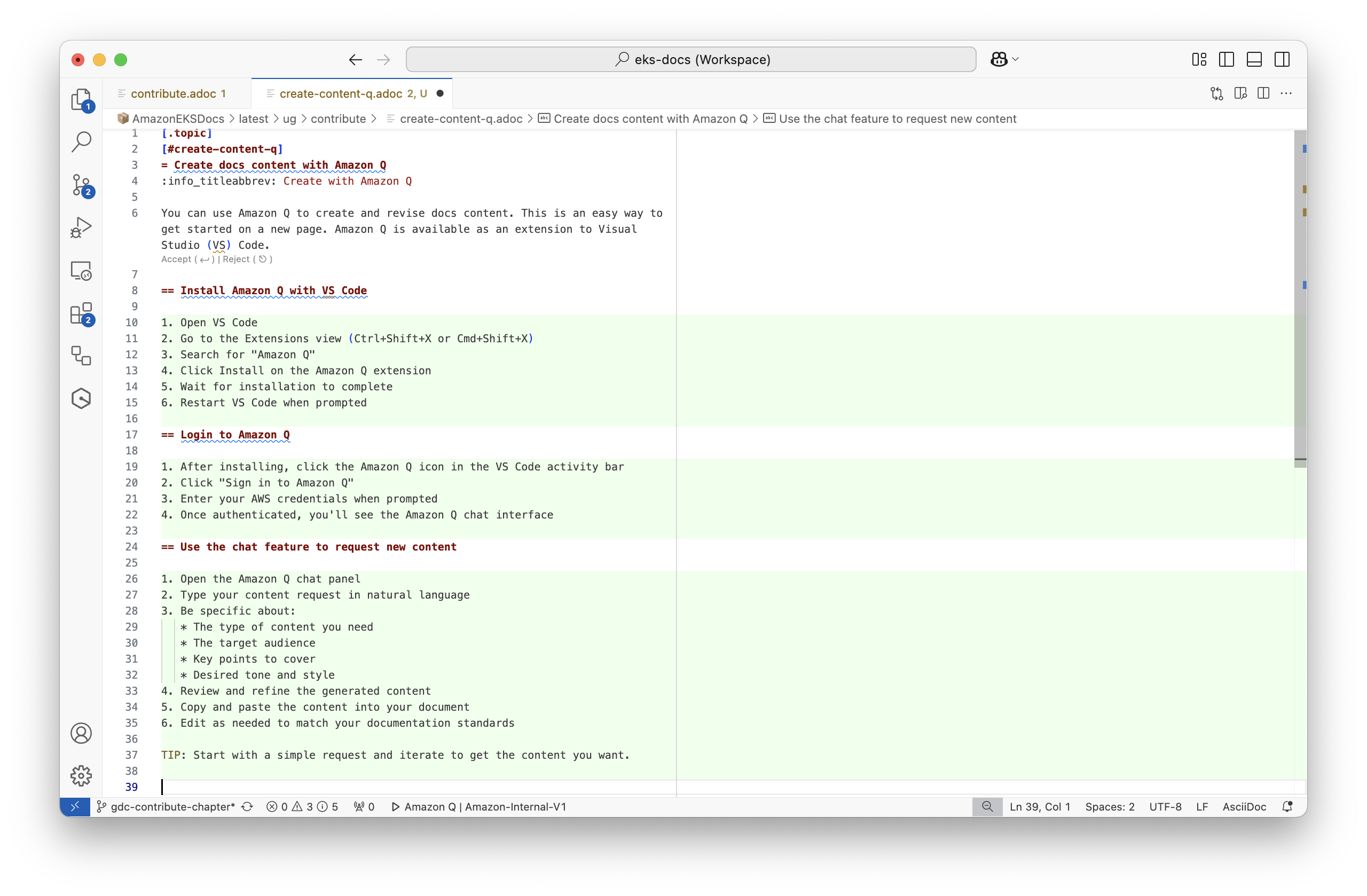
Vous pouvez utiliser Amazon Q pour créer et réviser le contenu des documents. C’est un moyen simple de démarrer une nouvelle page. Amazon Q est disponible sous forme d’extension pour Visual Studio (VS) Code.
Dans l’image suivante, Amazon Q a généré les lignes marquées en vert.
Installation d’Amazon Q avec VS Code
-
Ouvrir VS Code
-
Accédez à la vue Extensions (Ctrl+Shift+X ou Cmd+Shift+X)
-
Recherchez « Amazon Q »
-
Cliquez sur Installer dans l’extension Amazon Q
-
Attendez la fin de l’installation du logiciel
-
Redémarrez VS Code lorsque vous y êtes invité
Connexion à Amazon Q
-
Après installation, choisir l’icône Amazon Q dans la barre d’activité de VS Code.
-
Sélectionnez Se connecter à Amazon Q.
-
Saisissez vos informations d’identification AWS lorsque vous y êtes invité.
-
Une fois l’authentification réussie, l’interface de conversation Amazon Q apparaît.
Utilisation d’Amazon Q pour créer du contenu
-
Ouvrez le fichier que vous souhaitez modifier dans VS Code.
-
Sélectionnez le texte que vous souhaitez réviser ou l’emplacement du nouveau contenu.
-
Appuyez sur Ctrl+I ou Cmd+I.
-
Dans l’invite, précisez clairement :
-
Le type de contenu dont vous avez besoin.
-
Le public cible.
-
Principaux points à aborder.
-
Ton et style souhaités.
-
-
Passez en revue le contenu généré dans l’aperçu intégré.
-
Appuyez sur Entrée pour accepter les modifications ou sur Échap pour les refuser.
-
Modifiez davantage si nécessaire.
Conseils
-
Commencez par une demande simple et itérez pour obtenir le contenu souhaité.
-
Créez un premier brouillon des titres de page, puis demander à Q de les développer.
-
Amazon Q peut générer du Markdown. Cela ne pose aucun problème. L’outil AsciiDoc comprend la plupart de la syntaxe Markdown.
Pour en savoir plus sur Amazon Q Developer, consultez Utilisation d’Amazon Q Developer dans l’IDE.
