Aidez à améliorer cette page
Les traductions sont fournies par des outils de traduction automatique. En cas de conflit entre le contenu d'une traduction et celui de la version originale en anglais, la version anglaise prévaudra.
Pour contribuer à ce guide de l'utilisateur, cliquez sur le GitHub lien Modifier cette page qui se trouve dans le volet droit de chaque page.
Les traductions sont fournies par des outils de traduction automatique. En cas de conflit entre le contenu d'une traduction et celui de la version originale en anglais, la version anglaise prévaudra.
Routage du trafic des applications et du trafic HTTP avec des équilibreurs de charge Application Load Balancer
Note
Nouveau : le mode automatique Amazon EKS automatise les tâches courantes liées à l’équilibrage de charge. Pour en savoir plus, consultez :
Lorsque vous créez un Kubernetesingress, un Application AWS Load Balancer (ALB) est configuré pour équilibrer la charge du trafic des applications. Pour en savoir plus, consultez Qu'est-ce qu'un Application Load Balancer ? dans le Guide de l'utilisateur Application Load Balancers et Ingress
Le trafic des applications est équilibré au L7 du modèle OSI. Pour équilibrer la charge du trafic réseau au L4, déployez un service Kubernetes de type LoadBalancer. Ce type fournit un AWS Network Load Balancer. Pour de plus amples informations, veuillez consulter Acheminer le trafic TCP et UDP avec des Network Load Balancers. Pour en savoir plus sur les différences entre les deux types d'équilibrage de charge, consultez les fonctionnalités d'Elastic Load Balancing
Conditions préalables
Pour pouvoir équilibrer la charge du trafic d'une application, vous devez remplir les conditions suivantes.
-
Disposer d'un cluster. Si vous n’avez pas de cluster, consultez Mise en route avec Amazon EKS. Si vous devez mettre à jour la version d'un cluster existant, consultez Mettre à jour un cluster existant vers une nouvelle version de Kubernetes.
-
Déployez le AWS Load Balancer Controller sur votre cluster. Pour de plus amples informations, veuillez consulter Acheminez le trafic Internet avec AWS Contrôleur d'équilibreur de charge. Nous recommandons la version
2.7.2ou ultérieure. -
Au moins deux sous-réseaux dans des zones de disponibilité différentes. Le AWS Load Balancer Controller choisit un sous-réseau dans chaque zone de disponibilité. Lorsque plusieurs sous-réseaux étiquetés sont trouvés dans une zone de disponibilité, le contrôleur choisit le sous-réseau dont l'ID vient en premier par ordre lexicographique. Chaque sous-réseau doit disposer au moins huit adresses IP disponibles.
Si vous utilisez plusieurs groupes de sécurité attachés à des nœuds de travail, un seul groupe de sécurité doit être balisé comme suit. Remplacez
my-clusterpar le nom de votre cluster.-
Clé :
kubernetes.io/cluster/<my-cluster> -
Valeur :
sharedouowned
-
-
Si vous utilisez la version du AWS Load Balancer Controller
2.1.1ou une version antérieure, les sous-réseaux doivent être balisés au format suivant. Si vous utilisez la version2.1.2ou une version ultérieure, l’étiquetage est facultatif. Cependant, nous vous recommandons d'étiqueter un sous-réseau dans les cas suivants. Plusieurs clusters s'exécutent dans le même VPC ou plusieurs AWS services partagent des sous-réseaux au sein d'un VPC. Sinon, vous souhaitez avoir plus de contrôle sur l'endroit où les équilibreurs de charge sont alloués pour chaque cluster. Remplacezmy-clusterpar le nom de votre cluster.-
Clé :
kubernetes.io/cluster/<my-cluster> -
Valeur :
sharedouowned
-
-
Vos sous-réseaux publics et privés doivent répondre aux critères suivants : Ceci s'applique si vous ne spécifiez pas explicitement les ID de sous-réseau en tant qu'annotation sur un objet service ou d'entrée. Supposons que vous allouiez des équilibreurs de charge en spécifiant explicitement les ID de sous-réseau en tant qu'annotation sur un objet service ou d'entrée. Dans ce cas, Kubernetes et le contrôleur d'équilibreur de AWS charge utilisent directement ces sous-réseaux pour créer l'équilibreur de charge et les balises suivantes ne sont pas requises.
-
Sous-réseaux privés : doivent être étiquetés dans le format suivant. Cela permet à Kubernetes et au contrôleur d'équilibreur de AWS charge de savoir que les sous-réseaux peuvent être utilisés pour les équilibreurs de charge internes. Si vous utilisez
eksctlun AWS CloudFormation modèle Amazon EKS pour créer votre VPC après le 26 mars 2020, les sous-réseaux sont balisés de manière appropriée lors de leur création. Pour plus d'informations sur les modèles de AWS CloudFormation VPC Amazon EKS, consultez. Création d’un VPC Amazon pour votre cluster Amazon EKS-
Clé :
kubernetes.io/role/internal-elb -
Valeur :
1
-
-
Sous-réseau publics : doivent être étiquetés dans le format suivant. Ainsi, Kubernetes sait qu'il doit utiliser uniquement les sous-réseaux qui ont été spécifiés pour les équilibreurs de charge externes. Cela empêche Kubernetes de sélectionner un sous-réseau public dans chaque zone de disponibilité (en se basant sur l’ordre lexicographique des ID de sous-réseau). Si vous utilisez
eksctlun AWS CloudFormation modèle Amazon EKS pour créer votre VPC après le 26 mars 2020, les sous-réseaux sont balisés de manière appropriée lors de leur création. Pour plus d'informations sur les modèles de AWS CloudFormation VPC Amazon EKS, consultez. Création d’un VPC Amazon pour votre cluster Amazon EKS-
Clé :
kubernetes.io/role/elb -
Valeur :
1
-
Si les étiquettes de rôle des sous-réseaux ne sont pas ajoutées explicitement, le contrôleur de service Kubernetes examine la table de routage des sous-réseaux VPC de votre cluster. Cela permet de déterminer si le sous-réseau est privé ou public. Nous vous recommandons de ne pas vous fier à ce comportement. Ajoutez plutôt explicitement les identifications de rôle privées ou publiques. Le AWS Load Balancer Controller n'examine pas les tables de routage. Il est également nécessaire que les identifications privées et publiques soient présentes pour que la découverte automatique fonctionne.
-
-
Le AWS Load Balancer Controller
crée des ALB et les AWS ressources de support nécessaires chaque fois qu'une ressource d'entrée Kubernetes est créée sur le cluster avec l'annotation. kubernetes.io/ingress.class: albLa ressource Ingress configure l’ALB pour acheminer le trafic HTTP ou HTTPS vers différents pods du cluster. Pour vous assurer que vos objets d'entrée utilisent le AWS Load Balancer Controller, ajoutez l'annotation suivante à votre spécification d'entrée Kubernetes. Pour plus d'informations, consultez Spécification d'entréesur GitHub. annotations: kubernetes.io/ingress.class: albNote
Si vous effectuez un équilibrage de charge vers des pods
IPv6, ajoutez l’annotation suivante à votre spécification Ingress. Vous ne pouvez effectuer un équilibrage de charge surIPv6que vers des cibles IP, pas vers des cibles d'instance. Sans cette annotation, l'équilibrage de charge passe parIPv4.alb.ingress.kubernetes.io/ip-address-type: dualstack -
Le AWS Load Balancer Controller prend en charge les modes de trafic suivants :
-
Instance : enregistre les nœuds de votre cluster comme cibles de l'ALB. Le trafic atteignant l’ALB est acheminé vers le
NodePortde votre service, puis transmis par proxy à vos pods. Il s'agit du mode de trafic par défaut. Vous pouvez également le spécifier explicitement avec l'annotationalb.ingress.kubernetes.io/target-type: instance.Note
Votre service Kubernetes doit spécifier le type
NodePortouLoadBalancerpour utiliser ce mode de trafic. -
IP : enregistre les pods comme cibles pour l'ALB. Le trafic atteignant l’ALB est directement acheminé vers des pods de votre service. Vous devez spécifier l'annotation
alb.ingress.kubernetes.io/target-type: ippour pouvoir utiliser ce mode de trafic. Le type de cible IP est requis lorsque les pods cibles s’exécutent sur Fargate ou sur des nœuds hybrides Amazon EKS.
-
-
Pour identifier les ALB créés par le contrôleur, ajoutez l'annotation suivante au contrôleur :
alb.ingress.kubernetes.io/tags. Pour une liste de toutes les annotations disponibles prises en charge par le AWS Load Balancer Controller, consultez la section Annotations d'entrée sur. GitHub -
La mise à niveau ou la rétrogradation de la version du contrôleur ALB peut introduire des changements de rupture pour les fonctionnalités qui en dépendent. Pour plus d'informations sur les changements importants introduits dans chaque version, consultez les notes de mise à jour du contrôleur ALB
sur GitHub.
Réutilisation des ALB avec des groupes Ingress
Vous pouvez partager un équilibreur de charge Application Load Balancer sur plusieurs ressources d’entrée à l’aide des IngressGroups.
Pour joindre une ressource d'entrée à un groupe, ajoutez l'annotation suivante à une spécification de ressource d'entrée Kubernetes.
alb.ingress.kubernetes.io/group.name: my-group
Le nom du groupe doit :
-
Contenir 63 caractères maximum.
-
Contenir des minuscules, des chiffres, des
-et des.. -
Commencer et se terminer par un chiffre ou une lettre.
Le contrôleur fusionne automatiquement les règles d'entrée pour toutes les entrées du même groupe d'entrées. Il les prend en charge avec un seul ALB. La plupart des annotations qui sont définies sur une ressource d'entrée ne s'appliquent qu'aux chemins définis par cette ressource. Par défaut, les ressources Ingress n’appartiennent à aucun groupe d’entrée.
Avertissement
Risque potentiel pour la sécurité
Ne spécifiez un groupe d’entrée pour une ressource d’entrée que lorsque tous les utilisateurs Kubernetes qui ont l’autorisation RBAC de créer ou de modifier des ressources Ingress se trouvent dans la même limite d’approbation. Si vous ajoutez l'annotation avec un nom de groupe, d'autres utilisateurs Kubernetes peuvent créer ou modifier leurs ressources d'entrée pour appartenir au même groupe d'entrée. Cela peut entraîner un comportement indésirable, comme l'écrasement des règles existantes par des règles de priorité supérieure.
Vous pouvez ajouter le numéro d'ordre de votre ressource d'entrée.
alb.ingress.kubernetes.io/group.order: '10'
Le numéro peut être 1-1000. Le numéro le plus bas de toutes les ressources d'entrée d'un même groupe d'entrée est évalué en premier. Toutes les ressources d'entrée sans cette annotation sont évaluées avec la valeur zéro. Les règles dupliquées avec un numéro supérieur peuvent écraser les règles avec un numéro inférieur. Par défaut, l'ordre des règles entre les entrées au sein d'un même groupe d'entrées est déterminé lexicographiquement en fonction de l'espace de noms et du nom.
Important
Assurez-vous que chaque ressource d'un groupe d'entrée dispose d'un numéro de priorité unique. Vous ne pouvez pas utiliser des numéros d’ordre dupliqués dans les ressources Ingress.
(Facultatif) Déployer un exemple d'application
-
Au moins un sous-réseau public ou privé dans votre VPC de cluster.
-
Déployez le AWS Load Balancer Controller sur votre cluster. Pour de plus amples informations, veuillez consulter Acheminez le trafic Internet avec AWS Contrôleur d'équilibreur de charge. Nous recommandons la version
2.7.2ou ultérieure.
Vous pouvez exécuter l'exemple d'application dans un cluster comportant des nœuds Amazon EC2, des pods Fargate ou les deux.
-
Si vous ne déployez pas sur Fargate, ignorez cette étape. Si vous déployez sur Fargate, créez un profil Fargate. Vous pouvez créer le profil en exécutant la commande suivante ou dans la Console de gestion AWS en utilisant les mêmes valeurs pour
nameetnamespaceque dans la commande. Remplacez les exemples de valeurs par les vôtres.eksctl create fargateprofile \ --cluster my-cluster \ --region region-code \ --name alb-sample-app \ --namespace game-2048 -
Déployez le jeu 2048
comme exemple d'application pour vérifier que le AWS Load Balancer Controller crée AWS un ALB à la suite de l'objet d'entrée. Effectuez les étapes correspondant au type de sous-réseau sur lequel vous déployez. -
Si vous déployez des Pods dans un cluster créé avec la famille
IPv6, passez à l’étape suivante.-
Publique :
kubectl apply -f https://raw.githubusercontent.com/kubernetes-sigs/aws-load-balancer-controller/v2.14.1/docs/examples/2048/2048_full.yaml-
Privé :
-
Téléchargez le manifeste.
curl -O https://raw.githubusercontent.com/kubernetes-sigs/aws-load-balancer-controller/v2.14.1/docs/examples/2048/2048_full.yaml -
Modifiez le fichier et trouvez la ligne qui contient
alb.ingress.kubernetes.io/scheme: internet-facing. -
Remplacez
internet-facingparinternalet enregistrez le fichier. -
Appliquez le manifeste à votre cluster.
kubectl apply -f 2048_full.yaml
-
-
-
Si vous effectuez un déploiement sur des pods d’un cluster que vous avez créé avec la famille IPv6, effectuez les étapes suivantes.
-
Téléchargez le manifeste.
curl -O https://raw.githubusercontent.com/kubernetes-sigs/aws-load-balancer-controller/v2.14.1/docs/examples/2048/2048_full.yaml -
Ouvrez le fichier dans un éditeur et ajoutez la ligne suivante aux annotations de la spécification d'entrée.
alb.ingress.kubernetes.io/ip-address-type: dualstack -
Si vous effectuez un équilibrage de charge vers des pods internes plutôt que vers des pods accessibles depuis Internet, remplacez la valeur
alb.ingress.kubernetes.io/scheme:parinternet-facingalb.ingress.kubernetes.io/scheme: internal -
Enregistrez le fichier.
-
Appliquez le manifeste à votre cluster.
kubectl apply -f 2048_full.yaml
-
-
-
Après quelques minutes, vérifiez que la ressource d'entrée a été créée en utilisant la commande suivante.
kubectl get ingress/ingress-2048 -n game-2048L'exemple qui suit illustre un résultat.
NAME           CLASS    HOSTS   ADDRESS                                                                   PORTS   AGE
ingress-2048   <none>   *       k8s-game2048-ingress2-xxxxxxxxxx-yyyyyyyyyy.region-code.elb.amazonaws.com   80      2m32s
Note
Si vous avez créé l'équilibreur de charge dans un sous-réseau privé, la valeur sous
ADDRESSdans la sortie précédente est préfacée avecinternal-.
Si votre entrée n'a pas été correctement créée au bout de quelques minutes, exécutez la commande suivante pour afficher les journaux du AWS Load Balancer Controller. Ces journaux peuvent contenir des messages d'erreur que vous pouvez utiliser pour diagnostiquer les problèmes de votre déploiement.
kubectl logs -f -n kube-system -l app.kubernetes.io/instance=aws-load-balancer-controller
-
Si vous l'avez déployé dans un sous-réseau public, ouvrez un navigateur et naviguez vers l'URL
ADDRESSde la sortie de commande précédente pour voir l'exemple d'application. Si rien ne s’affiche, actualisez votre navigateur et réessayez. Si vous avez déployé sur un sous-réseau privé, vous devez afficher la page à partir d’un appareil de votre VPC, tel qu’un hôte bastion. Pour plus d'informations, consultez la section Hôtes bastions Linux sur AWS. 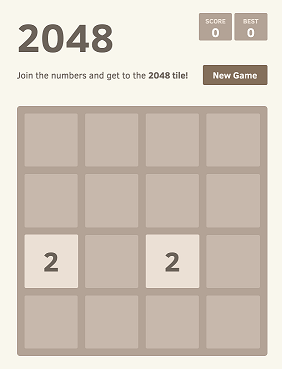
-
Lorsque vous avez terminé d'expérimenter avec votre exemple d'application, supprimez-le en exécutant l'une des commandes suivantes.
-
Si vous avez appliqué le manifeste plutôt que d'appliquer une copie que vous avez téléchargée, utilisez la commande suivante.
kubectl delete -f https://raw.githubusercontent.com/kubernetes-sigs/aws-load-balancer-controller/v2.14.1/docs/examples/2048/2048_full.yaml -
Si vous avez téléchargé et modifié le manifeste, utilisez la commande suivante.
kubectl delete -f 2048_full.yaml
-
