View a markdown version of this page

Commencez à utiliser les clusters élastiques Amazon DocumentDB - Amazon DocumentDB

Les traductions sont fournies par des outils de traduction automatique. En cas de conflit entre le contenu d'une traduction et celui de la version originale en anglais, la version anglaise prévaudra.

Commencez à utiliser les clusters élastiques Amazon DocumentDB

Cette section de démarrage explique comment créer et interroger votre premier cluster élastique.

Il existe de nombreuses manières de se connecter à Amazon DocumentDB et de commencer à l'utiliser. La procédure suivante est la manière la plus rapide, la plus simple et la plus facile pour les utilisateurs de commencer à utiliser notre puissante base de données de documents. Ce guide permet AWS CloudShell de connecter et d'interroger votre cluster Amazon DocumentDB directement depuis le Console de gestion AWS. Les nouveaux clients éligibles au niveau AWS gratuit peuvent utiliser Amazon DocumentDB CloudShell gratuitement. Si votre AWS CloudShell environnement ou votre cluster élastique Amazon DocumentDB utilise des ressources au-delà du niveau gratuit, les AWS tarifs normaux vous sont facturés pour ces ressources. Ce guide vous permettra de démarrer avec Amazon DocumentDB en moins de 5 minutes.

Conditions préalables

Avant de créer votre premier cluster Amazon DocumentDB, vous devez effectuer les opérations suivantes :

Créez un compte Amazon Web Services (AWS)

Avant de commencer à utiliser Amazon DocumentDB, vous devez disposer d'un compte Amazon Web Services (AWS). Le AWS compte est gratuit. Vous payez uniquement les services et les ressources que vous utilisez.

Si vous n'en avez pas Compte AWS, procédez comme suit pour en créer un.

Pour vous inscrire à Compte AWS
  1. Ouvrir https://portal.aws.amazon.com/billing/signup.

  2. Suivez les instructions en ligne.

    Dans le cadre de la procédure d’inscription, vous recevrez un appel téléphonique ou un SMS et vous saisirez un code de vérification en utilisant le clavier numérique du téléphone.

    Lorsque vous vous inscrivez à un Compte AWS, un Utilisateur racine d'un compte AWS est créé. Par défaut, seul l’utilisateur racine a accès à l’ensemble des Services AWS et des ressources de ce compte. La meilleure pratique de sécurité consiste à attribuer un accès administratif à un utilisateur, et à utiliser uniquement l’utilisateur racine pour effectuer les tâches nécessitant un accès utilisateur racine.

Configurez les autorisations nécessaires Gestion des identités et des accès AWS (IAM).

L'accès à la gestion des ressources Amazon DocumentDB telles que les clusters, les instances et les groupes de paramètres de cluster nécessite des informations d'identification qui AWS peuvent être utilisées pour authentifier vos demandes. Pour de plus amples informations, veuillez consulter Gestion des identités et des accès pour Amazon DocumentDB.

  1. Dans la barre de recherche du Console de gestion AWS, saisissez IAM et sélectionnez IAM dans le menu déroulant.

  2. Une fois dans la console IAM, sélectionnez Utilisateurs dans le volet de navigation.

  3. Sélectionnez votre nom d'utilisateur.

  4. Choisissez Ajouter des autorisations.

  5. Sélectionnez Joindre des politiques directement.

  6. Tapez AmazonDocDBElasticFullAccess dans la barre de recherche et sélectionnez-la une fois qu'elle apparaît dans les résultats de recherche.

  7. Choisissez Suivant.

  8. Choisissez Ajouter des autorisations.

Note

Votre AWS compte inclut un VPC par défaut dans chaque région. Si vous choisissez d'utiliser un Amazon VPC, suivez les étapes décrites dans la rubrique Créer un Amazon VPC du Guide de l'utilisateur Amazon VPC.

Étape 1 : Création d'un cluster élastique

Dans cette section, nous expliquons comment créer un tout nouveau cluster élastique à l' Console de gestion AWS aide AWS CLI des instructions suivantes.


Using the Console de gestion AWS

Pour créer une configuration de cluster élastique à l'aide de Console de gestion AWS :

  1. Connectez-vous au et ouvrez Console de gestion AWS la console Amazon DocumentDB à https://console.aws.amazon.com/docdb l'adresse.

  2. Sur la console de gestion Amazon DocumentDB, sous Clusters, choisissez Créer.

    Tableau de clusters élastiques ne présentant aucun cluster comme point de départ.
  3. Sur la page Créer un cluster Amazon DocumentDB, dans la section Type de cluster, choisissez Elastic cluster.

    Boîte de dialogue de type de cluster élastique affichant un choix de Instance-based clusters et de clusters Elastic.
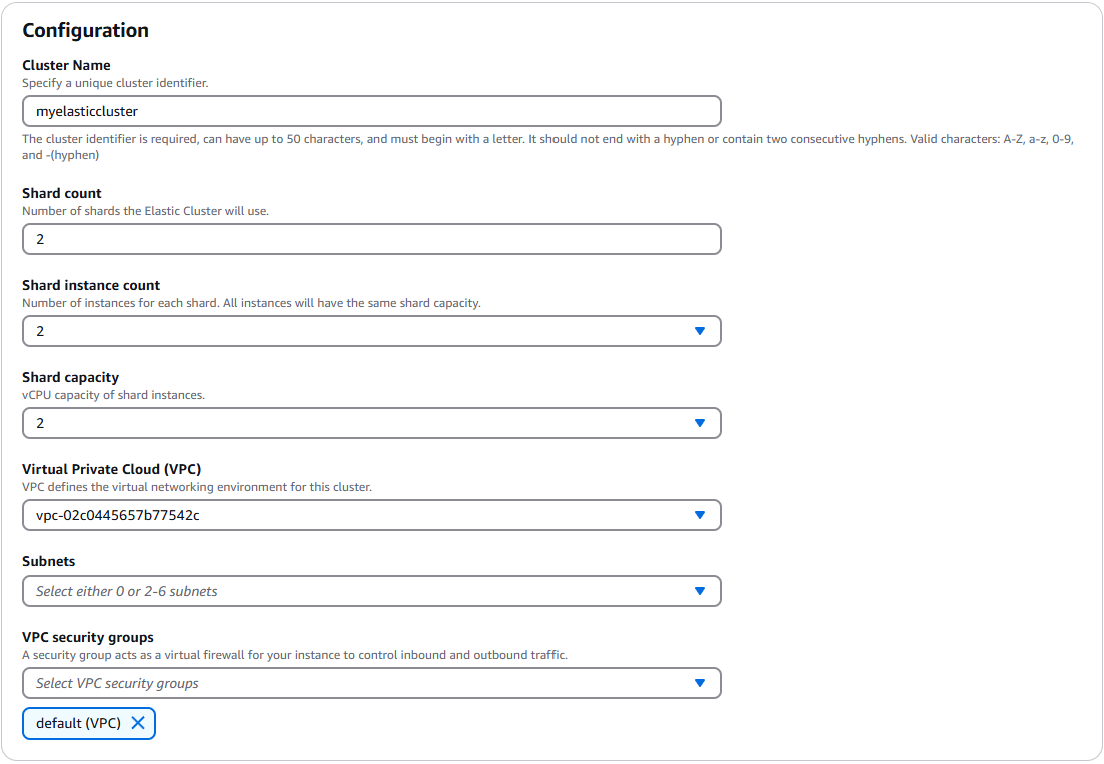
  4. Dans la section Configuration, configurez les éléments suivants :

    1. Dans le champ Nom du cluster, entrez un identifiant de cluster unique (conformément aux exigences de dénomination situées sous le champ).

    2. Dans le champ Nombre de fragments, entrez le nombre de fragments que vous souhaitez ajouter à votre cluster. Le nombre maximum de partitions par cluster est de 32.

      Note

      Deux nœuds seront déployés pour chaque fragment. Les deux nœuds auront la même capacité de partition.

    3. Dans le champ Nombre d'instances de partition, choisissez le nombre d'instances de réplication que vous souhaitez associer à chaque partition. Le nombre maximum d'instances de partition est de 16, par incréments de 1. Toutes les instances de réplica ont la même capacité de partition que celle définie dans le champ suivant. À des fins de test, la valeur par défaut de 2 devrait suffire.

      Note

      Le nombre d'instances de réplica s'applique à toutes les partitions du cluster élastique. Une valeur de 1 pour le nombre d'instances de partition signifie qu'il existe une instance d'écriture et que toutes les instances supplémentaires sont des répliques qui peuvent être utilisées pour les lectures et pour améliorer la disponibilité. À des fins de test, la valeur par défaut de 2 devrait suffire.

    4. Dans le champ Capacité de partition, choisissez le nombre de processeurs virtuels (vCPU) que vous souhaitez associer à chaque instance de partition. Le nombre maximum de processeurs virtuels par instance de partition est de 64. Les valeurs autorisées sont 2, 4, 8, 16, 32, 64. À des fins de test, la valeur par défaut de 2 devrait suffire.

    5. Dans le champ Virtual Private Cloud (VPC), choisissez un VPC dans la liste déroulante.

    6. Pour les sous-réseaux et les groupes de sécurité VPC, vous pouvez utiliser les valeurs par défaut ou sélectionner trois sous-réseaux de votre choix et jusqu'à trois groupes de sécurité VPC (au moins un).

    Boîte de dialogue de configuration du cluster Elastic affichant des champs configurables.
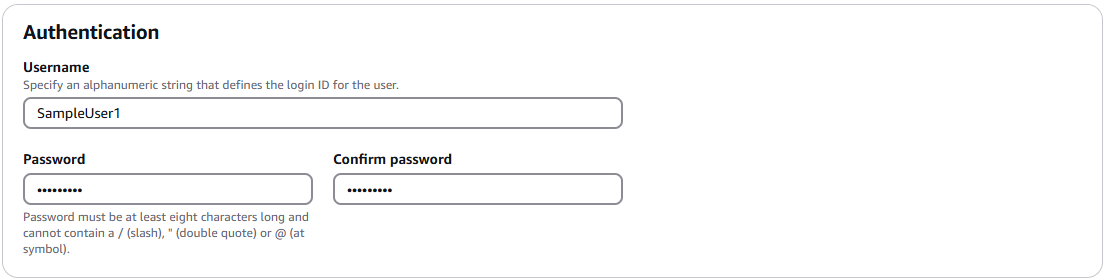
  5. Dans la section Authentification, entrez une chaîne identifiant le nom de connexion de l'utilisateur principal dans le champ Nom d'utilisateur.

    Dans le champ Mot de passe, saisissez un mot de passe unique conforme aux instructions, puis confirmez-le.

    Section d'authentification qui inclut des champs de saisie pour le nom d'utilisateur et le mot de passe.
  6. Dans la section Chiffrement, conservez le paramètre par défaut (clé par défaut).

    Vous pouvez éventuellement saisir un AWS KMS key ARN que vous avez créé. Pour de plus amples informations, veuillez consulter Chiffrement des données au repos pour les clusters élastiques Amazon DocumentDB.

    Important

    Le chiffrement doit être activé pour les clusters élastiques.

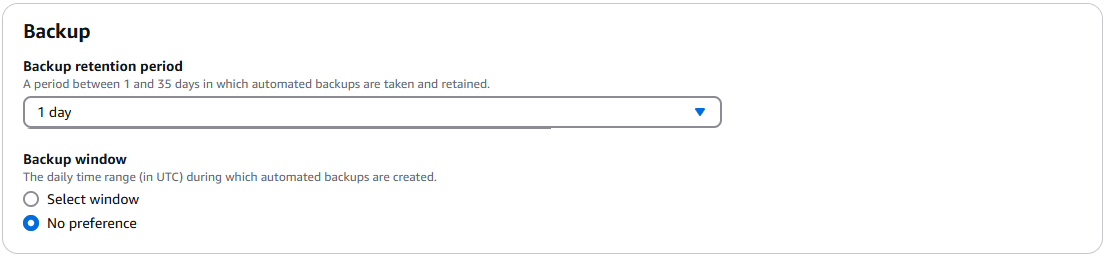
  7. Dans la section Sauvegarde, modifiez les champs en fonction de vos besoins en matière de sauvegarde. À des fins de test, vous pouvez conserver les paramètres par défaut.

    Capture d'écran de la boîte de dialogue de sauvegarde montrant les étapes de configuration de la fenêtre de sauvegarde du cluster.
    1. Période de conservation des sauvegardes  : dans la liste, choisissez le nombre de jours pendant lesquels les sauvegardes automatiques de ce cluster doivent être conservées avant de les supprimer.

    2. Fenêtre de sauvegarde  : définissez l'heure et la durée quotidiennes pendant lesquelles Amazon DocumentDB doit effectuer des sauvegardes de ce cluster.

      1. Choisissez la fenêtre Sélectionner si vous souhaitez configurer l'heure et la durée de création des sauvegardes.

        Heure de début  : dans la première liste, choisissez l'heure de début (UTC) pour démarrer vos sauvegardes automatiques. Dans la deuxième liste, choisissez la minute de l'heure à laquelle vous voulez que les sauvegardes automatiques commencent.

        Durée —Dans la liste, choisissez le nombre d'heures à allouer à la création de sauvegardes automatiques.

      2. Choisissez Aucune préférence si vous souhaitez qu'Amazon DocumentDB choisisse l'heure et la durée de création des sauvegardes.

  8. Dans la section Maintenance, choisissez le jour, l'heure et la durée auxquels les modifications ou les correctifs seront appliqués à votre cluster. À des fins de test, vous pouvez conserver les paramètres par défaut.

    Section de maintenance présentant les options de la fenêtre de maintenance.
  9. Choisissez Créer un cluster.

Le cluster élastique est en cours de provisionnement. Cette opération peut prendre jusqu'à quelques minutes. Vous pouvez vous connecter à votre cluster lorsque l'état du cluster élastique est indiqué comme Disponible dans la liste des clusters.

Using the AWS CLI

Pour créer un cluster élastique à l'aide de AWS CLI, utilisez l'create-clusteropération avec les paramètres suivants :

  • --cluster-name : obligatoire. Le nom actuel du cluster d'échelle élastique tel qu'il a été saisi lors de la création ou de la dernière modification.

  • --shard-capacity : obligatoire. Le nombre de vCPU affectés à chaque partition. Le maximum est de 64. Les valeurs autorisées sont 2, 4, 8, 16, 32, 64.

  • --shard-count : obligatoire. Le nombre de partitions attribuées au cluster. Le maximum est de 32.

  • --shard-instance-count—Facultatif. Le nombre d'instances de réplication s'appliquant à toutes les partitions de ce cluster. Le maximum est de 16.

  • --admin-user-name : obligatoire. Le nom d'utilisateur associé à l'utilisateur administrateur.

  • --admin-user-password : obligatoire. Le mot de passe associé à l'utilisateur administrateur.

  • --auth-type : obligatoire. Type d'authentification utilisé pour déterminer où récupérer le mot de passe utilisé pour accéder à l'Elastic Cluster. Les types valides sont PLAIN_TEXT ouSECRET_ARN.

  • --vpc-security-group-ids—Facultatif. Configurez une liste de groupes de sécurité VPC EC2 à associer à ce cluster.

  • --preferred-maintenance-window—Facultatif. Configurez la plage horaire hebdomadaire pendant laquelle la maintenance du système peut avoir lieu, en temps universel coordonné (UTC).

    Le format est le suivant :ddd:hh24:mi-ddd:hh24:mi. Jours de validité (ddd) : lun, mar, mer, jeu, ven, sam, dim

    Par défaut, il s'agit d'une fenêtre de 30 minutes sélectionnée au hasard parmi un intervalle de 8 heures pour chaque région Amazon Web Services, survenant un jour aléatoire de la semaine.

    Fenêtre minimale de 30 minutes.

  • --kms-key-id—Facultatif. Configurez l'identifiant de clé KMS pour un cluster chiffré.

    L'identifiant de clé KMS est l'Amazon Resource Name (ARN) pour la clé de AWS KMS chiffrement. Si vous créez un cluster à l'aide du même compte Amazon Web Services qui possède la clé de chiffrement KMS utilisée pour chiffrer le nouveau cluster, vous pouvez utiliser l'alias de clé KMS au lieu de l'ARN de la clé de cryptage KMS.

    Si aucune clé de chiffrement n'est spécifiée KmsKeyId et si le StorageEncrypted paramètre est vrai, Amazon DocumentDB utilise votre clé de chiffrement par défaut.

  • --preferred-backup-window—Facultatif. Plage horaire quotidienne préférée pendant laquelle les sauvegardes automatisées sont créées. Par défaut, il s'agit d'une fenêtre de 30 minutes sélectionnée au hasard parmi un bloc de 8 heures pour chacune d'entre elles. Région AWS

  • --backup-retention-period—Facultatif. Nombre de jours de conservation des sauvegardes automatiques. La valeur par défaut est 1.

  • --storage-encrypted—Facultatif. Configure si le cluster est chiffré ou non.

    --no-storage-encryptedindique que le cluster n'est pas chiffré.

  • --subnet-ids—Facultatif. Configurez les identifiants de sous-réseau du réseau.

Dans l'exemple suivant, remplacez chacune user input placeholder par vos propres informations.

Note

Les exemples suivants incluent la création d'une clé KMS spécifique. Pour utiliser la clé KMS par défaut, n'incluez pas le --kms-key-id paramètre.

Pour Linux, macOS ou Unix :

aws docdb-elastic create-cluster \ --cluster-name sample-cluster-123 \ --shard-capacity 8 \ --shard-count 4 \ --shard-instance-count 3 \ --auth-type PLAIN_TEXT \ --admin-user-name testadmin \ --admin-user-password testPassword \ --vpc-security-group-ids ec-65f40350 \ --kms-key-id arn:aws:docdb-elastic:us-east-1:477568257630:cluster/b9f1d489-6c3e-4764-bb42-da62ceb7bda2 \ --subnet-ids subnet-9253c6a3, subnet-9f1b5af9 \ --preferred-backup-window 18:00-18:30 \ --backup-retention-period 7

Pour Windows :

aws docdb-elastic create-cluster ^ --cluster-name sample-cluster-123 ^ --shard-capacity 8 ^ --shard-count 4 ^ --shard-instance-count 3 ^ --auth-type PLAIN_TEXT ^ --admin-user-name testadmin ^ --admin-user-password testPassword ^ --vpc-security-group-ids ec-65f40350 ^ --kms-key-id arn:aws:docdb-elastic:us-east-1:477568257630:cluster/b9f1d489-6c3e-4764-bb42-da62ceb7bda2 ^ --subnet-ids subnet-9253c6a3, subnet-9f1b5af9 \ --preferred-backup-window 18:00-18:30 \ --backup-retention-period 7

Étape 2 : connexion à votre cluster élastique

Connectez-vous à votre cluster élastique Amazon DocumentDB à l'aide AWS CloudShell de.

  1. Sur la console de gestion Amazon DocumentDB, sous Clusters, localisez le cluster élastique que vous avez créé. Sélectionnez votre cluster en cochant la case en regard de celui-ci.

    Interface de gestion de cluster Amazon DocumentDB affichant un cluster élastique
  2. Choisissez Se connecter au cluster (qui se trouve à côté du menu déroulant Actions). Ce bouton n'est activé que lorsque vous avez coché la case à côté de votre cluster et que l'état du cluster est indiqué comme Disponible. L'écran de commande CloudShell Exécuter apparaît.

  3. Dans le champ Nom du nouvel environnement, saisissez un nom unique, comme « test », puis choisissez Créer et exécuter. Les détails de l'environnement VPC sont automatiquement configurés pour votre base de données Amazon DocumentDB.
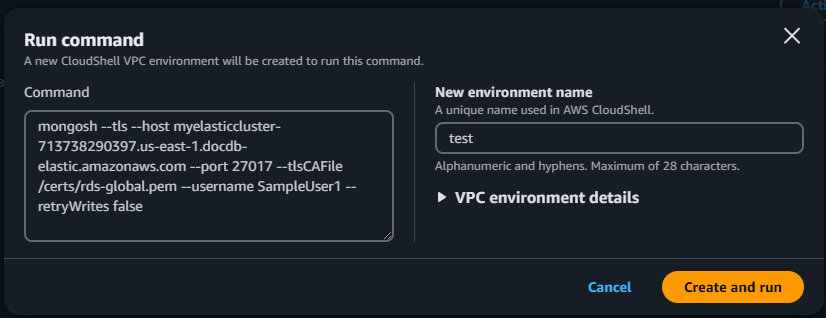
    Elastic cluster CloudShell Exécuter un écran de commande demandant un nouveau nom d'environnement
  4. Lorsque vous y êtes invité, entrez le mot de passe que vous avez créé à l'étape 1 : Création d'un cluster élastique Amazon DocumentDB (sous-étape 5).
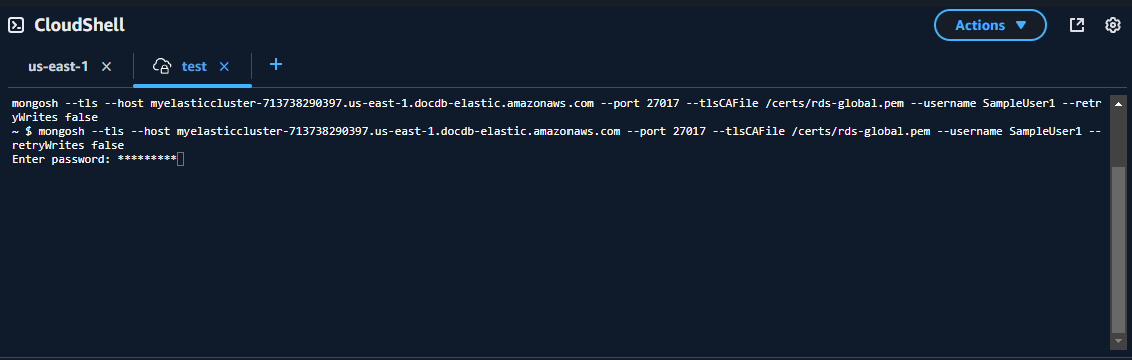
    CloudShell Écran Elastic Cluster demandant le mot de passe utilisateur

    Une fois que vous avez saisi votre mot de passe et que le message s'affichedirect: mongos] <env-name>>, vous êtes correctement connecté à votre cluster Amazon DocumentDB

Note

Pour plus d'informations sur la résolution des problèmes, consultez la section Résolution des problèmes liés à Amazon DocumentDB.

Étape 3 : Partagez votre collection, insérez et interrogez des données

Les clusters élastiques prennent en charge le partitionnement dans Amazon DocumentDB. Maintenant que vous êtes connecté à votre cluster, vous pouvez partitionner le cluster, insérer des données et exécuter quelques requêtes.

  1. Pour partager une collection, entrez les informations suivantes :

    sh.shardCollection("db.Employee1" , { "Employeeid" : "hashed" })
  2. Pour insérer un seul document, entrez les informations suivantes :

    db.Employee1.insertOne({"Employeeid":1, "Name":"Joe", "LastName": "Bruin", "level": 1 })

    La sortie suivante s'affiche :

    WriteResult({ "nInserted" : 1 })
  3. Pour lire le document que vous avez écrit, entrez la findOne() commande (elle renvoie un seul document) :

    db.Employee1.findOne()

    La sortie suivante s'affiche :

    { "_id" : ObjectId("61f344e0594fe1a1685a8151"), "EmployeeID" : 1, "Name" : "Joe", "LastName" : "Bruin", "level" : 1 }
  4. Pour effectuer quelques requêtes supplémentaires, considérez un cas d'utilisation d'un profil de jeu. Tout d'abord, insérez quelques entrées dans une collection intitulée « Employé ». Saisissez :

    db.profiles.insertMany([ { "_id": 1, "name": "Matt", "status": "active", "level": 12, "score": 202 }, { "_id": 2, "name": "Frank", "status": "inactive", "level": 2, "score": 9 }, { "_id": 3, "name": "Karen", "status": "active", "level": 7, "score": 87 }, { "_id": 4, "name": "Katie", "status": "active", "level": 3, "score": 27 } ])

    La sortie suivante s'affiche :

    { acknowledged: true, insertedIds: { '0': ObjectId('679d02cd6b5a0581be78bcbd'), '1': ObjectId('679d02cd6b5a0581be78bcbe'), '2': ObjectId('679d02cd6b5a0581be78bcbf'), '3': ObjectId('679d02cd6b5a0581be78bcc0') } }
  5. Pour renvoyer tous les documents de la collection de profils, entrez la commande find () :

    db.Employee.find()

    Les données que vous avez saisies à l'étape 4 s'affichent.

  6. Pour interroger un seul document, incluez un filtre (par exemple : « Katie »). Saisissez :

    db.Employee.find({name: "Katie"})

    La sortie suivante s'affiche :

    [
 {
 _id: ObjectId('679d02cd6b5a0581be78bcc0'),
 Employeeid: 4,
 name: 'Katie',
 lastname: 'Schaper',
 level: 3
 }
 ]
  7. Pour rechercher un profil et le modifier, entrez la findAndModify commande. Dans cet exemple, l'employé « Matt » reçoit un niveau supérieur de « 14 » :

    db.Employee.findAndModify({ query: { "Employeeid" : 1, "name" : "Matt"}, update: { "Employeeid" : 1, "name" : "Matt", "lastname" : "Winkle", "level" : 14 } })

    La sortie suivante s'affiche (notez que le niveau n'a pas encore changé) :

    {
 _id: ObjectId('679d02cd6b5a0581be78bcbd'),
 Employeeid: 1,
 name: 'Matt',
 lastname: 'Winkle',
 level: 12
 }
  8. Pour vérifier l'augmentation du niveau, entrez la requête suivante :

    db.Employee.find({name: "Matt"})

    La sortie suivante s'affiche :

    [ {
 _id: ObjectId('679d02cd6b5a0581be78bcbd'),
 Employeeid: 1,
 name: 'Matt',
 lastname: 'Winkle',
 level: 14
 } ]

Étape 4 : Explorez

Félicitations ! Vous avez terminé avec succès la procédure de démarrage pour les clusters élastiques Amazon DocumentDB.

Quelle est la prochaine étape ? Découvrez comment tirer pleinement parti de cette base de données et de certaines de ses fonctionnalités les plus populaires :

Note

Le cluster élastique que vous avez créé à partir de cette procédure de démarrage continuera à générer des coûts à moins que vous ne le supprimiez. Pour obtenir des instructions, voir la rubrique Supprimer un cluster élastique.