Les traductions sont fournies par des outils de traduction automatique. En cas de conflit entre le contenu d'une traduction et celui de la version originale en anglais, la version anglaise prévaudra.
Connectez-vous à Amazon DocumentDB à l'aide de DataGrip
DataGrip
Conditions préalables
DataGrip IDE installé sur votre machine. Vous pouvez le télécharger depuis JetBrains
. Une instance Amazon EC2 exécutée dans le même VPC que votre cluster Amazon DocumentDB. Vous allez utiliser cette instance pour établir un tunnel sécurisé entre votre machine locale et Amazon DocumentDBCluster. Suivez les instructions pour savoir comment procéderConnectez-vous à l'aide d'Amazon EC2.
Alternative à une instance Amazon EC2, à une connexion VPN ou si vous accédez déjà à votre AWS infrastructure à l'aide d'un VPN sécurisé. Si vous préférez cette option, suivez les instructions pour accéder en toute sécurité à Amazon DocumentDB
à l'aide de. AWS Client VPN
Connect en utilisant DataGrip
-
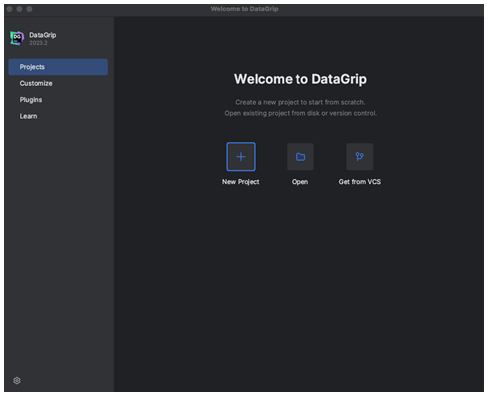
Lancez DataGrip sur votre ordinateur et créez un nouveau projet.
-
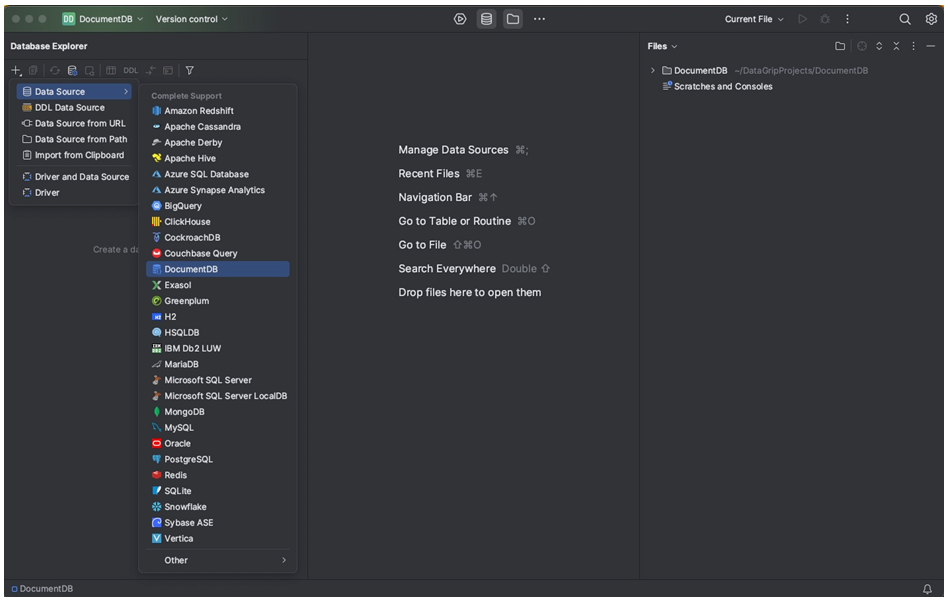
Ajoutez une nouvelle source de données en utilisant l'une des méthodes suivantes :
Dans le menu principal, accédez à Fichier — Nouveau — Source de données et sélectionnez DocumentDB
Dans l'explorateur de base de données, choisissez la nouvelle icône (+) dans la barre d'outils. Accédez à la source de données et sélectionnez DocumentDB.
-
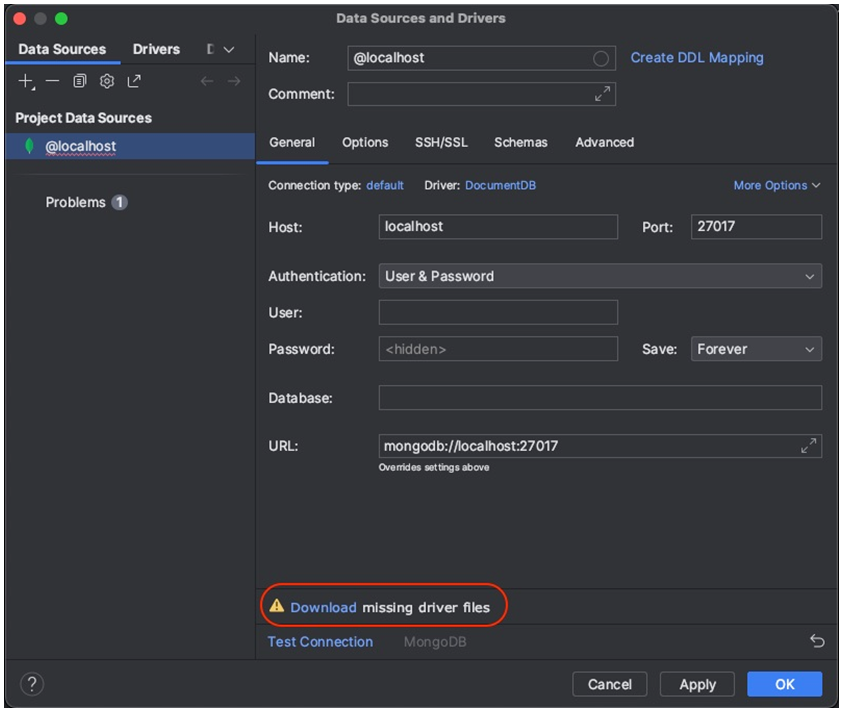
Sur la page Sources de données de l'onglet Général, vérifiez s'il existe un lien Télécharger les fichiers de pilotes manquants en bas de la zone des paramètres de connexion. Cliquez sur ce lien pour télécharger les pilotes nécessaires pour interagir avec une base de données. Pour un lien de téléchargement direct, reportez-vous aux pilotes JetBrains JDBC.
-
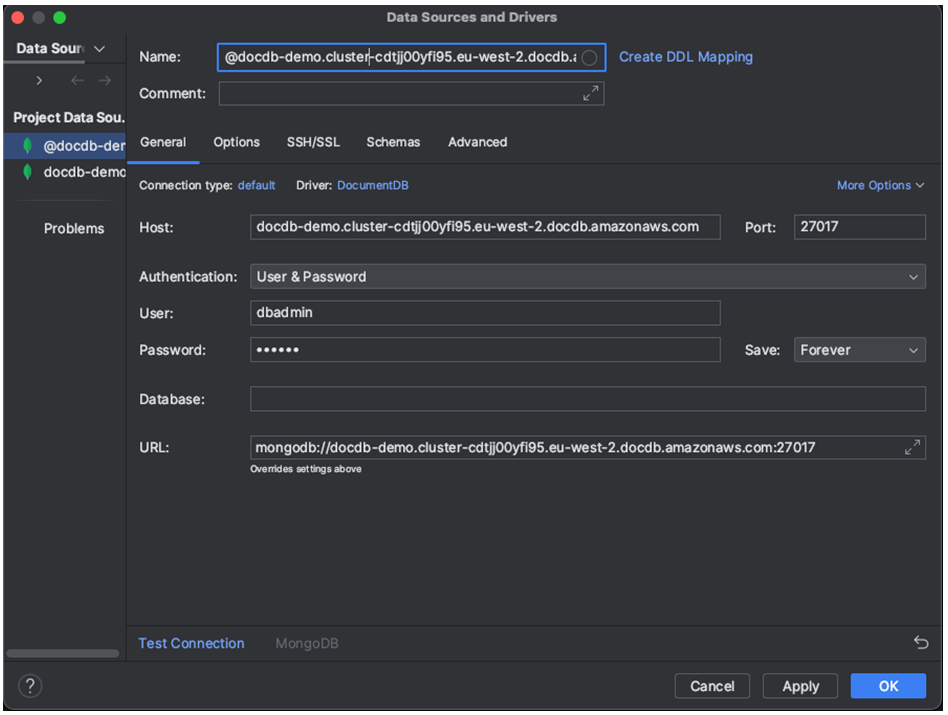
Dans l'onglet Général, spécifiez les détails de la connexion :
Dans le champ Host, spécifiez le point de terminaison du cluster Amazon DocumentDB.
Le port est déjà défini sur 27017. Modifiez-le si votre cluster a été déployé sur un autre port.
Pour Authentification, choisissez Utilisateur et mot de passe.
Entrez votre nom d'utilisateur et votre mot de passe.
Le champ Base de données est facultatif. Vous pouvez spécifier la base de données à laquelle vous souhaitez vous connecter.
Le champ URL se complète automatiquement au fur et à mesure que vous ajoutez les informations précédentes.
-
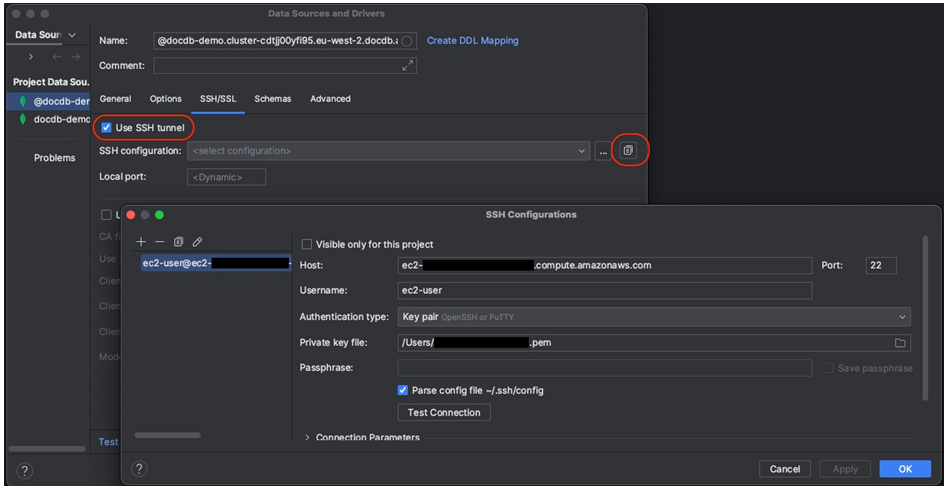
Dans l'SSH/SSLonglet, activez Utiliser le tunnel SSH, puis cliquez sur l'icône pour ouvrir la boîte de dialogue de configuration SSH. Entrez les informations suivantes :
dans le champ Host, entrez le nom d'hôte de votre instance Amazon EC2.
Entrez le nom d'utilisateur et le mot de passe de votre instance Amazon EC2.
Pour Type d'authentification, choisissez Key pair.
Entrez votre fichier de clé privée.
Note
Si vous utilisez l'option VPN, il n'est pas nécessaire de configurer le tunnel SSH.
-
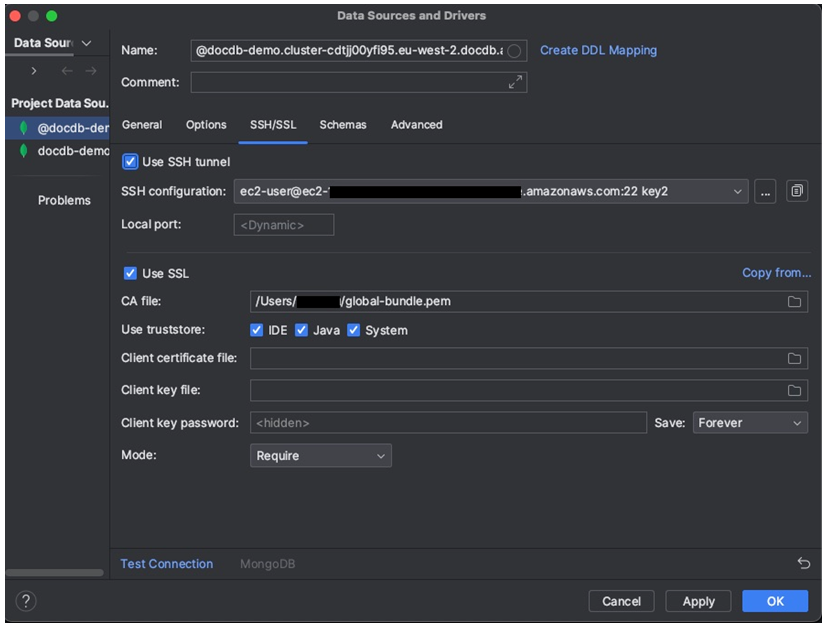
Dans l'SSH/SSLonglet, activez Utiliser le protocole SSL. Dans le champ Fichier CA, entrez l'emplacement du
global-bundle.pemfichier sur votre ordinateur. Pour Mode, laissez l'option Exiger.Note
Vous pouvez télécharger le certificat à partir de cet emplacement ou à l'aide de cette commande : wget https://truststore.pki.rds.amazonaws.com/global/global-bundle.pem
Note
Si vous vous connectez au cluster élastique Amazon DocumentDB, il n'est pas nécessaire de spécifier le fichier CA. Laissez l'option Utiliser SSL cochée et toutes les autres options à leurs valeurs par défaut.
-
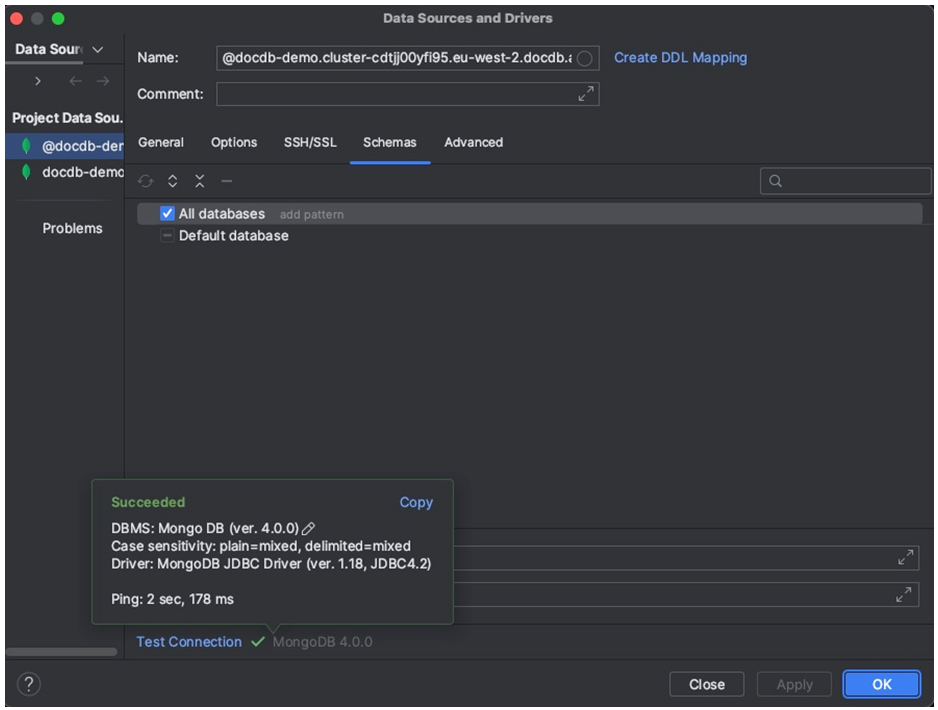
Dans l'onglet Schémas, choisissez Toutes les bases de données ou entrez le filtre « * : * » dans le champ Modèle de schéma. Choisissez Tester la connexion pour tester la connexion.
-
Une fois la connexion testée avec succès, cliquez sur OK pour enregistrer la configuration de la source de données.
DataGrip features
DataGrip propose différentes fonctionnalités pour vous aider à travailler efficacement avec Amazon DocumentDB :
Éditeur SQL : écrivez et exécutez des SQL-like requêtes sur vos collections DocumentDB à l'aide de l'éditeur SQL dans. DataGrip
Générateur de requêtes visuel : utilisez le générateur de requêtes visuel pour créer des requêtes graphiquement sans écrire de code SQL.
Gestion des schémas — Gérez facilement le schéma de votre base de données, notamment en créant, en modifiant et en supprimant des collections.
Visualisation des données : visualisez et analysez vos données à l'aide des différents outils de visualisation disponibles dans DataGrip.
Exportation et importation de données : transférez des données entre Amazon DocumentDB et d'autres bases de données à l'aide des fonctionnalités DataGrip d'exportation et d'importation.
Consultez la DataGrip documentation
