Les traductions sont fournies par des outils de traduction automatique. En cas de conflit entre le contenu d'une traduction et celui de la version originale en anglais, la version anglaise prévaudra.
# Installation des outils d'administration Active Directory pour Simple AD
Pour gérer votre Active Directory à partir d'une instance de Windows serveur Amazon EC2, vous devez installer les outils Active Directory Domain Services et Active Directory Lightweight Directory Services sur l'instance. Utilisez la procédure suivante pour installer ces outils sur une instance de Windows serveur EC2.
## Conditions préalables
Avant de commencer cette procédure, effectuez les opérations suivantes :
1. Créez un répertoire Active Directory Simple AD. Pour de plus amples informations, veuillez consulter [Créez votre Simple AD](simple_ad_getting_started.md#how_to_create_simple_ad).
1. Lancez une instance de Windows serveur EC2 et joignez-la à votre répertoire Simple AD Active Directory. L'instance EC2 a besoin des politiques suivantes pour créer des utilisateurs et des groupes : **AmazonSSMManagedInstanceCore** et**AmazonSSMDirectoryServiceAccess**. Pour de plus amples informations, veuillez consulter [Joindre une instance Windows Amazon EC2 à votre répertoire Simple AD Active Directory](simple_ad_launching_instance.md).
1. Vous aurez besoin des informations d'identification de votre administrateur de domaine Active Directory. Ces informations d'identification ont été créées lors de la création du Simple AD. Si vous avez suivi la procédure décrite dans[Créez votre Simple AD](simple_ad_getting_started.md#how_to_create_simple_ad), votre nom d'utilisateur d'administrateur inclut votre nom NetBIOS,. **corp\\administrator**
**Pour installer les outils d'administration Active Directory sur une instance Windows Server EC2**
1. Ouvrez la console Amazon EC2 à l’adresse [https://console.aws.amazon.com/ec2/](https://console.aws.amazon.com/ec2/).
1. Dans la console Amazon EC2, choisissez **Instances**, sélectionnez l'instance Windows Server, puis sélectionnez **Se connecter**.
1. Dans la page **Se connecter à l'instance**, sélectionnez **Client RDP**.
1. Dans l'onglet **Client RDP**, sélectionnez **Télécharger le fichier Bureau à distance**, puis choisissez **Obtenir le mot de passe** pour récupérer votre mot de passe.
1. Dans le champ **Obtenir le mot de passe Windows**, sélectionnez **Chargement du fichier de clé privée**. Choisissez le fichier de clé privée .pem associé à l'instance Windows Server. Après avoir chargé le fichier de clé privée, sélectionnez **Déchiffrer le mot de passe**.
1. Dans la boîte **de dialogue de sécurité Windows**, copiez vos informations d'identification d'administrateur local pour que l'ordinateur Windows Server puisse se connecter. Le nom d'utilisateur peut être dans les formats suivants : **{{NetBIOS-Name}}\\administrator** ou**{{DNS-Name}}\\administrator**. Par exemple, **corp\\administrator** ce serait le nom d'utilisateur si vous avez suivi la procédure dans[Créez votre Simple AD](simple_ad_getting_started.md#how_to_create_simple_ad).
1. Une fois connecté à l'instance Windows Server, ouvrez le **Gestionnaire de serveur** dans le menu Démarrer en choisissant **Gestionnaire de serveur**.
1. Dans le tableau de bord du **Gestionnaire de serveur**, choisissez **Ajouter des rôles et des fonctionnalités**.
1. Dans l'**Assistant Ajout de rôles et de fonctionnalités**, choisissez **Type d'installation**, sélectionnez **Installation basée sur un rôle ou une fonctionnalité**, puis choisissez **Suivant**.
1. Sous **Sélection de serveur**, vérifiez que le serveur local est sélectionné, puis choisissez **Fonctionnalités** dans le volet de navigation de gauche.
1. Dans l'arborescence **Fonctionnalités**, sélectionnez et ouvrez **Outils d'administration de serveur distant**, **Outils d'administration de rôles** et **Outils AD DS et AD LDS**. Lorsque les **outils AD DS et AD LDS sont** sélectionnés, le **module Active Directory pour**, les outils **AD DSPowerShell, les composants logiciels enfichables et les outils** **de ligne de commande AD LDS sont** sélectionnés. Faites défiler la page vers le bas et sélectionnez **Outils du serveur DNS**, puis cliquez sur **Suivant**.
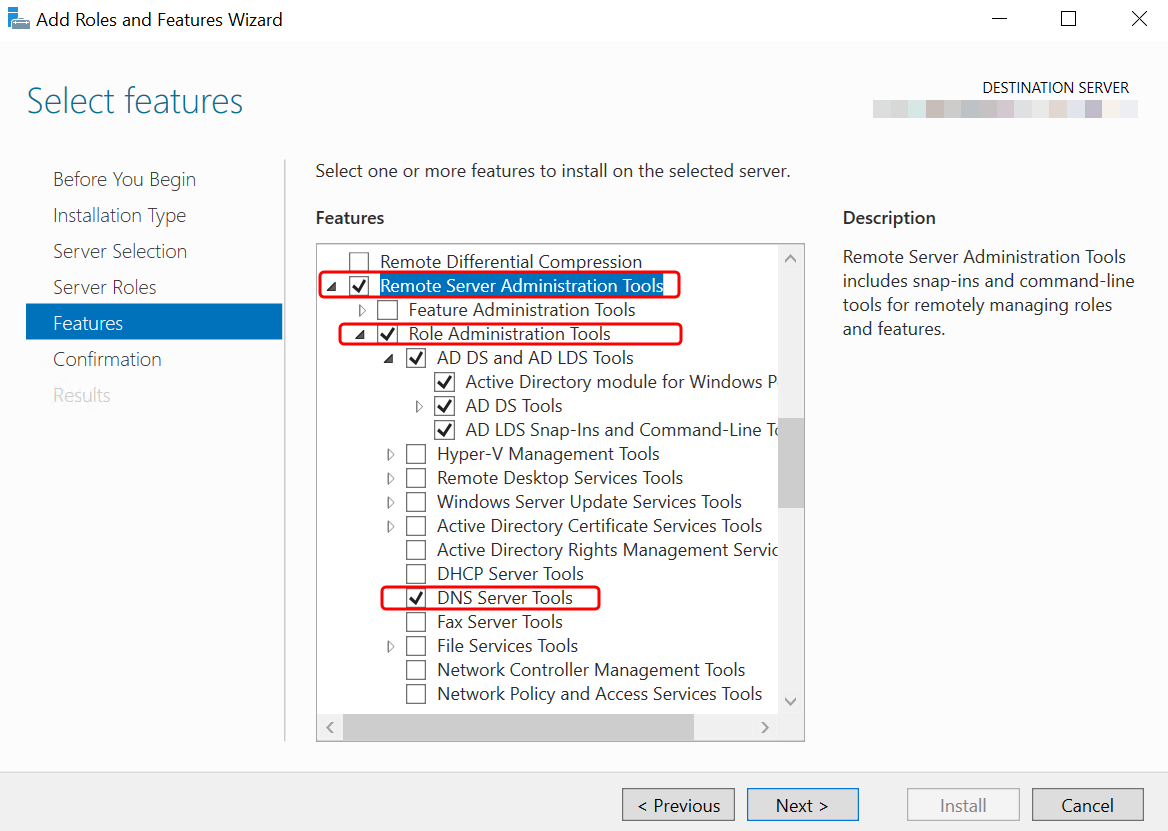
1. Passez en revue les informations, puis choisissez **Installer**. Lorsque l'installation des fonctionnalités est terminée, les outils Active Directory Domain Services et Active Directory Lightweight Directory Services sont disponibles sur l'écran Démarrer dans le dossier **Outils d'administration**.