Les traductions sont fournies par des outils de traduction automatique. En cas de conflit entre le contenu d'une traduction et celui de la version originale en anglais, la version anglaise prévaudra.
Connecter Slack
Vous pouvez configurer AWS DevOps l'Agent pour mettre à jour les canaux Slack que vous sélectionnez avec les principaux résultats de l'enquête sur la réponse aux incidents, des analyses des causes profondes et des plans d'atténuation générés.
Avant de commencer
Slack doit être enregistré auprès de DevOps l'agent avant de pouvoir être ajouté à un espace d'agent. Pour intégrer AWS DevOps Agent à Slack, vous devez remplir les conditions suivantes :
Accédez à un espace de travail Slack avec la possibilité d'installer et d'autoriser des applications tierces
Vous avez identifié les chaînes Slack sur lesquelles vous souhaitez que AWS DevOps l'agent envoie des notifications
Enregistrez l'intégration de Slack avec AWS DevOps Agent
Chaque inscription se connecte à un espace de travail Slack. Pour connecter plusieurs espaces de travail, répétez cette procédure pour chacun d'entre eux.
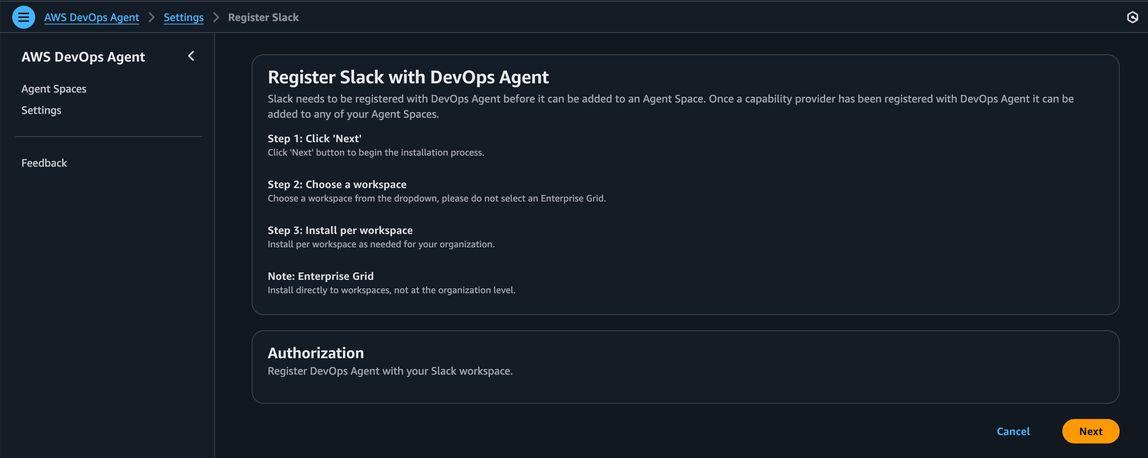
Sur la page Fournisseurs de capacités de la console de l' AWS DevOps agent, recherchez Slack dans la section Fournisseurs disponibles sous Communication et choisissez Enregistrer.
Cliquez sur le bouton Enregistrer.
Vous serez redirigé vers Slack pour autoriser l'application AWS DevOps Agent pour votre espace de travail.
Sur la page d'autorisation de Slack, effectuez l'installation directement dans les espaces de travail, et non au niveau de l'organisation.
Choisissez un espace de travail dans la liste déroulante. Ne sélectionnez pas d'Enterprise Grid.
Installez par espace de travail selon les besoins de votre organisation.
Passez en revue les étendues demandées et choisissez Autoriser pour autoriser l'intégration.
Après autorisation, vous reviendrez à la console de l' AWS DevOps agent.
Partage d'un espace de travail Slack entre plusieurs AWS comptes
Vous pouvez partager un seul espace de travail Slack sur plusieurs AWS comptes. Cela fonctionne même lorsque votre espace d'agent utilise une clé gérée par le client (CMK) pour le chiffrement. Si vous possédez plusieurs AWS comptes, vous n'avez pas besoin d'un espace de travail Slack distinct pour chaque compte.
Installations d'espaces de travail qui se chevauchent et
Votre organisation peut avoir des espaces de travail Slack qui se chevauchent ou se dupliquent entre les espaces d'agent ou AWS les comptes. Vous pouvez enregistrer le même espace de travail Slack avec plusieurs espaces d'agent. Chaque inscription est indépendante. L'enregistrement du même espace de travail dans un autre espace d'agent n'entre pas en conflit avec votre enregistrement existant et ne le remplace pas.
Associez Slack à votre/vos espace (s) d' DevOps agent
Après avoir enregistré Slack, vous pouvez associer une ou plusieurs chaînes à vos espaces d' DevOps agent. Répétez ces étapes pour chaque chaîne que vous souhaitez ajouter :
Dans l'onglet Fonctionnalités de votre configuration AgentSpace, accédez à Communications > Slack.
Sélectionnez Ajouter Slack
Entrez l'identifiant de la chaîne
Choisissez Créer pour terminer la configuration de Slack.
Note
L'utilisateur bot de l'agent doit être ajouté aux chaînes privées pour pouvoir publier des messages.
Important
Lors de la désinstallation de l'application Slack, il est possible que l'application Slack ne puisse pas être réinstallée. Évitez de désinstaller l'application Slack.
