Les traductions sont fournies par des outils de traduction automatique. En cas de conflit entre le contenu d'une traduction et celui de la version originale en anglais, la version anglaise prévaudra.
Utilisation d'une session d'accès à distance dans AWS Device Farm
Pour de plus amples informations sur l'exécution des tests interactifs sur des applications Android et iOS grâce à des sessions d'accès à distance, veuillez consulter Séances.
Conditions préalables
-
Créez une session. Suivez les instructions de Création d'une session, puis revenez à cette page.
Utiliser une session dans la console Device Farm
Dès que l'appareil que vous avez demandé pour une session d'accès à distance devient disponible, la console affiche son écran. La durée maximale de la session est de 150 minutes. Le temps restant dans la session apparaît dans le champ Temps gauche dans le coin supérieur droit au-dessus de l'appareil.
Actions
Toutes les actions que vous pouvez effectuer avec l'appareil et votre session se trouvent dans le menu situé sur le côté gauche de l'appareil. Les actions disponibles sont expliquées en détail ci-dessous.
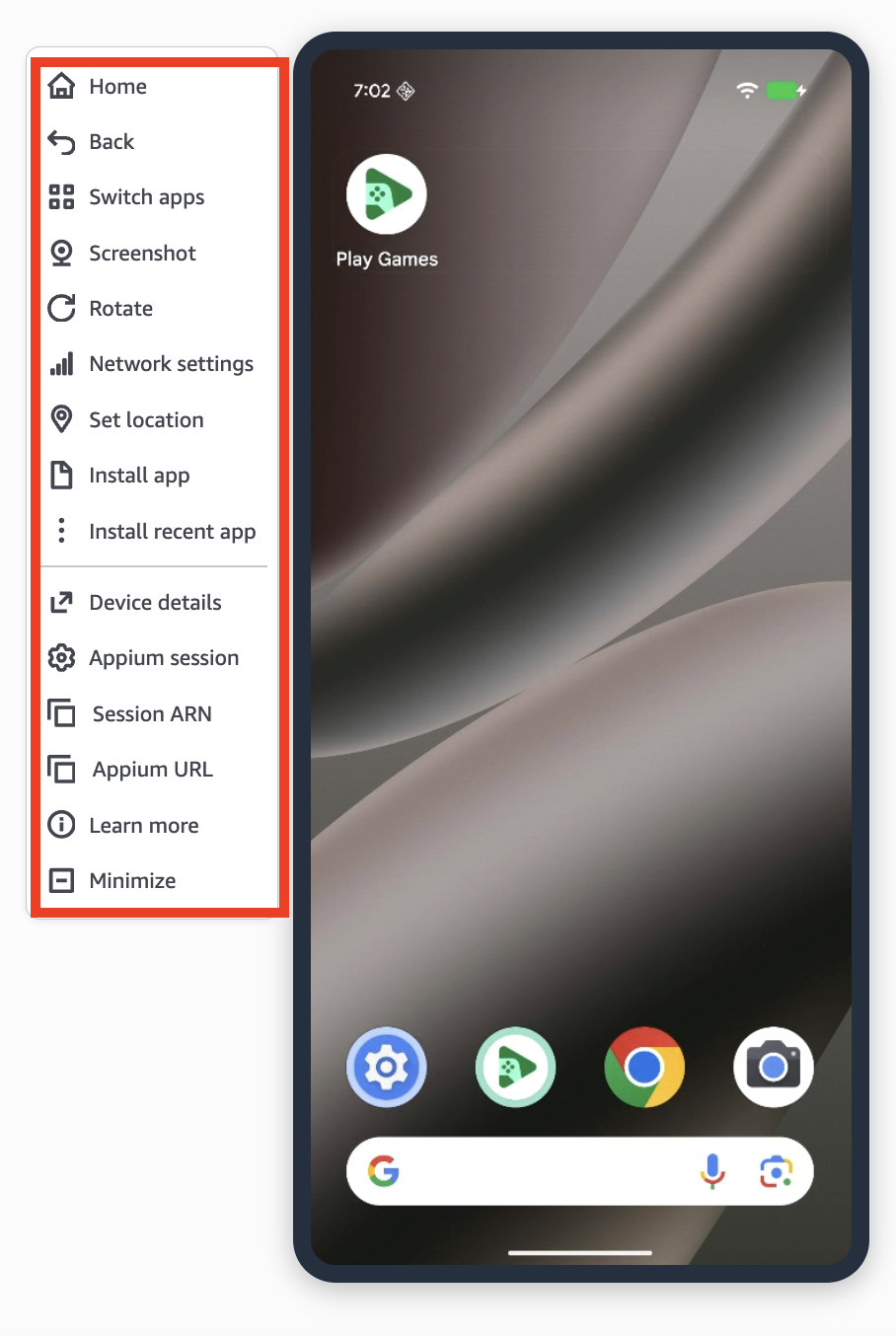
Navigation dans l'appareil
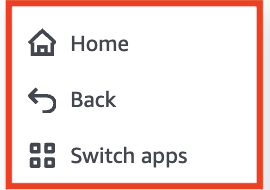
Vous pouvez interagir avec le périphérique affiché dans la console comme vous le feriez avec un appareil physique réel, en utilisant votre souris ou un dispositif de pointage tel que le pavé tactile et votre clavier local. L'action de balayage fonctionne en fonction des coordonnées de début et de fin de votre clic. Cela signifie qu'un balayage de trois points ou plus ne fonctionne pas. Sur un appareil Android, vous disposez des boutons des applications Accueil, Retour et Switch. Sur un appareil iOS, vous avez le bouton principal. Ces boutons situés sur les deux fonctionnent comme de véritables commandes d'appareils.
Prendre une capture d'écran
Un schéma courant lors des tests manuels consiste à prendre une capture d'écran de l'appareil. Vous pouvez le faire en utilisant le bouton Capture d'écran dans la barre de menu de gauche. En cliquant sur ce bouton, une capture d'écran de l'écran actuel de l'appareil est téléchargée dans le dossier de téléchargement de votre navigateur sous forme d'extension .jpeg. Le bouton s'affiche en gris lorsque la capture d'écran est traitée et téléchargée.
Basculer entre le mode portrait et le mode paysage
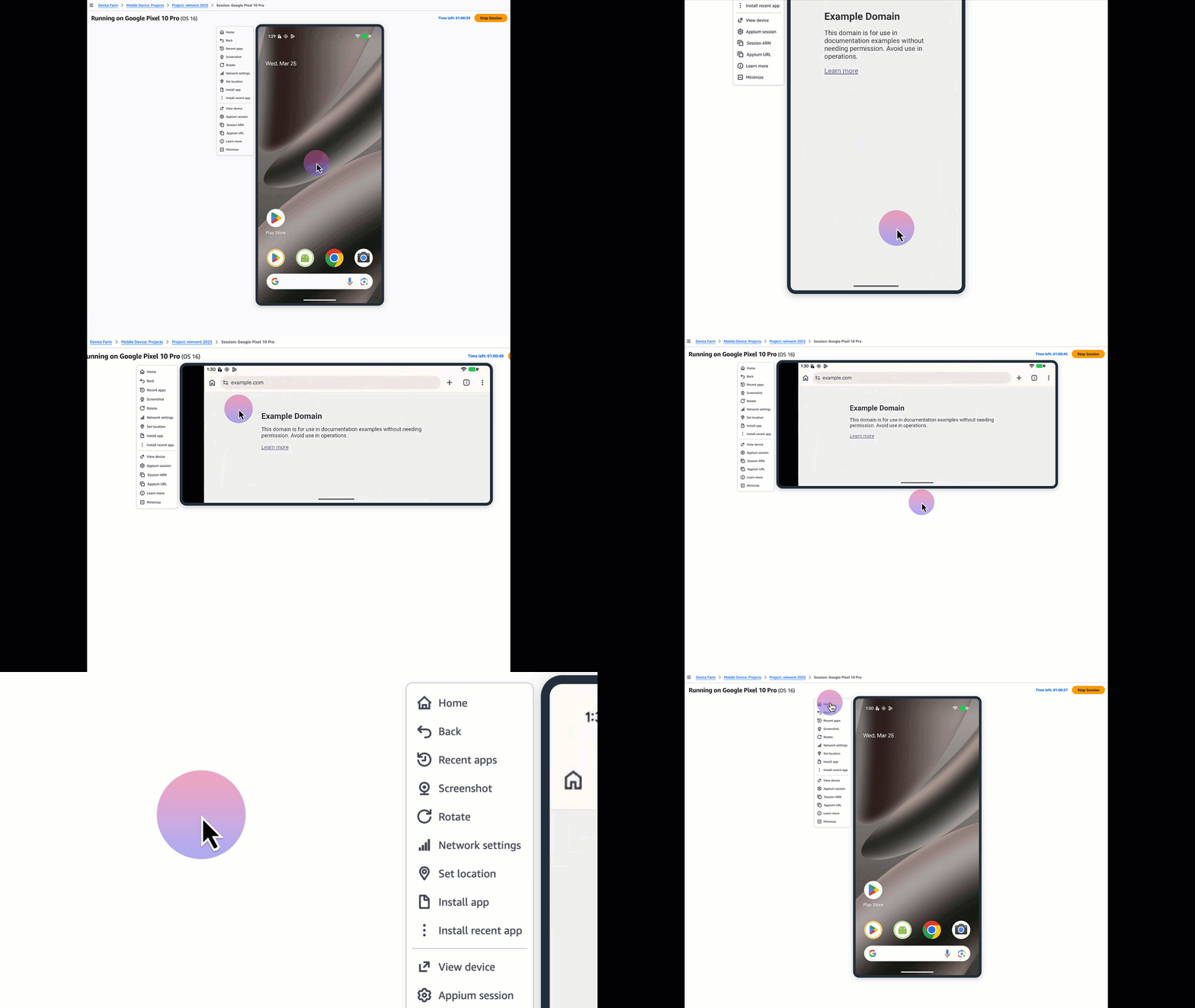
Vous pouvez passer du mode portrait (vertical) au mode paysage (horizontal) sur l'appareil à l'aide de l'option Rotation. L'orientation de l'écran de l'appareil ne change que si la vue active de l'appareil le permet. Par exemple, la page d'accueil d'un petit iPhone ne prend pas en charge le changement d'orientation. Ainsi, vous ne verrez pas le changement d'orientation lorsque vous utilisez Rotation.
Changement de réseau
Vous pouvez modifier le comportement du réseau en modifiant des paramètres tels que les upload/download vitesses, la bande passante, la perte de paquets pour le périphérique testé. Cliquez sur le bouton Réseau dans le menu de gauche. Cela ouvre une superposition sur le côté droit dans laquelle vous pouvez choisir parmi une liste de paramètres réseau sélectionnés ou créer votre propre profil réseau.
Lieu de moquerie
Vous pouvez simuler une position sur l'appareil en indiquant la latitude et la longitude de la position souhaitée. Cela ne permet pas à un appareil de se trouver physiquement dans cette région, mais lorsqu'une application demande au système d'exploitation son emplacement, l'appareil renvoie l'emplacement que vous avez saisi. Si votre application utilise plusieurs points de données tels que le Wi-Fi, le signal cellulaire et d'autres méthodes au lieu de simplement demander l'emplacement du système d'exploitation, cette fonctionnalité ne fonctionnera probablement pas pour votre application. Cliquez sur le bouton Définir l'emplacement dans le menu de gauche. Cela ouvre une superposition sur le côté droit où vous pouvez saisir la latitude et la longitude de l'emplacement souhaité.
Installation d'une application
Vous pouvez installer des applications dans une session d'accès à distance de deux manières : 1) Lors du lancement de la session, vous pouvez télécharger une application ou spécifier une application récemment utilisée. 2) Une fois la session d'accès à distance démarrée, vous pouvez manuellement upload/install créer l'application à l'aide de l'option Installer l'application dans le menu de gauche, puis choisir le fichier .apk (Android) ou le fichier .ipa (iOS) que vous souhaitez installer. Les applications que vous exécutez lors d'une session d'accès à distance ne nécessitent aucune instrumentation de test, ni aucune mise en service.
Note
Lorsque vous chargez une application, le service la télécharge d'abord dans un compartiment Amazon S3 sécurisé, puis l'installe, ce qui prend quelques secondes en fonction de la taille de l'application. Un message de confirmation s'affichera pour vous indiquer si l'application a été correctement installée ou non.
Installation d'une application récemment téléchargée
Pour installer une application récemment téléchargée, sélectionnez Applications récentes dans le menu de gauche, puis choisissez le fichier .apk (Android) ou le fichier .ipa (iOS) que vous souhaitez installer dans la liste déroulante.
Note
Lorsque vous sélectionnez une application récente, le service télécharge d'abord l'application précédemment téléchargée depuis un compartiment S3 géré par un service sécurisé sur la machine hôte qui exécute votre session, puis l'installe, ce qui prend quelques secondes en fonction de la taille de l'application. Un message de confirmation s'affichera pour vous indiquer si l'application a été correctement installée ou non.
Afficher les détails des appareils
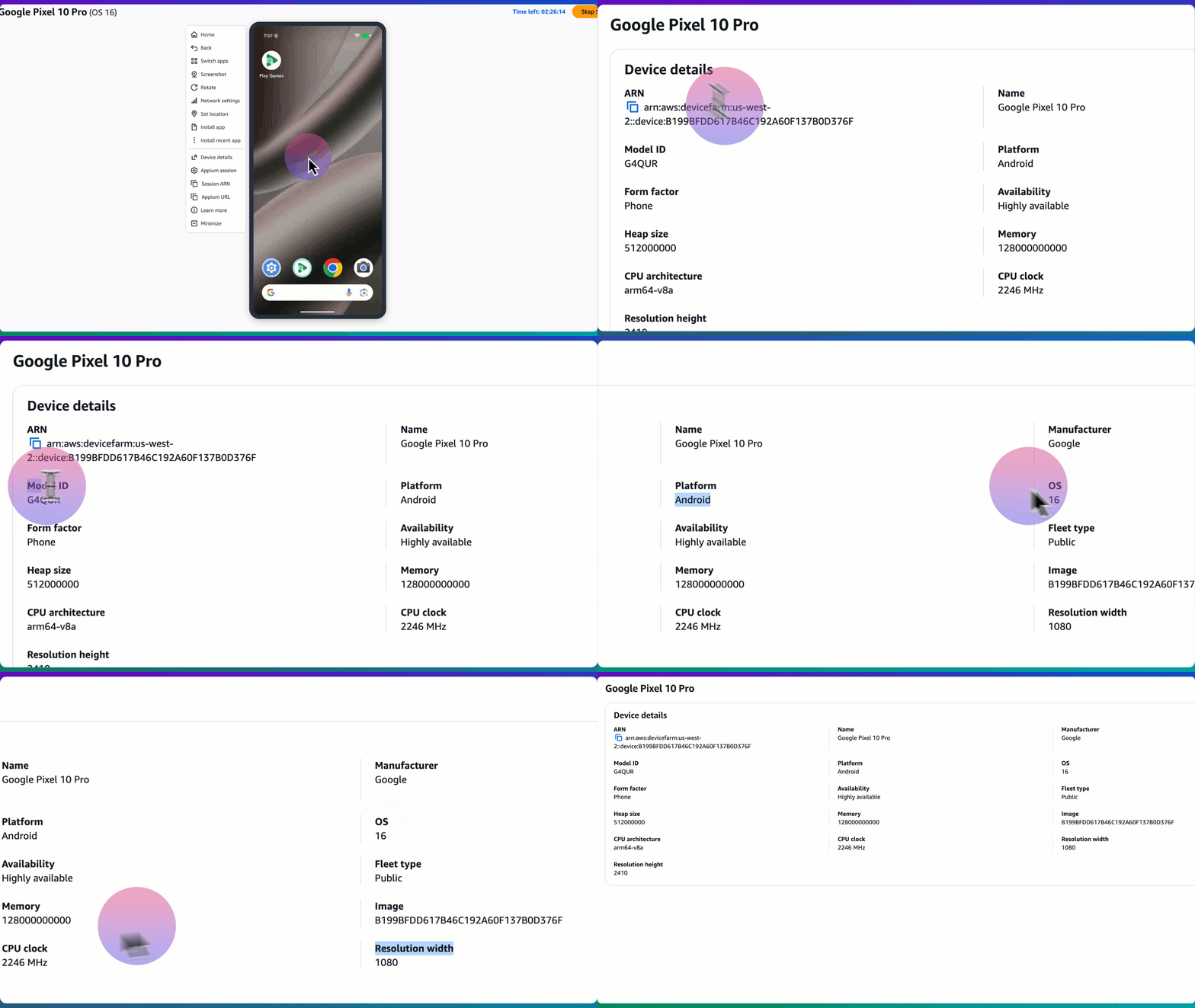
Vous pouvez consulter les détails de l'appareil tels que l'ARN, l'ID du modèle, le processeur, la résolution, la mémoire et la taille de mémoire de l'appareil utilisé dans votre session en cliquant sur le bouton Détails de l'appareil. Cette action affiche les détails de l'appareil dans un nouvel onglet. Pour un appareil public, les détails n'incluent pas l'UDID, car celui-ci peut changer à chaque session. Pour les appareils privés, la page des détails de l'appareil affiche l'instance et l'ARN du périphérique ainsi que l'UDID et les étiquettes attribués à l'instance de périphérique privé.
Séance Appium
Vous pouvez obtenir les détails de la session Appium attachés à votre session d'accès à distance en cliquant sur le bouton Session Appium.
ARN de la session
Vous pouvez copier l'ARN de session de votre session d'accès à distance à l'aide du bouton Session ARN.
URL d'Appium
Vous pouvez copier l'URL d'Appium pour votre session d'accès à distance à l'aide du bouton URL d'Appium.
Minimiser le menu de gauche
Vous pouvez obtenir une version réduite uniquement par des icônes de toutes les actions dans le menu de gauche de la session d'accès à distance à l'aide du bouton Minimiser.
Étapes suivantes
Device Farm poursuit la session jusqu'à ce que vous l'arrêtiez manuellement ou que le délai de 150 minutes soit atteint. Pour terminer la session, choisissez Arrêter la session. Lorsque la session s'arrête, vous pouvez accéder à la vidéo qui a été capturée et aux journaux qui ont été générés. Pour de plus amples informations, veuillez consulter Récupération des résultats de session.
Trucs et astuces
Vous pouvez rencontrer des problèmes de performances lors de la session d'accès à distance si vous vous trouvez dans une région géographiquement éloignée de us-west-2. Cela est dû en partie à la latence dans certaines régions. Si vous rencontrez des problèmes de performances, laissez à la session d'accès à distance la possibilité de rattraper son retard avant d'interagir à nouveau avec l'application.
