Les traductions sont fournies par des outils de traduction automatique. En cas de conflit entre le contenu d'une traduction et celui de la version originale en anglais, la version anglaise prévaudra.
Simulation des connexions et des conditions réseau pour les opérations de votre parc de périphériques AWS
Vous pouvez utiliser la mise en forme du réseau pour simuler les connexions et les conditions du réseau tout en testant vos applications Android, iOS et Web dans Device Farm. Par exemple, vous pouvez simuler une connectivité Internet intermittente ou avec perte.
Lorsque vous créez une course à l'aide des paramètres réseau par défaut, chaque appareil dispose d'une Wi-Fi connexion complète et sans entrave avec une connectivité Internet. Lorsque vous utilisez la mise en forme du réseau, vous pouvez modifier la Wi-Fi connexion pour spécifier un profil réseau tel que 3G ou Lossy WiFi qui contrôle le débit, les retards, la gigue et les pertes pour le trafic entrant et sortant.
Rubriques
Configurer la mise en forme du réseau lors de la planification d'un test
Lorsque vous planifiez une course, vous pouvez choisir parmi n'importe quel Farm-curated profil d'appareil ou créer et gérer le vôtre.
-
Dans n'importe quel projet Device Farm, choisissez Créer une nouvelle exécution.
Si vous n'avez pas encore de projet, consultez Création d'un projet dans AWS Device Farm.
-
Choisissez votre application, puis cliquez sur Suivant.
-
Configurez votre test, puis choisissez Suivant.
-
Sélectionnez vos appareils, puis cliquez sur Suivant.
-
Dans la section Paramètres de localisation et de réseau, choisissez un profil réseau ou choisissez Créer un profil réseau pour créer le vôtre.

-
Choisissez Suivant.
-
Vérifiez et démarrez votre exécution de test.
Création d'un profil réseau
Lorsque vous créez une exécution de test, vous pouvez créer un profil réseau.
-
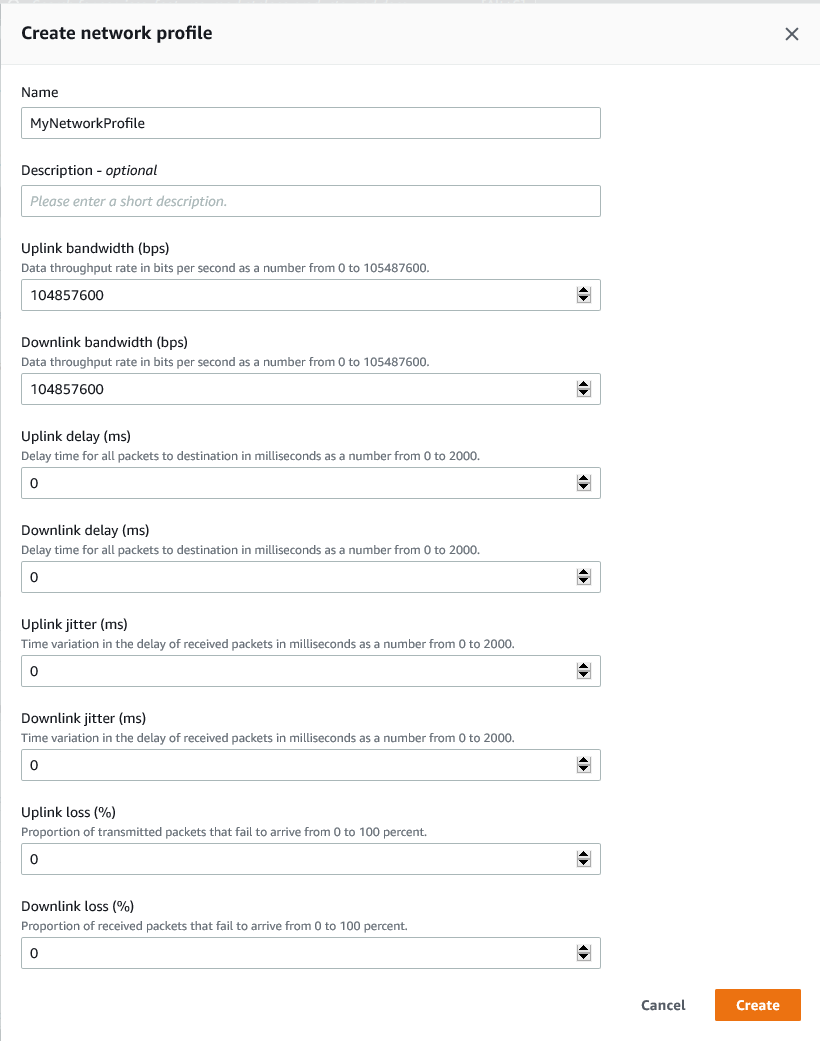
Choisissez Créer un profil réseau.
-
Entrez le nom et les paramètres de votre profil réseau.
-
Choisissez Créer.
-
Terminez la création de votre exécution de test et démarrez l'exécution.
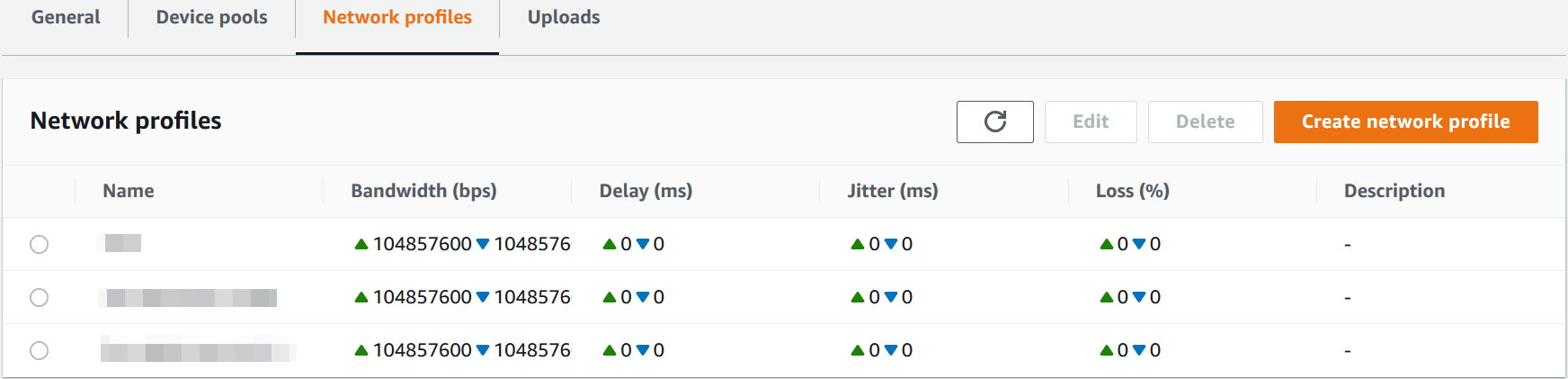
Après avoir créé un profil réseau, vous pourrez le voir et le gérer sur la page Project settings (Paramètres du projet).
Modifier les conditions du réseau pendant votre test
Vous pouvez appeler une API depuis l'hôte de votre appareil à l'aide d'un framework tel qu'Appium pour simuler des conditions de réseau dynamiques telles qu'une bande passante réduite lors de votre test. Pour de plus amples informations, veuillez consulter CreateNetworkProfile.
