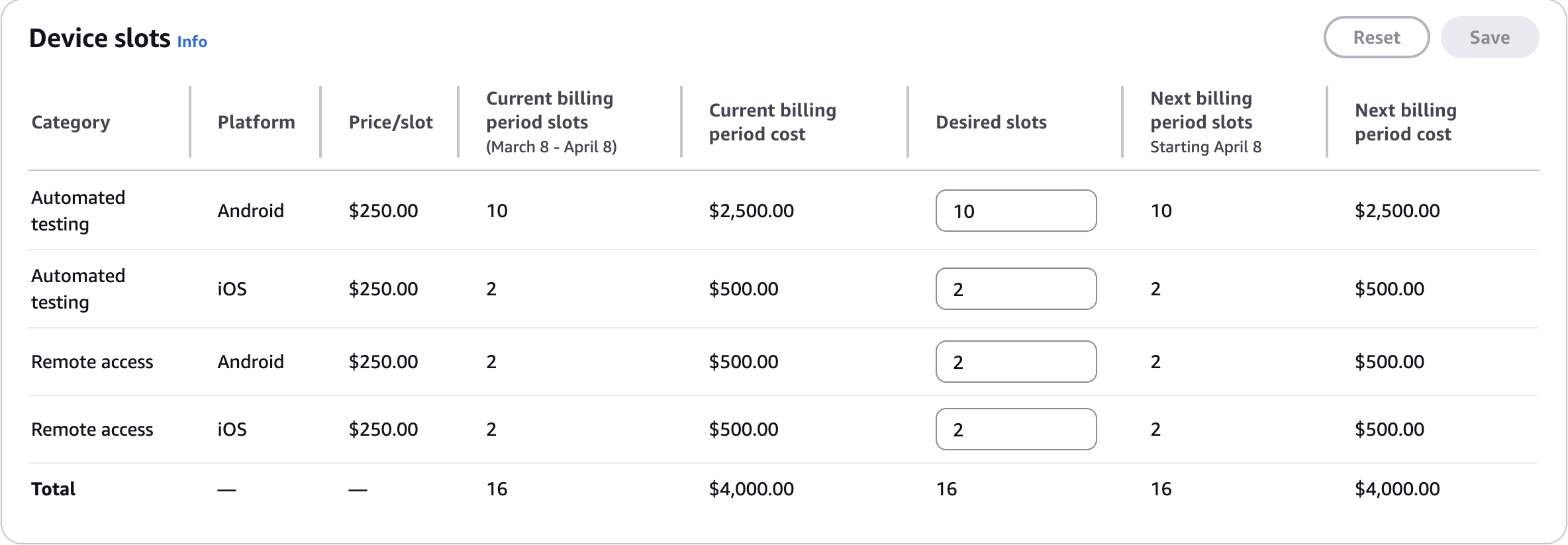
Pour acheter l'offre, vous pouvez exécuter la commande purchase-offering.
Pour répertorier les paramètres de votre compte Device Farm, y compris le nombre maximum d'emplacements d'appareils que vous pouvez acheter et le nombre de minutes d'essai gratuit restantes, exécutez la get-account-settings commande. Des résultats similaires à ce qui suit s'affichent :
{
    "accountSettings": {
        "maxSlots": {
            "GUID": 1,
            "GUID": 1,
            "GUID": 1,
            "GUID": 1
        },
        "unmeteredRemoteAccessDevices": {
            "ANDROID": 0,
            "IOS": 0
        },
        "maxJobTimeoutMinutes": 150,
        "trialMinutes": {
            "total": 1000.0,
            "remaining": 954.1
        },
        "defaultJobTimeoutMinutes": 150,
        "awsAccountNumber": "AWS-ACCOUNT-NUMBER",
        "unmeteredDevices": {
            "ANDROID": 0,
            "IOS": 0
        }
    }
}
Pour obtenir une liste des offres d'emplacements d'appareils dont vous pouvez bénéficier, exécutez la commande list-offerings. Vous devez voir des résultats similaires à ce qui suit :
{
    "offerings": [
        {
            "recurringCharges": [
                {
                    "cost": {
                        "amount": 250.0,
                        "currencyCode": "USD"
                    },
                    "frequency": "MONTHLY"
                }
            ],
            "platform": "IOS",
            "type": "RECURRING",
            "id": "GUID",
            "description": "iOS Unmetered Device Slot"
        },
        {
            "recurringCharges": [
                {
                    "cost": {
                        "amount": 250.0,
                        "currencyCode": "USD"
                    },
                    "frequency": "MONTHLY"
                }
            ],
            "platform": "ANDROID",
            "type": "RECURRING",
            "id": "GUID",
            "description": "Android Unmetered Device Slot"
        },
        {
            "recurringCharges": [
                {
                    "cost": {
                        "amount": 250.0,
                        "currencyCode": "USD"
                    },
                    "frequency": "MONTHLY"
                }
            ],
            "platform": "ANDROID",
            "type": "RECURRING",
            "id": "GUID",
            "description": "Android Remote Access Unmetered Device Slot"
        },
        {
            "recurringCharges": [
                {
                    "cost": {
                        "amount": 250.0,
                        "currencyCode": "USD"
                    },
                    "frequency": "MONTHLY"
                }
            ],
            "platform": "IOS",
            "type": "RECURRING",
            "id": "GUID",
            "description": "iOS Remote Access Unmetered Device Slot"
        }
    ]
}
Pour répertorier les offres promotionnelles disponibles, exécutez la list-offering-promotions commande.
Cette commande renvoie uniquement les promotions que vous n'avez pas encore achetées. Dès que vous achetez un ou plusieurs emplacements dans n'importe quelle offre en bénéficiant d'une promotion, celle-ci ne s'affiche plus dans les résultats.
Vous devez voir des résultats similaires à ce qui suit :
{
    "offeringPromotions": [
        {
            "id": "2FREEMONTHS",
            "description": "New device slot customers get 3 months for the price of 1."
        }
    ]
}
Pour obtenir le statut des offres, exécutez la commande get-offering-status. Vous devez voir des résultats similaires à ce qui suit :
{
    "current": {
        "GUID": {
            "offering": {
                "platform": "IOS",
                "type": "RECURRING",
                "id": "GUID",
                "description": "iOS Unmetered Device Slot"
            },
            "quantity": 1
        },
        "GUID": {
            "offering": {
                "platform": "ANDROID",
                "type": "RECURRING",
                "id": "GUID",
                "description": "Android Unmetered Device Slot"
            },
            "quantity": 1
        }
    },
    "nextPeriod": {
        "GUID": {
            "effectiveOn": 1459468800.0,
            "offering": {
                "platform": "IOS",
                "type": "RECURRING",
                "id": "GUID",
                "description": "iOS Unmetered Device Slot"
            },
            "quantity": 1
        },
        "GUID": {
            "effectiveOn": 1459468800.0,
            "offering": {
                "platform": "ANDROID",
                "type": "RECURRING",
                "id": "GUID",
                "description": "Android Unmetered Device Slot"
            },
            "quantity": 1
        }
    }
}
Les list-offering-transactions commandes renew-offering et sont également disponibles pour cette fonctionnalité. Pour de plus amples informations, veuillez consulter AWS CLI référence.