Les traductions sont fournies par des outils de traduction automatique. En cas de conflit entre le contenu d'une traduction et celui de la version originale en anglais, la version anglaise prévaudra.
Détails de l’activité pour le volume global de flux VPC
Pour une instance EC2, les détails de l’activité pour le volume global de flux VPC indiquent les interactions entre l’instance EC2 et les adresses IP pendant une plage de temps sélectionnée.
Pour un pod Kubernetes, le volume global de flux VPC affiche le volume global d’octets entrant et sortant de l’adresse IP attribuée au pod Kubernetes pour toutes les adresses IP de destination. L’adresse IP du pod Kubernetes n’est pas unique quand hostNetwork:true. Dans ce cas, le volet affiche le trafic vers d’autres pods ayant la même configuration et le nœud qui les héberge.
Pour une adresse IP, les détails de l’activité pour le volume global de flux VPC indiquent les interactions entre l’adresse IP et les instances EC2 au cours d’une plage de temps sélectionnée.
Pour afficher les détails de l’activité pour un seul intervalle de temps, choisissez l’intervalle de temps sur le graphique.
Pour afficher les détails de l’activité pour la durée de validité actuelle, choisissez Afficher les détails pour la durée de validité.
Détails du contenu de l’activité
Le contenu reflète l’activité au cours de la période sélectionnée.
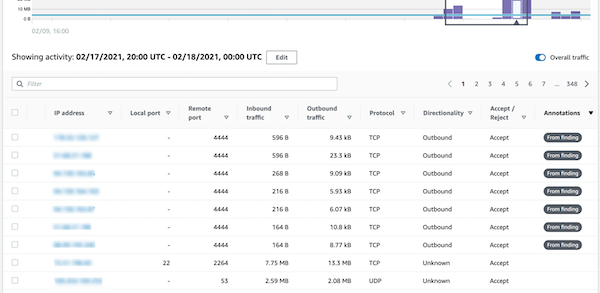
Pour une instance EC2, les détails de l’activité contiennent une entrée pour chaque combinaison unique d’adresse IP, de port local, de port distant, de protocole et de direction.
Pour une adresse IP, les détails de l’activité contiennent une entrée pour chaque combinaison unique d’instance EC2, de port local, de port distant, de protocole et de direction.
Chaque entrée indique le volume du trafic entrant, le volume du trafic sortant et indique si la demande d’accès a été acceptée ou rejetée. Sur les profils de résultats, la colonne Annotations indique à quel moment une adresse IP est liée au résultat en cours.
Tri des détails de l’activité
Vous pouvez trier les détails de l’activité selon l’une des colonnes du tableau.
Par défaut, les détails de l’activité sont d’abord triés en fonction des annotations, puis du trafic entrant.
Filtrer les détails de l’activité
Pour vous concentrer sur une activité spécifique, vous pouvez filtrer les détails de l’activité selon les valeurs suivantes :
-
Adresse IP ou instance EC2
-
Port local ou distant
-
Direction
-
Protocole
-
Si la demande a été acceptée ou rejetée
Pour ajouter et supprimer des filtres
-
Choisissez la zone de filtre.
-
Dans Propriétés, choisissez la propriété à utiliser pour le filtrage.
-
Indiquez la valeur à utiliser pour le filtrage. Le filtre prend en charge les valeurs partielles.
Pour filtrer par adresse IP, vous pouvez soit spécifier une valeur, soit choisir un filtre intégré.
Pour les modèles CIDR, vous pouvez choisir d’inclure uniquement les adresses IP publiques, les adresses IP privées ou les adresses IP correspondant à un modèle CIDR spécifique.
-
Si vous disposez de plusieurs filtres, choisissez une option booléenne pour définir la manière dont ils sont connectés.

-
Pour supprimer une balise, choisissez le x situé dans l’angle supérieur droit de la balise.
-
Pour effacer tous les filtres, choisissez Supprimer le filtre.
Sélection de la plage de temps pour les détails de l’activité
Lorsque vous affichez les détails de l’activité pour la première fois, la plage de temps correspond soit à la durée de validité, soit à un intervalle de temps sélectionné. Vous pouvez modifier la plage horaire pour les détails de l’activité.
Pour modifier la plage de temps pour les détails de l’activité
-
Choisissez Modifier.
-
Dans la fenêtre de modification de l’heure, choisissez l’heure de début et de fin à utiliser.
Pour définir la fenêtre temporelle sur la durée de validité par défaut du profil, choisissez Définir sur la durée de validité par défaut.
-
Choisissez Mettre à jour la période.
La plage de temps pour les détails de l’activité est mise en évidence sur les graphiques du volet de profil.
Affichage du volume de trafic pour les lignes sélectionnées
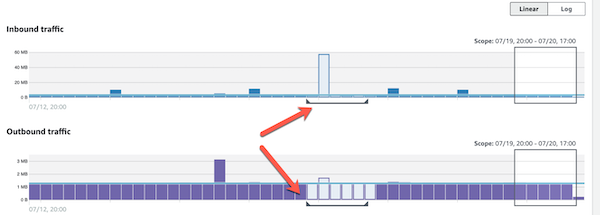
Lorsque vous identifiez les lignes qui présentent un intérêt, vous pouvez afficher dans les graphiques principaux le volume de trafic au fil du temps pour ces lignes.
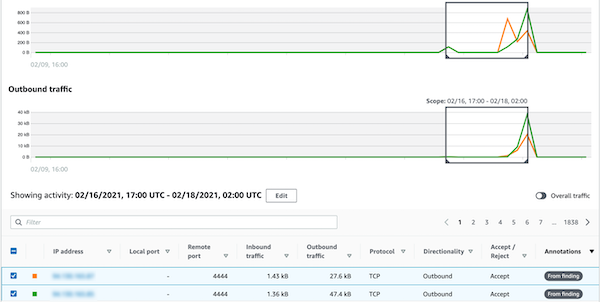
Pour chaque ligne à ajouter aux graphiques, cochez la case correspondante. Pour chaque ligne sélectionnée, le volume est affiché sous forme de ligne sur les graphiques entrants ou sortants.
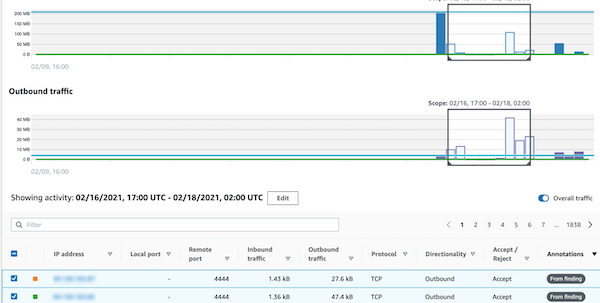
Pour vous concentrer sur le volume de trafic pour les entrées sélectionnées, vous pouvez masquer le volume global. Pour afficher ou masquer le volume de trafic global, activez l’option Trafic global.
Affichage du trafic de flux VPC pour les clusters EKS
Detective a une visibilité sur vos journaux de flux Amazon Virtual Private Cloud (Amazon VPC), qui représentent le trafic qui traverse vos clusters Amazon Elastic Kubernetes Service (Amazon EKS). Pour les ressources Kubernetes, le contenu des journaux de flux VPC dépend de l’interface réseau de conteneurs (CNI) déployée dans le cluster EKS.
Un cluster EKS avec une configuration par défaut utilise le plug-in CNI Amazon VPC. Pour plus de détails, consultez Managing VPC CNI dans le guide de l’utilisateur Amazon EKS. Le plug-in Amazon VPC CNI envoie le trafic interne avec l’adresse IP du pod et traduit l’adresse IP source en adresse IP du nœud pour les communications externes. Detective peut capturer et corréler le trafic interne au pod approprié, mais il ne peut pas faire de même pour le trafic externe.
Si vous souhaitez que Detective ait une visibilité sur le trafic externe de vos pods, activez la traduction d’adresses réseau source externe (SNAT). L’activation du SNAT comporte des limites et des inconvénients. Pour plus de détails, consultez la section SNAT pour les pods dans le guide de l’utilisateur Amazon EKS.
Si vous utilisez un autre plug-in CNI, Detective dispose d’une visibilité limitée aux pods dotés de la configuration hostNetwork:true. Pour ces pods, le volet VPC Flow affiche tout le trafic vers l’adresse IP du pod. Cela inclut le trafic vers le nœud hôte et tout pod du nœud contenant la configuration hostNetwork:true.
Detective affiche le trafic dans le volet de flux VPC d’un pod EKS pour les configurations de cluster EKS suivantes :
-
Dans un cluster doté du plug-in Amazon VPC CNI, tout pod doté de la configuration
hostNetwork:falseenvoie du trafic à l’intérieur du VPC du cluster. -
Dans un cluster doté du plug-in Amazon VPC CNI et de la configuration
AWS_VPC_K8S_CNI_EXTERNALSNAT=true, tout podhostNetwork:falseenvoyant du trafic en dehors du VPC du cluster. -
N’importe quel pod avec cette configuration
hostNetwork:true. Le trafic provenant du nœud est mélangé au trafic provenant d’autres pods dotés de cette configurationhostNetwork:true.
Detective n’affiche pas le trafic dans le volet de flux VPC pour :
-
Dans un cluster doté du plug-in Amazon VPC CNI et de la configuration
AWS_VPC_K8S_CNI_EXTERNALSNAT=false, tout pod doté de la configurationhostNetwork:falseenvoie du trafic en dehors du VPC du cluster. -
Dans un cluster sans le plugin CNI Amazon VPC pour Kubernetes, n’importe quel pod avec la configuration
hostNetwork:false. -
Tout pod envoyant le trafic vers un autre pod hébergé sur le même nœud.
Affichage du trafic de flux VPC pour les Amazon VPC partagés
Detective dispose d’une visibilité sur les journaux de flux Amazon Virtual Private Cloud (Amazon VPC) pour les VPC partagés :
-
Si un compte membre Detective possède un Amazon VPC partagé et que d’autres comptes non Detective l’utilisent, Detective surveille tout le trafic provenant de ce VPC et fournit une visualisation de l’ensemble du flux de trafic au sein du VPC.
-
Si vous disposez d’une instance Amazon EC2 au sein d’un Amazon VPC partagé et que le propriétaire du VPC partagé n’est pas membre de Detective, Detective ne surveillera aucun trafic provenant du VPC. Si vous souhaitez visualiser le flux de trafic au sein du VPC, vous devez ajouter le propriétaire de l’Amazon VPC en tant que membre de votre graphique Detective.
