Les traductions sont fournies par des outils de traduction automatique. En cas de conflit entre le contenu d'une traduction et celui de la version originale en anglais, la version anglaise prévaudra.
Suivez l'utilisation et les coûts avec l'explorateur d'utilisation de Deadline Cloud
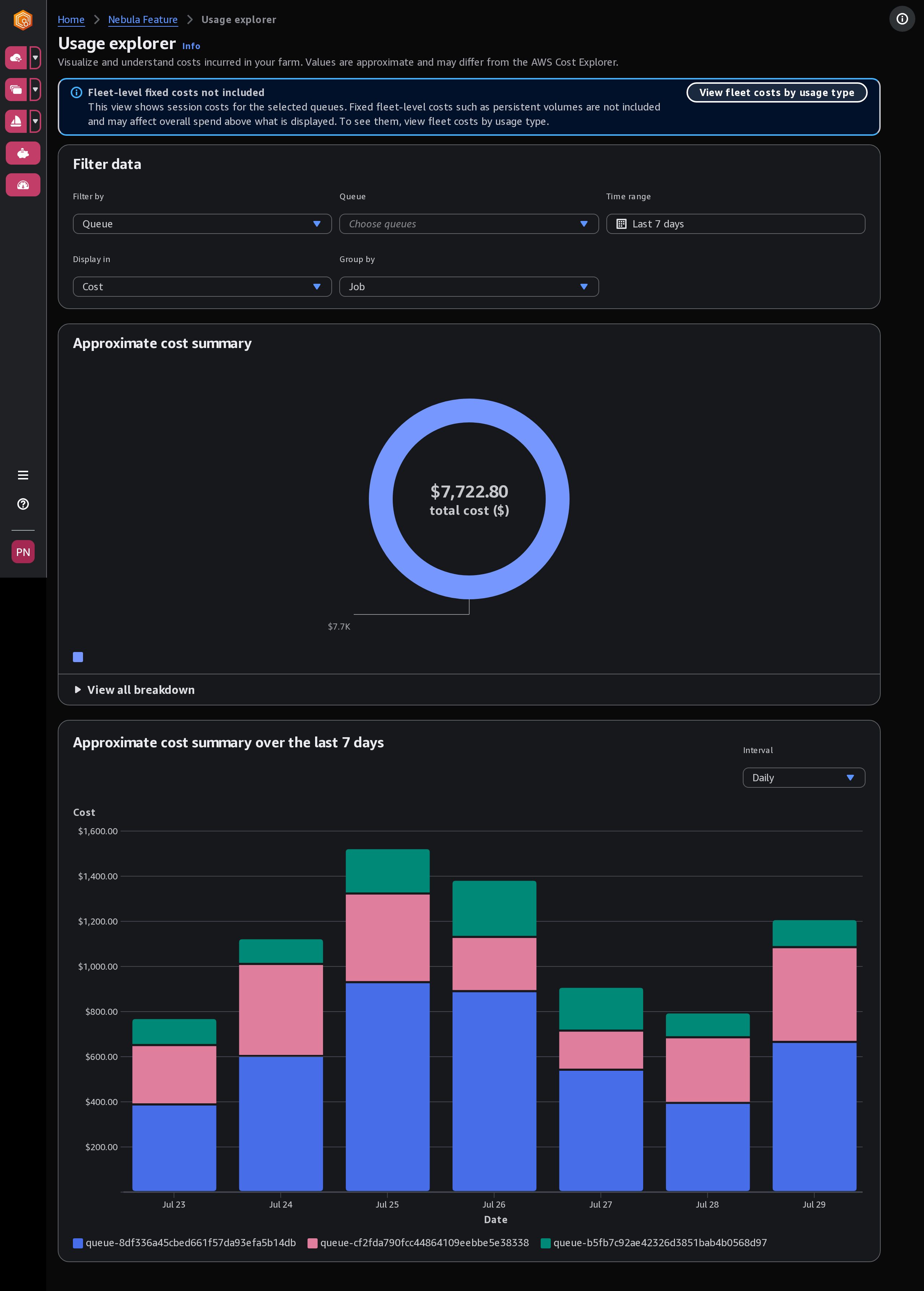
Grâce à l'explorateur d'utilisation de Deadline Cloud, vous pouvez consulter des statistiques en temps réel sur l'activité de chaque ferme. Vous pouvez examiner les coûts de la ferme en fonction de différentes variables, telles que la file d'attente, la flotte, la tâche, le produit de licence ou les types d'instances. Sélectionnez différentes périodes pour voir l'utilisation au cours d'une période donnée et examinez les tendances d'utilisation au fil du temps. Vous pouvez également consulter une ventilation détaillée des points de données sélectionnés, ce qui permet d'examiner de plus près les indicateurs. L'utilisation peut être indiquée par heure (minutes et heures) ou par coût (USD).
Les sections suivantes présentent les étapes à suivre pour accéder à l'explorateur d'utilisation de Deadline Cloud et l'utiliser.
Prérequis
Pour utiliser l'explorateur d'utilisation de Deadline Cloud, vous devez disposer d'autorisations MANAGER soit d'OWNERune ferme. Pour de plus amples informations, veuillez consulter Comment fonctionnent les autorisations dans Deadline Cloud.
Note
Si votre fuseau horaire ne correspond pas à une heure complète, par exemple l'heure normale de l'Inde (UTC+ 5h30), l'explorateur d'utilisation n'affiche pas de statistiques d'utilisation. Pour consulter les statistiques, définissez votre fuseau horaire sur un fuseau correspondant à une heure complète.
Ouvrez l'explorateur d'utilisation
Pour ouvrir l'explorateur d'utilisation de Deadline Cloud, procédez comme suit.
-
Connectez-vous à la console Deadline Cloud Console de gestion AWS et ouvrez-la
. -
Pour voir toutes les fermes disponibles, choisissez Afficher les fermes.
-
Localisez la ferme sur laquelle vous souhaitez obtenir des informations, puis choisissez Gérer les tâches. Le moniteur Deadline Cloud s'ouvre dans un nouvel onglet.
-
Dans le moniteur Deadline Cloud, dans le menu de gauche, sélectionnez Usage Explorer.
Utiliser l'explorateur d'utilisation
Sur la page de l'explorateur d'utilisation, vous pouvez sélectionner des paramètres spécifiques dans lesquels les données peuvent être affichées. Par défaut, vous pouvez voir l'utilisation totale en temps (heures et minutes) au cours des 7 derniers jours. Vous pouvez modifier ces paramètres et les informations affichées changent de manière dynamique en fonction des paramètres définis.
Vous pouvez regrouper les résultats en fonction de la file d'attente, de la flotte, de la tâche, de l'utilisateur, de l'utilisation du calcul, du type d'instance ou du produit de licence. Si vous choisissez un produit de licence, les coûts sont calculés pour des licences spécifiques. Pour tous les autres groupes, le temps est calculé en additionnant le temps nécessaire à l'exécution de chaque tâche.
Vous pouvez filtrer les résultats par files d'attente ou par flottes, mais vous ne pouvez pas filtrer selon les deux à la fois.
L'explorateur d'utilisation ne renvoie que 100 résultats en fonction des critères de filtre que vous avez définis. Les résultats sont répertoriés par ordre décroissant selon la date et l'horodatage de création. S'il y a plus de 100 résultats, un message d'erreur s'affiche. Vous pouvez affiner votre requête pour réduire le nombre de résultats :
-
Sélectionnez une plage de temps plus petite
-
Sélectionnez moins de files d'attente ou de flottes
-
Sélectionnez un autre regroupement, tel que le regroupement par file d'attente ou par parc plutôt que par tâche
Rubriques
Utilisez des graphiques visuels pour examiner les données
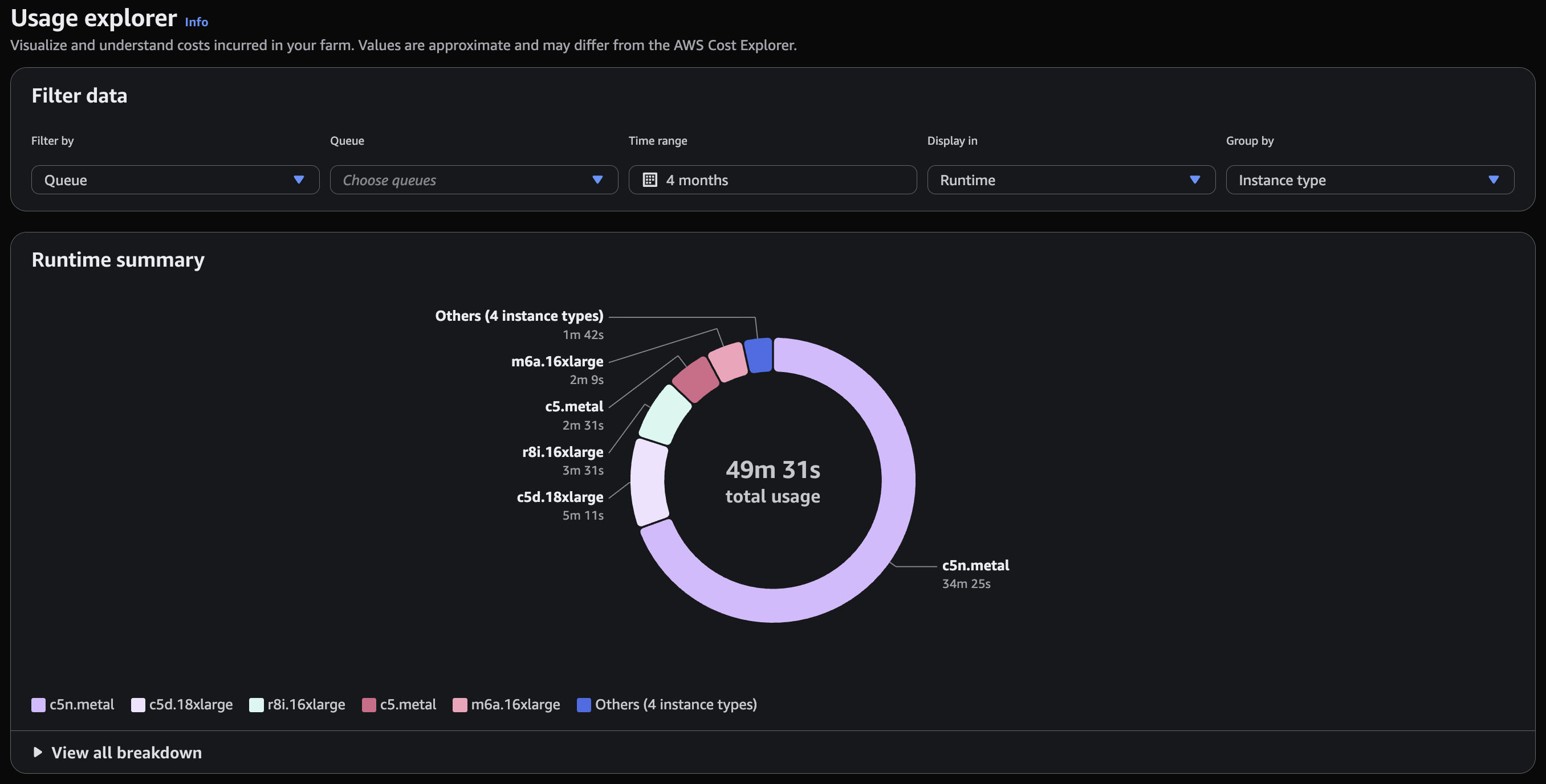
Vous pouvez examiner les données dans un format visuel afin d'identifier les tendances et les domaines potentiels qui pourraient nécessiter une analyse ou une attention plus poussées. L'explorateur d'utilisation propose un graphique circulaire qui affiche l'utilisation globale et les coûts avec la possibilité de regrouper les totaux en sous-totaux plus petits.
Note
Le graphique affiche uniquement les cinq premiers résultats, les autres résultats étant combinés dans une section « Autres ». Vous pouvez consulter tous les résultats dans la section de répartition située sous le graphique.
Afficher une ventilation des indicateurs
Sous le graphique circulaire, l'explorateur d'utilisation propose une ventilation plus détaillée de mesures spécifiques, qui évolueront en fonction de l'évolution des paramètres. Par défaut, cinq résultats s'affichent dans l'explorateur d'utilisation. Vous pouvez faire défiler les résultats à l'aide des flèches de pagination dans la section de répartition.
La panne est minimisée par défaut. Pour développer et afficher les résultats, sélectionnez la flèche Afficher tout le détail. Pour télécharger la ventilation, choisissez Télécharger les données.
Afficher la durée approximative des files d'attente et des flottes
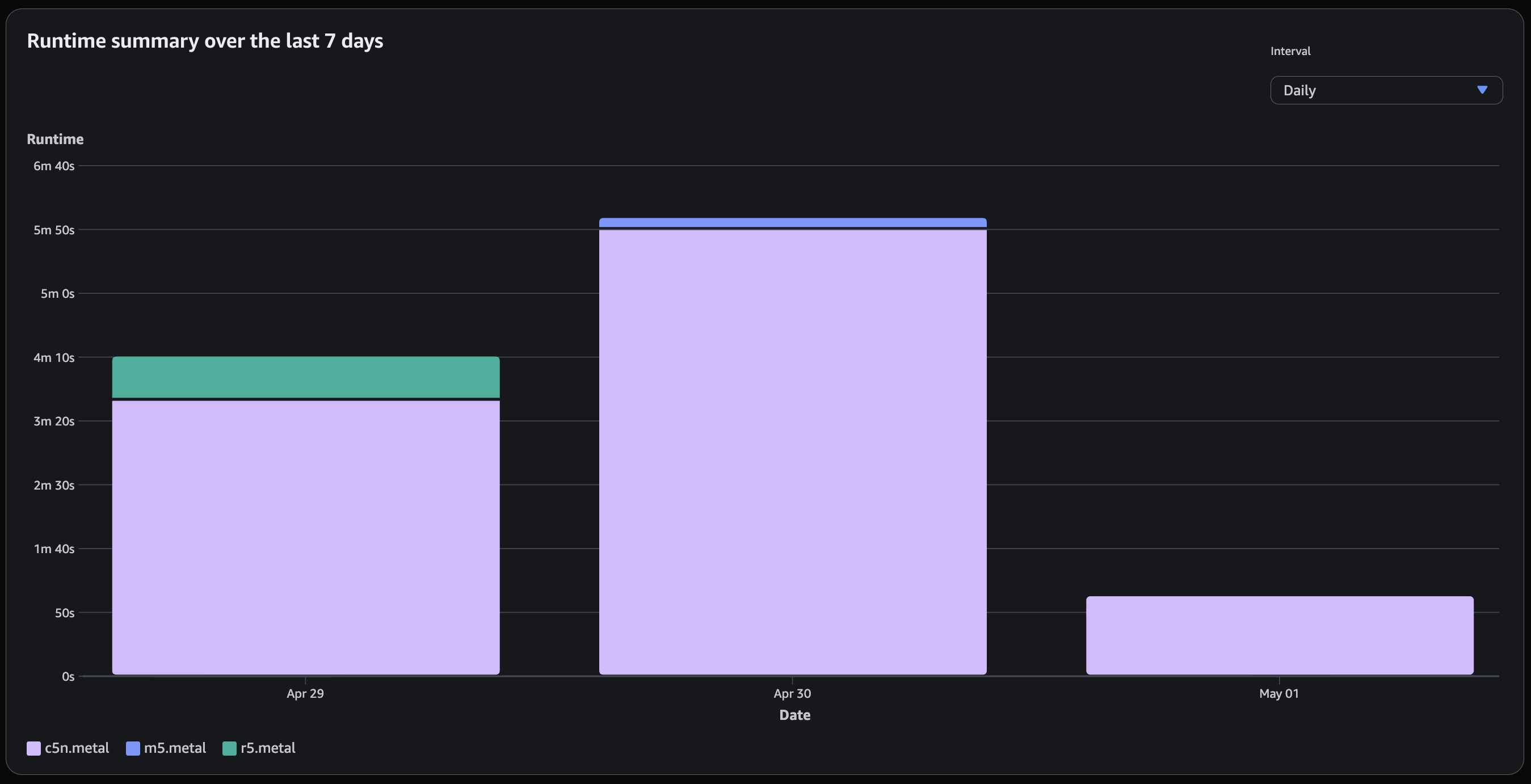
Vous pouvez également consulter la durée approximative de vos files d'attente ou de vos flottes en fonction des différents intervalles que vous spécifiez. Les options d'intervalle sont horaires, quotidiennes, hebdomadaires et mensuelles. Une fois que vous avez sélectionné un intervalle, le graphique affiche la durée approximative de vos files d'attente ou de vos flottes.