Les traductions sont fournies par des outils de traduction automatique. En cas de conflit entre le contenu d'une traduction et celui de la version originale en anglais, la version anglaise prévaudra.
Contrôlez les coûts grâce à un budget
Le gestionnaire de budget Deadline Cloud vous aide à contrôler les dépenses dans une file d'attente. Vous pouvez créer des montants et des limites budgétaires et définir des actions automatisées pour réduire ou arrêter les dépenses supplémentaires par rapport au budget. Chaque budget suit le coût estimé d'une file d'attente, de sorte que vous pouvez attribuer à chaque projet, département ou fournisseur sa propre file d'attente et son propre plafond de dépenses.
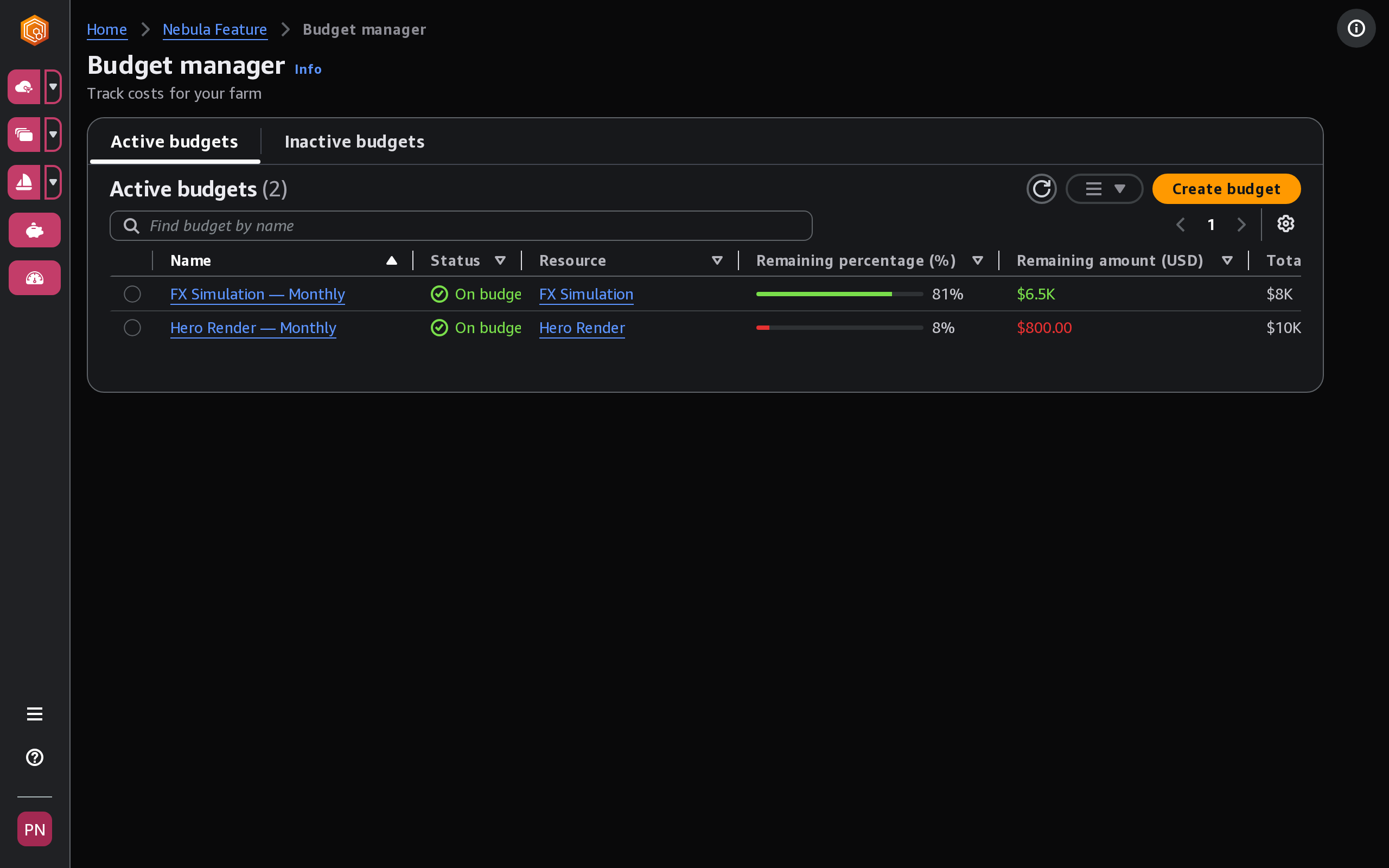
Les sections suivantes décrivent les étapes à suivre pour utiliser le gestionnaire de budget Deadline Cloud.
Rubriques
Prérequis
Pour utiliser le gestionnaire de budget Deadline Cloud, vous devez disposer OWNER d'un niveau d'accès. Pour accorder OWNER l'autorisation, suivez les étapes décrites dansGestion des utilisateurs dans Deadline Cloud.
Ouvrez le gestionnaire de budget Deadline Cloud
Pour ouvrir le gestionnaire de budget Deadline Cloud, procédez comme suit.
-
Connectez-vous à la console Deadline Cloud Console de gestion AWS et ouvrez-la
. -
Choisissez Afficher les fermes.
-
Localisez la ferme sur laquelle vous souhaitez obtenir des informations, puis choisissez Gérer les tâches.
-
Dans le moniteur Deadline Cloud, dans le volet de navigation de gauche, sélectionnez Budgets.
La page récapitulative du responsable du budget affiche la liste des budgets actifs et inactifs :
-
Les budgets actifs sont suivis par rapport à la ressource sélectionnée (une file d'attente).
-
Les budgets inactifs ont expiré ou ont été annulés par un utilisateur, et les coûts ne sont plus suivis par rapport aux limites de ce budget.
Une fois que vous avez choisi un budget, la page récapitulative du budget contient des informations de base sur le budget. Les informations fournies incluent le nom du budget, l'état, les ressources, le pourcentage restant, le montant restant, le budget total, les dates de début et de fin.
