Les traductions sont fournies par des outils de traduction automatique. En cas de conflit entre le contenu d'une traduction et celui de la version originale en anglais, la version anglaise prévaudra.
# Charger et soumettre des offres d'emploi partagées
Avec AWS Deadline Cloud, vous pouvez partager des offres d'emploi prêtes à l'emploi dans une file d'attente. Si vous pouvez soumettre des tâches à la file d'attente, vous pouvez parcourir et prévisualiser les lots qui y sont partagés. Vous pouvez également les soumettre en tant qu'offres d'emploi. Vous utilisez le navigateur des offres d'emploi pour chacune de ces tâches. Le navigateur des offres d'emploi est un outil graphique que vous ouvrez depuis la ligne de commande de Deadline Cloud. Vous n'avez pas besoin de savoir où sont stockés les fichiers du bundle ni de les copier manuellement.
Le navigateur des offres d'emploi affiche des offres provenant de trois sources :
+ **File d'attente ** : regroupe les groupes que votre équipe a partagés dans la file d'attente sélectionnée.
+ **Local ** : regroupe des dossiers sur votre poste de travail.
+ **Historique ** : regroupe des offres d'emploi que vous avez soumises auparavant, afin que vous puissiez soumettre à nouveau une offre précédente avec différents paramètres.
Pour plus d'informations sur la façon de partager une offre d'emploi dans votre file d'attente, consultez la section [ Partager des offres d'emploi sur votre file d'attente ](https://docs.aws.amazon.com/deadline-cloud/latest/developerguide/share-job-bundles.html) dans le guide * du développeur * Deadline Cloud.
## Conditions préalables
Avant de commencer, assurez-vous que l'interface de ligne de commande (CLI) de Deadline Cloud est installée et configurée, y compris ses composants graphiques. Vous ouvrez le navigateur des offres d'emploi à partir de l'interface de ligne de commande. Pour connaître les étapes d'installation et de configuration, consultez la section [ Mise ](https://docs.aws.amazon.com/deadline-cloud/latest/developerguide/getting-started.html) en route du * Deadline Cloud Developer Guide*.
## Soumettre une offre d'emploi partagée
1. À partir d'un terminal, exécutez la commande suivante pour ouvrir le navigateur des offres d'emploi :
```
deadline bundle gui-submit --browse
```
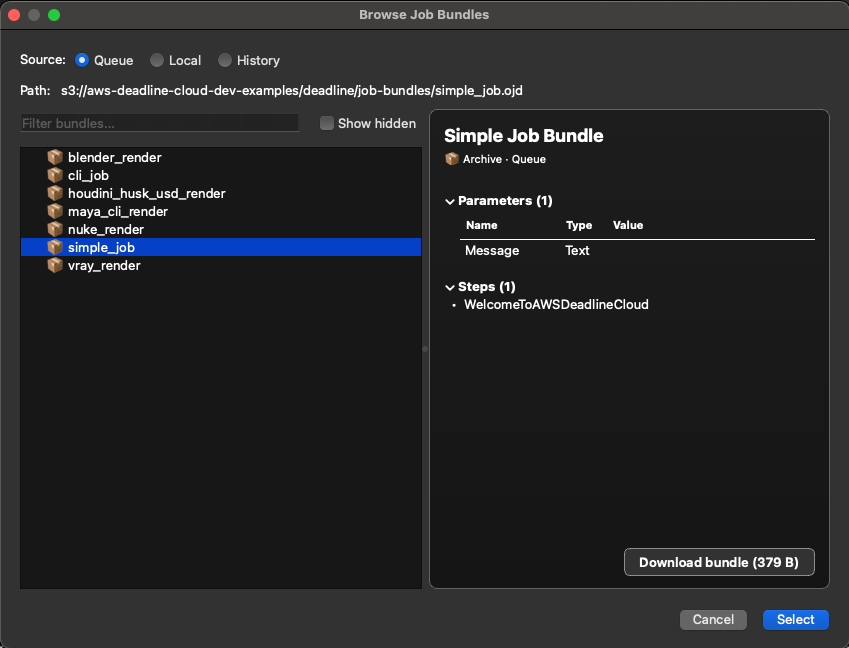
Le navigateur des offres d'emploi s'ouvre, comme illustré dans l'image suivante :
1. Pour ** Source**, choisissez ** Queue**.
1. Sélectionnez un lot dans la liste. L'aperçu affiche la description du bundle, ses paramètres et les étapes qu'il exécute, afin que vous puissiez confirmer que c'est la bonne. Pour affiner une longue liste, entrez une partie d'un nom dans la zone de filtre.
1. Choisissez **Select (Sélectionner)**. Le bundle est téléchargé et s'ouvre dans la boîte de dialogue de soumission des tâches.

1. Définissez les valeurs des paramètres de votre tâche, puis choisissez ** Soumettre**. Pour revenir en arrière et choisir un autre pack à la place, choisissez ** Load Bundle**.
Pour consulter l'intérieur d'un bundle sans le soumettre, choisissez ** Télécharger le bundle ** dans l'aperçu. Le bundle se télécharge et s'ouvre dans votre explorateur de fichiers afin que vous puissiez inspecter ses fichiers.
## Masquer les packs partagés que vous n'utilisez pas
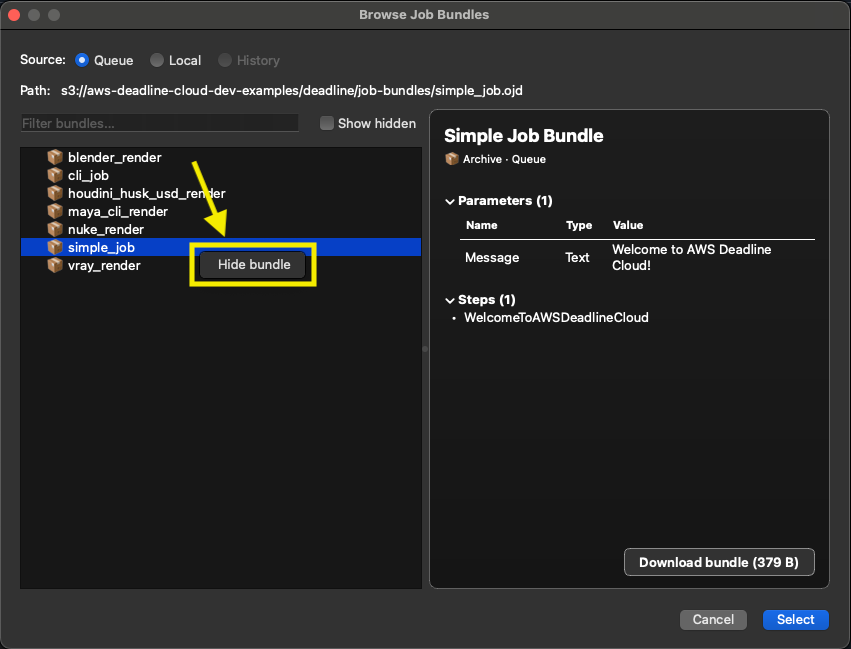
Au fur et à mesure qu'une file d'attente accumule des lots partagés, vous pouvez masquer ceux que vous n'utilisez pas. Ouvrez le menu contextuel d'un ensemble, puis choisissez ** Masquer l'ensemble**. Le fait de masquer un bundle ne fait que modifier votre propre vision de votre poste de travail. Le pack reste dans la file d'attente et vos coéquipiers le voient toujours.
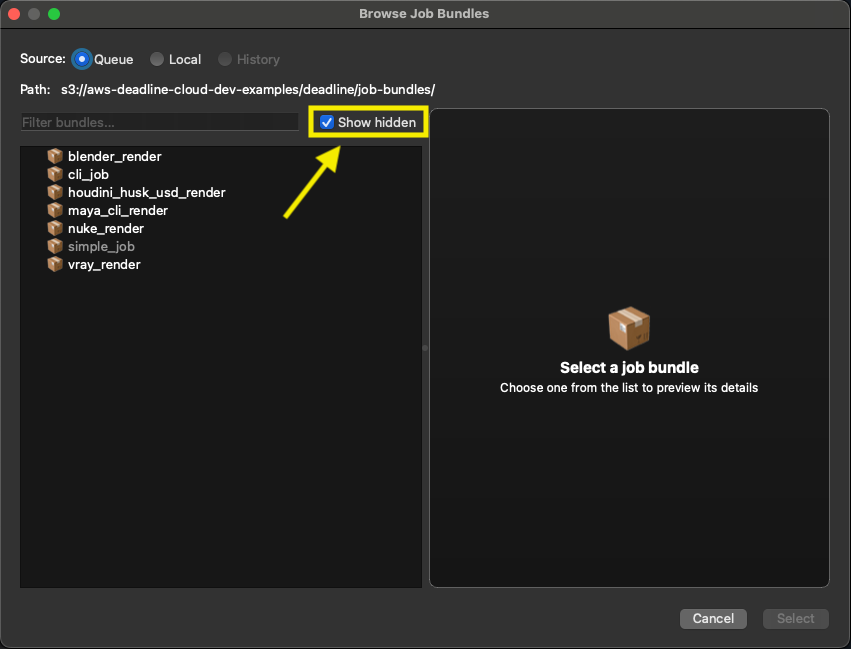
Pour ramener un lot, cochez la ** case ** Afficher les éléments masqués. Ouvrez ensuite le menu contextuel du bundle et choisissez Afficher ** le bundle**.