Les traductions sont fournies par des outils de traduction automatique. En cas de conflit entre le contenu d'une traduction et celui de la version originale en anglais, la version anglaise prévaudra.
# Configuration de l’analyse des pièces jointes dans Amazon Connect
**Note**
Cette rubrique s'adresse aux développeurs qui connaissent Lambda. Si vous ne connaissez pas Lambda, consultez [Démarrer avec Lambda](https://docs.aws.amazon.com/lambda/latest/dg/getting-started.html) du *Guide du développeur AWS Lambda*.
Vous pouvez configurer Connect Customer pour scanner les pièces jointes envoyées par e-mail, lors d'une discussion ou téléchargées dans un dossier. Vous pouvez numériser les pièces jointes à l'aide de votre application de numérisation préférée. Par exemple, vous pouvez rechercher des logiciels malveillants dans les pièces jointes avant que leur partage entre les participants à une conversation instantanée ne soit approuvé.
Pour activer la numérisation des pièces jointes, effectuez deux étapes :
+ [Configurez une fonction Lambda qui appelle votre application de numérisation préférée](#lambda-scanning).
+ [Ajoutez le scanner à votre Connect Customer instance](#add-attachment-scanner).
## Étape 1 : créer une fonction Lambda qui gère la numérisation
Créez une fonction Lambda, à l'aide de n'importe quelle exécution, et configurez-la. Cette fonction doit se trouver dans le même compte Région AWS et celui de votre instance Amazon Connect.
Pour chaque pièce jointe chargée via Amazon Connect, une demande est envoyée avec les informations relatives à la pièce jointe.
Voici un exemple de requête JSON pour la numérisation :
```
{
"Version": "1.0",
"InstanceId": "{{your instance ID}}",
"File": {
"FileId": "{{your file ID}}",
"FileCreationTime": 1689291663582,
"FileName": "example.txt",
"FileSizeInBytes": 10,
"FileLocation": {
"S3Location": {
"Key": "connect/{{your-instance}}/Attachments/chat/2023/07/13/{{your file ID}}_20230713T23:41_UTC.txt",
"Bucket": "connect-example",
"Arn": "arn:aws:s3:::connect-example/connect/{{your-instance}}/Attachments/chat/2023/07/13/{{your file ID}}_20230713T23:41_UTC.txt"
}
}
}
}
```
### Réponse requise
```
{
"Status": "APPROVED" | "REJECTED"
}
```
### Stratégie de nouvelle tentative d'appel
Si votre invocation Lambda est limitée, la demande fait l'objet d'une nouvelle tentative. Il y aura aussi une nouvelle tentative si un échec de service général (erreur 500) se produit. Lorsqu'une invocation synchrone renvoie une erreur, Amazon Connect réessaie jusqu'à trois fois, pendant un maximum de 60 secondes. À ce stade, la pièce jointe est marquée comme rejetée.
Pour plus d'informations sur la façon dont Lambda lance une nouvelle tentative, consultez [Gestion des erreurs et nouvelles tentatives automatiques dans AWS Lambda](https://docs.aws.amazon.com/lambda/latest/dg/invocation-retries.html).
### Comportement de rejet
Amazon Connect marque la pièce jointe `REJECTED` et supprime automatiquement les fichiers joints dans S3 à la fois sur leur emplacement de départ et sur leur emplacement final lorsque l'une des situations suivantes se produit :
+ Votre scanner Lambda renvoie le statut `REJECTED`.
+ Amazon Connect ne peut pas analyser la réponse du scanner Lambda.
+ Amazon Connect ne peut pas invoquer la fonction Lambda.
## Étape 2 : ajouter un scanner de pièces jointes à votre instance Amazon Connect
Après avoir créé une fonction Lambda pour numériser les pièces jointes, vous devez ajouter la fonction Lambda à votre instance Amazon Connect. Effectuez les étapes suivantes pour ajouter la fonction Lambda.
1. Ouvrez la console Amazon Connect à l'adresse [https://console.aws.amazon.com/connect/](https://console.aws.amazon.com/connect/).
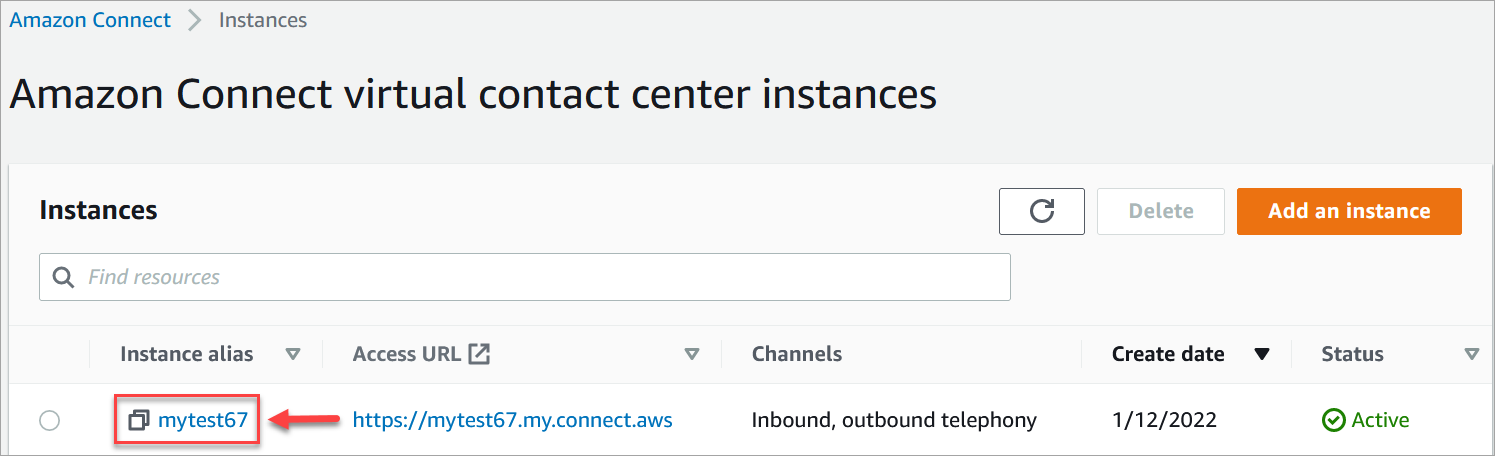
1. Dans la page Instances, choisissez l’alias d’instance. L’alias d’instance est également le **nom de votre instance**, qui apparaît dans votre URL Amazon Connect. L’image suivante présente la page **Instances du centre de contact virtuel Amazon Connect** avec un encadré autour de l’alias d’instance.
1. Dans le panneau de navigation, choisissez **Stockage de données**.
1. Sur la page **Stockage de données**, dans la section **Pièces jointes**, choisissez **Modifier**, puis sélectionnez **Activer l’analyse des pièces jointes**, comme illustré dans l’image suivante.

1. Utilisez la liste déroulante **Fonctions Lambda** pour sélectionner la fonction Lambda que vous avez ajoutée dans [Étape 1 : créer une fonction Lambda qui gère la numérisation](#lambda-scanning).
1. Choisissez **Enregistrer**. L'analyse des pièces jointes est désormais activée pour votre instance Amazon Connect.