Les traductions sont fournies par des outils de traduction automatique. En cas de conflit entre le contenu d'une traduction et celui de la version originale en anglais, la version anglaise prévaudra.
# Gérez le chat dans votre instance Connect Customer dans toutes les régions
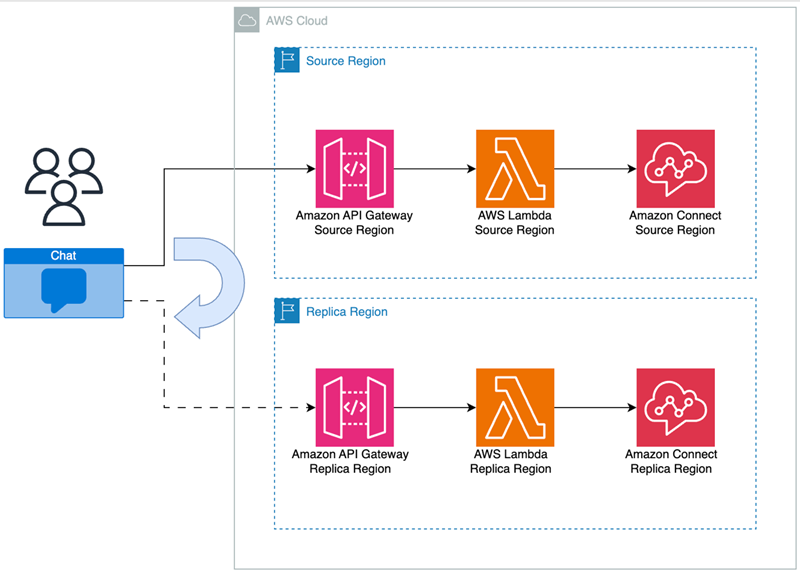
Vous gérez le chat entre AWS les régions en créant deux interfaces de discussion personnalisées ou deux widgets de communication prêts à l'emploi : l'un dans la région source et l'autre dans la région de réplication. Vous passez manuellement de l’une à l’autre en fonction de l’interface de chat ou du widget de communication prêt-à-l’emploi de la région que vous souhaitez utiliser.
+ Interfaces de chat personnalisées : configurez l’interface de chat dans la région de réplica pour utiliser le point de terminaison d’API de la région de réplica. Pour des exemples d'interfaces personnalisées, consultez la bibliothèque open source [ Connect Customer ](https://github.com/amazon-connect/amazon-connect-chat-ui-examples/tree/master) sur GitHub. Pour de plus amples informations, veuillez consulter [Personnalisez le chat avec l'exemple open source Connect Customer](download-chat-example.md).
+ Out-the-box widgets de communication : créez un widget de communication dans la réplique de l'instance Connect Customer. Pour obtenir des instructions, veuillez consulter [Configuration d’un widget de communication dans l’instance de réplica](#communicationswidget-multiple-regions).
Voici les paramètres de configuration du chat qui sont requis sur votre site Web ou votre application pour lancer un chat côté client :
+ **Connectez l'ID d'instance du client ** et l'ID de ** flux ** : ces paramètres sont les mêmes dans les régions source et de réplication.
+ ** AWS Région cible ** et généralement un point de terminaison d'**API ** pour démarrer le chat (c'est-à-dire pour acquérir le jeton du participant) : ces paramètres sont différents dans la région source et dans la région de réplication.
Par exemple, le schéma suivant montre comment la configuration du chat doit être mise à jour pour pointer vers l’API Gateway dans la région de réplication lorsque le trafic de chat doit être déplacé d’une région à l’autre.
## Configuration d’un widget de communication dans l’instance de réplica
1. Sur votre instance Connect Customer source, créez un widget de communication pour le chat s'il n'en existe pas déjà un. Pour obtenir des instructions, veuillez consulter [Ajoutez une interface utilisateur de chat à votre site Web hébergé par Connect Customer](add-chat-to-website.md).
1. Sur votre instance de réplica, créez un autre widget de communication pour le chat. Configurez le widget avec le même flux que celui utilisé dans le widget sur l’instance source. Le flux se trouve déjà dans l'instance de réplication car Connect Customer Global Resiliency copie tous les flux de la source vers le réplica et les maintient synchronisés en permanence.
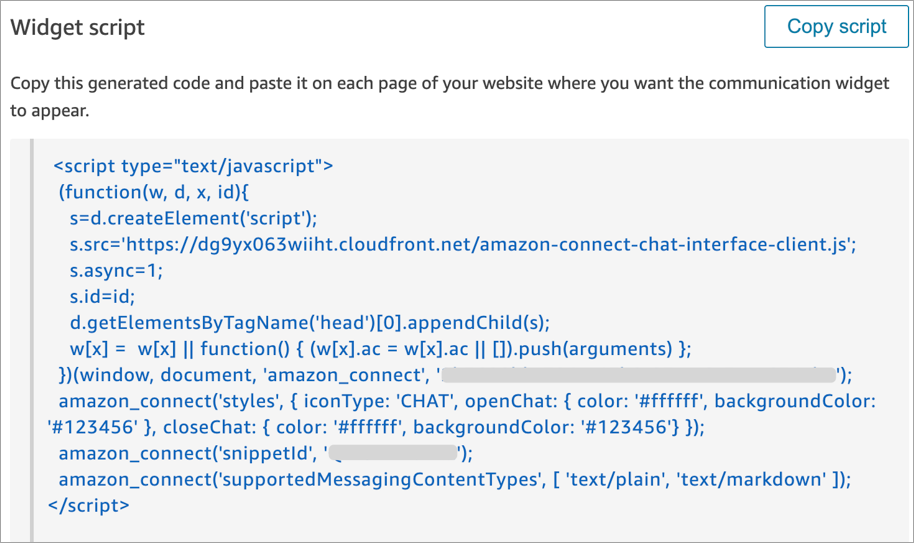
1. Copiez le nouveau script du widget de communication que vous avez créé dans l’instance de réplica. Intégrez le script sur le site Web ou l’application qui doit être activé lorsque le trafic de chat est transféré vers l’instance de réplica.
1. Pour transférer le trafic entre les régions, remplacez le widget de communication de l’instance source par le widget de communication de l’instance de réplica sur votre page Web.
L’image suivante montre un exemple de script de widget.
1. Si vous apportez ultérieurement des modifications au widget de communication de l’instance source, vous devez également apporter les mêmes modifications au widget de communication de l’instance de réplica.
## Option pour plus de fluidité
Pour faciliter le transfert du trafic de chat d’une région à l’autre et pour réduire le nombre de modifications manuelles, voici une autre méthode pour personnaliser votre expérience de chat :
1. Ajoutez un paramètre à une base de données contrôlée de manière centralisée (par exemple : DynamoDB Global Table). L’objectif de ce paramètre est de définir la région actuellement active.
1. Mettez à jour votre site Web ou votre application pour vérifier l’état du paramètre Région dans la base de données centrale.
1. Selon la région active, le site Web ou l’application utilisera le point de terminaison d’API ou le widget de communication de cette région.
1. Ce paramètre doit être mis à jour en même temps que l'[UpdateTrafficDistribution](https://docs.aws.amazon.com/connect/latest/APIReference/API_UpdateTrafficDistribution.html)API est appelée pour déplacer le trafic vocal et les agents entre les régions, le cas échéant.