Les traductions sont fournies par des outils de traduction automatique. En cas de conflit entre le contenu d'une traduction et celui de la version originale en anglais, la version anglaise prévaudra.
# Activation du flux de données pour votre instance Amazon Connect
Vous pouvez exporter des enregistrements de contacts et des événements d'agent à partir d'Amazon Connect et effectuer une analyse en temps réel sur vos contacts. Le streaming de données envoie des données à Amazon Kinesis.
**Pour activer le streaming de données pour votre instance**
1. Ouvrez la console Amazon Connect à l'adresse [https://console.aws.amazon.com/connect/](https://console.aws.amazon.com/connect/).
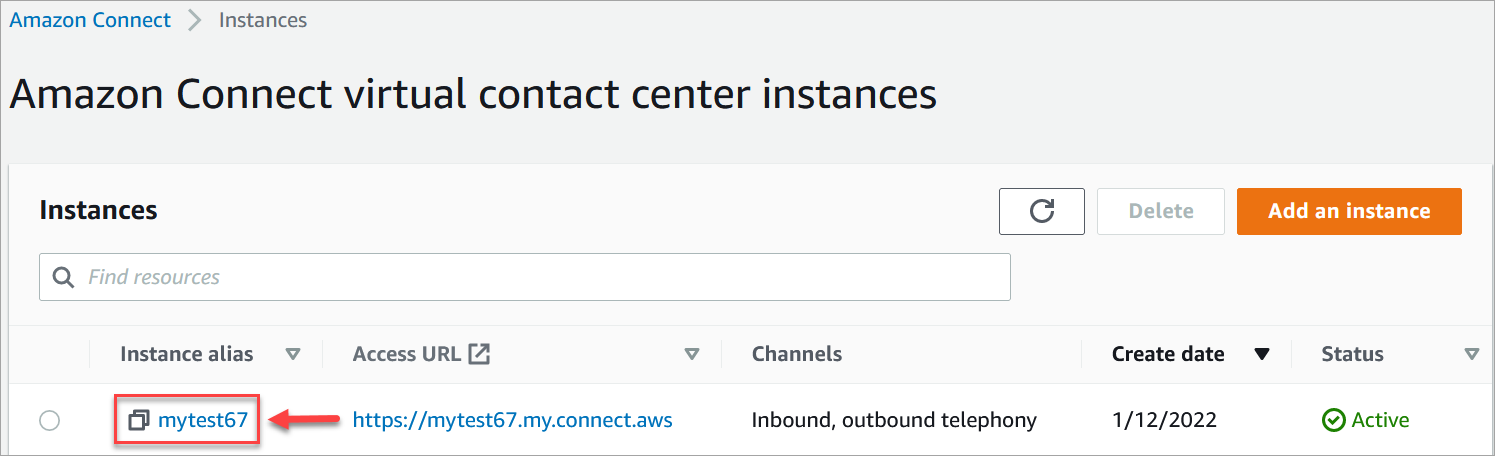
1. Dans la page Instances, choisissez l’alias d’instance. L’alias d’instance est également le **nom de votre instance**, qui apparaît dans votre URL Amazon Connect. L’image suivante présente la page **Instances du centre de contact virtuel Amazon Connect** avec un encadré autour de l’alias d’instance.
1. Dans le panneau de navigation, choisissez **Diffusion de données**.
1. Sélectionnez **Activer la diffusion de données**.
1. Pour **Enregistrements de contacts**, effectuez l'une des actions suivantes :
+ Choisissez **Kinesis Firehose** et sélectionnez un flux de diffusion, ou choisissez **Créer un nouveau flux Kinesis Firehose** pour ouvrir la console Kinesis Firehose et créer le flux de diffusion. Pour plus d’informations, consultez [Création d’un flux de diffusion Amazon Data Firehose](https://docs.aws.amazon.com/firehose/latest/dev/basic-create.html).
+ Choisissez **Flux Kinesis** et sélectionnez un flux existant, ou choisissez **Créer un flux Kinesis** pour ouvrir la console Kinesis et créer le flux. Pour plus d'informations, consultez [Création et gestion de flux](https://docs.aws.amazon.com/streams/latest/dev/working-with-streams.html).
1. Pour les **Événements d'agent**, sélectionnez un flux Kinesis existant ou choisissez **Créer un flux Kinesis** pour ouvrir la console Kinesis et créer le flux.
1. Choisissez **Enregistrer**.
## Utilisation du chiffrement côté serveur pour le flux Kinesis
Amazon Connect prend en charge la diffusion vers les flux Amazon Kinesis Data Streams et Firehose dotés d’un chiffrement côté serveur et d’une [clé gérée par le client](https://docs.aws.amazon.com/kms/latest/developerguide/concepts.html#key-mgmt) et activée. Pour une présentation générale de cette fonctionnalité, consultez [Qu’est-ce que le chiffrement côté serveur pour Kinesis Data Streams ?](https://docs.aws.amazon.com/streams/latest/dev/what-is-sse.html)
Pour permettre la diffusion sur Kinesis Data Streams, vous devez autoriser votre instance Amazon Connect à utiliser une clé gérée par le client. Pour plus de détails sur les autorisations requises pour les clés KMS, consultez [Autorisations d’utilisation de clés principales KMS générées par l’utilisateur](https://docs.aws.amazon.com/streams/latest/dev/permissions-user-key-KMS.html). (Amazon Connect agit en tant que producteur de flux Kinesis, comme décrit dans cette rubrique.)
Lorsqu’Amazon Connect introduit des enregistrements dans vos flux Kinesis Data Streams, il utilise le rôle lié au service de l’instance à des fins d’autorisation. Ce rôle doit être autorisé à utiliser la clé KMS qui chiffre le flux de données. Pour attribuer des autorisations à ce rôle, effectuez les étapes suivantes afin de mettre à jour la [stratégie](https://docs.aws.amazon.com/kms/latest/developerguide/key-policies.html) de cette clé KMS.
**Note**
Pour éviter de perdre des données, mettez à jour l’autorisation de la clé KMS avant d’utiliser une clé KMS avec les flux Amazon Connect.
### Étape 1 : obtenir l’ARN pour le rôle lié au service de votre instance Amazon Connect
Vous pouvez utiliser la console Amazon Connect ou la AWS CLI pour obtenir l'ARN.
**Utilisation de la console Amazon Connect pour obtenir l’ARN**
1. Ouvrez la console Amazon Connect à l'adresse [https://console.aws.amazon.com/connect/](https://console.aws.amazon.com/connect/).
1. Sur la page Instances, choisissez le nom de l’instance, comme illustré dans l’image suivante.

1. Sur la page **Présentation du compte**, dans la section **Paramètres de distribution**, le rôle lié au service est affiché.

1. Cliquez sur l’icône de copie pour copier l’ARN du rôle dans votre presse-papiers, puis enregistrez cet ARN. Vous l’utiliserez à l’[Étape 2 : créer une déclaration de politique](#step2-sse).
**Utilisez la AWS CLI pour obtenir l'ARN**
1. Exécutez la commande suivante :
`aws connect describe-instance --instance-id {{your_instance_id}}`
1. Enregistrez la ServiceRole valeur depuis la sortie de la CLI.
### Étape 2 : créer une déclaration de politique
Créez une déclaration de politique qui autorise l’ARN du rôle lié au service Amazon Connect à générer des clés de données. Le code ci-dessous montre un exemple de politique.
```
{
"Sid": "Allow use of the key for Amazon Connect streaming",
"Effect": "Allow",
"Principal": {
"AWS": "{{the ARN of the Amazon Connect service-linked role}}"
},
"Action": "kms:GenerateDataKey",
"Resource": "*"
}
```
Ajoutez cette déclaration à la politique des clés KMS en utilisant le mécanisme de votre choix, tel que la console du service de gestion des AWS clés, la AWS CLI ou le AWS CDK.