Les traductions sont fournies par des outils de traduction automatique. En cas de conflit entre le contenu d'une traduction et celui de la version originale en anglais, la version anglaise prévaudra.
# Configuration initiale pour les agents d'IA
Pour commencer à utiliser les agents Connect AI, vous devez d'abord créer un domaine. Dans le cadre de ce processus, vous pouvez également éventuellement :
+ Créez une clé de chiffrement pour chiffrer les extraits fournis dans les recommandations à l’agent.
+ Créez une base de connaissances à l'aide de données externes.
+ Chiffrez le contenu importé depuis ces applications à l’aide d’une clé KMS.
Les sections suivantes expliquent comment utiliser la console Amazon Connect pour activer les agents Connect AI. Suivez-les dans l’ordre affiché. Si vous souhaitez l'utiliser APIs, nous supposons que vous possédez les compétences de programmation nécessaires.
**Topics**
+ [Types de contenu pris en charge](#q-content-types)
+ [Présentation de l’intégration](#ai-agent-overview)
+ [Avant de commencer](#ai-agent-requirements)
+ [Étape 1 : Créer un domaine](#enable-ai-agents-step1)
+ [Étape 2 : chiffrer le domaine](#enable-ai-agents-step-2)
+ [Étape 3 : créer une intégration (base de connaissances)](#enable-ai-agents-step-3)
+ [Étape 4 : Configuration de votre flux pour les agents Connect AI](#enable-ai-agents-step4)
+ [Et si j'ai plusieurs bases de connaissances ?](#multiple-knowledge-base-tips)
+ [Quand votre base de connaissances a-t-elle été mise à jour pour la dernière fois ?](#enable-ai-agents-tips)
+ [Service d’inférence entre régions](#enable-ai-agents-cross-region-inference-service)
## Types de contenu pris en charge
Les agents Connect AI prennent en charge l'ingestion de fichiers HTML, Word, PDF et texte d'une taille maximale de 1 Mo. Notez ce qui suit :
+ Les fichiers de texte brut doivent utiliser le format UTF-8.
+ Les documents Word doivent être au format DOCX.
+ Les documents Word sont automatiquement convertis en HTML simplifié et ne conservent pas la famille de polices, la taille, la couleur, le surlignage, l’alignement ou les autres mises en forme du document source, comme les couleurs d’arrière-plan, les en-têtes ou les pieds de page.
+ Les fichiers PDF ne peuvent pas être chiffrés ni protégés par un mot de passe.
+ Les actions et les scripts intégrés aux fichiers PDF ne sont pas pris en charge.
Pour obtenir la liste des quotas ajustables, tels que le nombre de réponses rapides par base de connaissances, consultez [Quotas de service des agents Connect AI](amazon-connect-service-limits.md#connect-ai-agents-quotas).
## Présentation de l’intégration
Vous devez suivre ces étapes générales pour activer les agents Connect AI :
1. Créez un domaine (assistant). Un domaine consiste en une base de connaissances unique, telle que SalesForce Zendesk.
1. Créez une clé de chiffrement pour chiffrer les extraits fournis dans les recommandations à l’agent.
1. Créez une base de connaissances à l’aide de données externes :
+ Ajoutez des intégrations de données depuis Amazon S3, Microsoft SharePoint Online [ ServiceNow](https://developer.servicenow.com/dev.do#!/reference/api/rome/rest/knowledge-management-api), [Salesforce](https://developer.salesforce.com/docs/atlas.en-us.knowledge_dev.meta/knowledge_dev/sforce_api_objects_knowledge__kav.htm) et à ZenDesk l'aide de connecteurs prédéfinis dans la console Amazon Connect.
+ Chiffrez le contenu importé depuis ces applications à l’aide d’une clé KMS.
+ Pour certaines intégrations, spécifiez la fréquence de synchronisation.
+ Passez en revue l’intégration.
1. Configurez votre flow.
1. Attribuez des autorisations.
## Avant de commencer
Vous trouverez ci-dessous un aperçu des concepts clés et des informations qui vous seront demandées au cours du processus de configuration.
Pour commencer à utiliser les agents Connect AI, vous devez créer un *domaine* : un assistant composé d'une base de connaissances. Suivez ces consignes lorsque vous créez des domaines :
+ Vous pouvez créer plusieurs domaines, mais ceux-ci ne partagent pas entre eux les intégrations d’applications externes ni les données client.
+ Chaque domaine peut être associé à une ou plusieurs instances Amazon Connect, mais chaque instance Amazon Connect ne peut être associée qu’à un seul domaine.
**Note**
Toutes les intégrations d’applications externes que vous créez se situent au niveau du domaine. Toutes les instances Amazon Connect associées à un domaine héritent des intégrations du domaine.
Vous pouvez associer votre instance Amazon Connect à un domaine différent à tout moment en choisissant un domaine différent.
+ Toutes les intégrations d’applications externes que vous créez se situent au niveau du domaine. Toutes les instances Amazon Connect associées à un domaine héritent des intégrations du domaine.
+ Vous pouvez associer votre instance Amazon Connect à un domaine différent à tout moment en choisissant un domaine différent.
### Comment attribuer un nom de domaine
Lorsque vous créez un domaine, vous êtes invité à fournir un nom de domaine convivial qui vous tient à cœur, tel que le nom de votre organisation.
### (Facultatif) Créez AWS KMS keys pour chiffrer le domaine et le contenu
Lorsque vous activez les agents Connect AI, le domaine et la connexion sont chiffrés par défaut avec un Clé détenue par AWS. Toutefois, si vous souhaitez gérer les clés, vous pouvez créer ou fournir deux [AWS KMS keys](https://docs.aws.amazon.com/kms/latest/developerguide/concepts.html#kms_keys) :
+ Utilisez une clé pour le domaine des agents Connect AI, utilisée pour chiffrer l'extrait fourni dans les recommandations.
+ Utilisez la deuxième clé pour chiffrer le contenu importé depuis Amazon S3, Microsoft SharePoint Online ServiceNow, Salesforce ou ZenDesk. Notez que les index de recherche des agents Connect AI sont toujours chiffrés au repos à l'aide d'un Clé détenue par AWS.
Pour créer des clés KMS, suivez les étapes [Étape 1 : Créer un domaine](#enable-ai-agents-step1) décrites plus loin dans cette section.
Votre clé gérée par le client est créée, détenue et gérée par vous-même. Vous avez le contrôle total de la clé KMS et des AWS KMS frais s'appliquent.
Si vous choisissez de configurer une clé KMS dont une autre personne est l'administrateur, la clé doit être associée à une politique `kms:CreateGrant` autorisant `kms:DescribeKey` `kms:Decrypt` et `kms:GenerateDataKey*` autorisant l'identité IAM à utiliser la clé pour appeler les agents Connect AI. Pour utiliser les agents Connect AI avec le chat, les tâches et les e-mails, la politique clé de votre domaine d'agents Connect AI doit autoriser `kms:Decrypt``kms:GenerateDataKey*`, et `kms:DescribeKey` autoriser le principal du `connect.amazonaws.com` service.
**Note**
Pour utiliser les agents Connect AI avec le chat, les tâches et les e-mails, la politique clé de votre domaine doit accorder au principal du `connect.amazonaws.com` service les autorisations suivantes :
`kms:GenerateDataKey*`
`kms:DescribeKey`
`kms:Decrypt`
Pour plus d’informations sur la modification d’une stratégie de clé, consultez [Modification d’une politique de clé](https://docs.aws.amazon.com/kms/latest/developerguide/key-policy-modifying.html) dans le *Guide du développeur AWS Key Management Service*.
## Étape 1 : Créer un domaine
Les étapes suivantes expliquent comment ajouter un domaine à une instance Amazon Connect et comment ajouter une intégration au domaine. Pour exécuter ces étapes, vous devez disposer d’une instance sans domaine.
1. Ouvrez la console Amazon Connect à l'adresse [https://console.aws.amazon.com/connect/](https://console.aws.amazon.com/connect/).
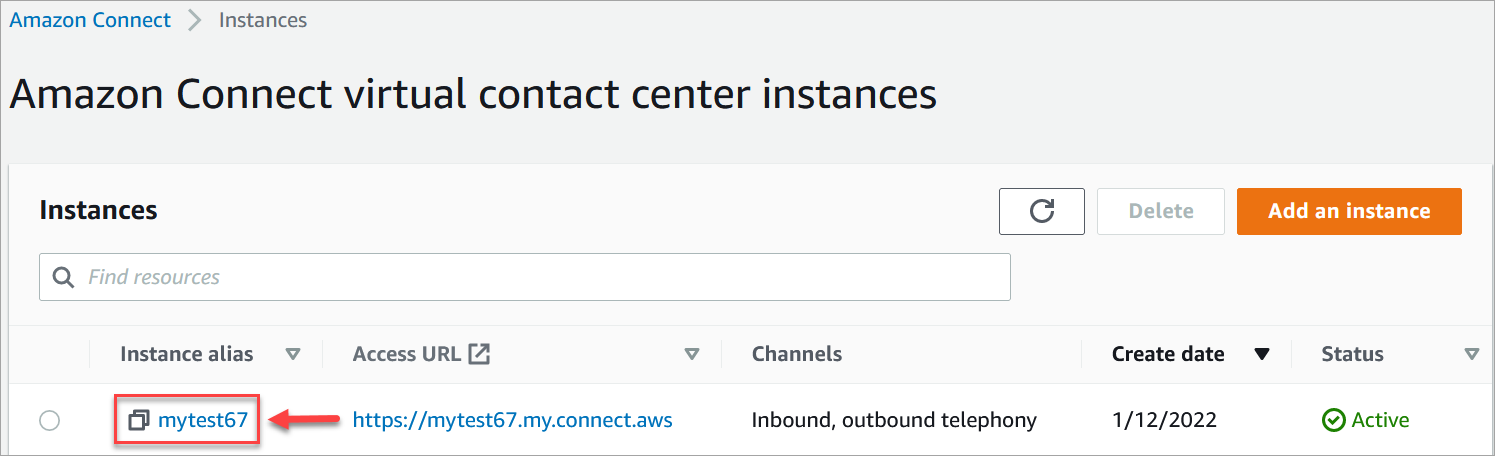
1. Sur la page **Instances du centre de contact virtuel Amazon Connect**, sous **Alias d’instance**, sélectionnez le nom de l’instance. L’image suivante montre un nom d’instance type.
1. Dans le volet de navigation, choisissez **AI Agents**, puis choisissez **Ajouter un domaine**.
1. Sur la page **Ajouter un domaine**, choisissez **Créer un domaine**.
1. Dans la zone **Nom de domaine**, entrez un nom convivial, tel que le nom de votre organisation.

1. Gardez la page ouverte et passez à l’étape suivante.
## Étape 2 : chiffrer le domaine
Vous pouvez utiliser la clé par défaut Amazon Connect pour chiffrer votre domaine. Vous pouvez également utiliser une clé existante ou créer des clés que vous possédez. Les étapes suivantes expliquent comment utiliser chaque type de clé. Développez chaque section selon vos besoins.
### Utilisation de la clé par défaut
1. Sous **Chiffrement**, décochez la case **Personnaliser les paramètres de chiffrement**.
1. Choisissez **Ajouter un domaine**.
### Utilisation d’une clé existante
1. Sous **Chiffrement**, ouvrez la liste des **clés AWS KMS** et sélectionnez la clé souhaitée.
1. Choisissez **Ajouter un domaine**.
**Note**
Pour utiliser une clé existante dans les chats, les tâches et les e-mails Amazon Connect, vous devez accorder au `connect.amazonaws.com` responsable du service les `kms:DescribeKey` autorisations `kms:Decrypt``kms:GenerateDataKey*`, et.
L’exemple suivant montre une stratégie typique.
------
#### [ JSON ]
****
```
{
"Id": "{{key-consolepolicy-3}}",
"Version":"2012-10-17",
"Statement": [
{
"Effect": "Allow",
"Principal": {
"AWS": "arn:aws:iam::{{111122223333}}:root"
},
"Action": "kms:*",
"Resource": "*"
},
{
"Effect": "Allow",
"Principal": {
"Service": "connect.amazonaws.com"
},
"Action": [
"kms:Decrypt",
"kms:GenerateDataKey*",
"kms:DescribeKey"
],
"Resource": "*"
}
]
}
```
------
### Création d'une AWS KMS clé
1. Sur la page **Ajouter un domaine**, sous **Chiffrement**, sélectionnez **Créer une AWS KMS key**.

Vous accédez alors à la console Key Management Service (KMS). Procédez comme suit :
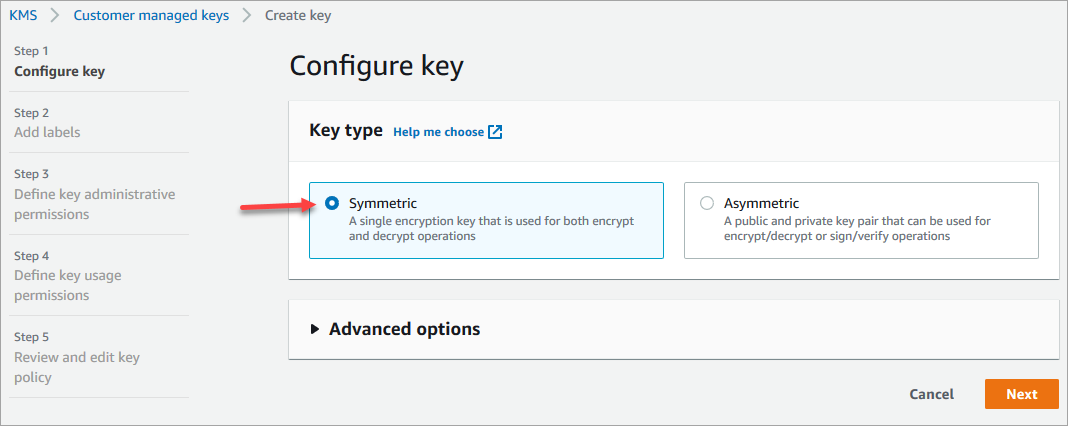
1. Sur la console KMS, sur la page **Configurer la clé**, choisissez **Symétrique**, puis **Suivant**.
1. Sur la page **Ajouter des étiquettes**, saisissez un alias et une description pour la clé KMS, puis choisissez **Suivant**.

1. Sur la page **Définir les autorisations administratives clés**, choisissez **Suivant**, puis sur la page **Définir les autorisations d’utilisation clés**, sélectionnez à nouveau **Suivant**.
1. Sur la page **Réviser et modifier une stratégie de clé**, faites défiler la page vers le bas jusqu’à **Stratégie de clé**.
**Note**
Pour utiliser les agents Connect AI avec des chats, des tâches et des e-mails, modifiez la politique clé afin d'accorder `kms:Decrypt` les ` kms:GenerateDataKey*` `kms:DescribeKey` autorisations et les autorisations au principal du ` connect.amazonaws.com` service. Le code ci-dessous montre un exemple de politique.
****
```
{
"Id": "key-consolepolicy-3",
"Version":"2012-10-17",
"Statement": [
{
"Effect": "Allow",
"Principal": {
"AWS": "arn:aws:iam::{{111122223333}}:root"
},
"Action": "kms:*",
"Resource": "*"
},
{
"Effect": "Allow",
"Principal": {
"Service": "connect.amazonaws.com"
},
"Action": [
"kms:Decrypt",
"kms:GenerateDataKey*",
"kms:DescribeKey"
],
"Resource": "*"
}
]
}
```
1. Choisissez **Finish** (Terminer).
Dans l'exemple suivant, le nom de la clé KMS commence par **82af7d87**.

1. Retournez à l'onglet du navigateur **des agents Connect AI**, ouvrez la **AWS KMS key**liste et sélectionnez la clé que vous avez créée lors des étapes précédentes.

1. Choisissez **Ajouter un domaine**.
## Étape 3 : créer une intégration (base de connaissances)
1. Sur la page **AI Agents**, choisissez **Ajouter une intégration**.
1. Sur la page **Ajouter une intégration**, choisissez **Créer une nouvelle intégration**, puis sélectionnez une source.

Les étapes de création d’une intégration varient en fonction de la source que vous choisissez. Développez les sections suivantes selon vos besoins pour terminer la création d’une intégration.
### Création d’une intégration Salesforce
Vous suivez un processus qui comporte plusieurs étapes pour créer une intégration Salesforce. Les sections suivantes expliquent comment effectuer chaque étape.
#### Étape 1 : ajouter l’intégration
1. Cochez toutes les cases qui apparaissent. Ceci confirme que vous avez correctement configuré votre compte Salesforce :

1. Dans la case **Nom de l’intégration**, saisissez un nom pour l’intégration.
**Astuce**
Si vous créez plusieurs intégrations provenant de la même source, nous vous recommandons de développer une convention de dénomination afin de distinguer les noms facilement.
1. Sélectionnez **Utiliser une connexion existante**, ouvrez la liste **Sélectionner une connexion existante** et choisissez une connexion, puis choisissez **Suivant**.
—OU—
Sélectionnez **Créer une nouvelle connexion** et procédez comme suit :
1. Choisissez **Production** ou **Sandbox.**
1. Dans la case **Nom de la connexion**, saisissez le nom de votre connexion. Le nom est votre URL Salesforce sans **https://**.
1. Choisissez **Connect**, connectez-vous à Salesforce et, lorsque vous y êtes invité, sélectionnez **Autoriser**.
1. Sous **Chiffrement**, ouvrez la liste **Clés AWS KMS** et sélectionnez une clé.
—OU—
Choisissez **Créer une clé AWS KMS** et suivez les étapes [Création d'une AWS KMS clé](#q-create-key) répertoriées plus haut dans cette section.
1. (Facultatif) Sous **Fréquence de synchronisation**, ouvrez la liste des **fréquences de synchronisation** et sélectionnez un intervalle de synchronisation. La valeur par défaut du système est d’une heure.
1. (Facultatif) Sous **Date de début de l’ingestion**, choisissez **Ingérer les enregistrements créés après**, puis sélectionnez une date de début. Par défaut, le système ingère tous les enregistrements.
1. Choisissez **Suivant** et suivez les étapes décrites dans la section suivante de cette rubrique.
#### Étape 2 : sélectionner des objets et des champs
**Astuce**
Si vous créez plusieurs intégrations provenant de la même source, nous vous recommandons de développer une convention de dénomination afin de distinguer les noms facilement.
1. Sur la page **Sélectionner des objets et des champs**, ouvrez la liste des **objets disponibles** et sélectionnez un objet. Seuls les objets de connaissances apparaissent dans la liste.
1. Sous **Sélectionner les champs** pour le *nom de l’objet*, sélectionnez les champs que vous souhaitez utiliser.
**Note**
Par défaut, le système sélectionne automatiquement tous les champs obligatoires.
1. Choisissez **Suivant**.
#### Étape 3 : vérifier et ajouter l’intégration
+ Vérifiez les paramètres de l’intégration. Lorsque vous avez terminé, choisissez **Ajouter une intégration**.
### Création d'une ServiceNow intégration
1. Sous **Configuration de l'intégration**, cochez la case à côté de **Lire et confirmer que votre ServiceNow compte répond aux exigences d'intégration**. .
**Important**
Vous devez activer le versionnement dans les articles de votre base de ServiceNow connaissances. Les agents Connect AI nécessitent une gestion des versions pour identifier et intégrer correctement la dernière version de vos articles. Si le versionnement n'est pas activé, l'intégration ne pourra pas être créée.
1. Dans la case **Nom de l’intégration**, saisissez un nom pour l’intégration.
**Astuce**
Si vous créez plusieurs intégrations provenant de la même source, nous vous recommandons de développer une convention de dénomination afin de distinguer les noms facilement.
1. Sélectionnez **Utiliser une connexion existante**, ouvrez la liste **Sélectionner une connexion existante** et choisissez une connexion, puis choisissez **Suivant**.
—OU—
Sélectionnez **Créer une nouvelle connexion** et procédez comme suit :
1. Dans le champ **Nom d'utilisateur**, entrez votre nom ServiceNow d'utilisateur. Vous devez disposer d’autorisations d’administrateur.
1. Dans le champ **Mot de passe**, saisissez votre mot de passe.
1. Dans le champ **URL de l'instance**, entrez votre ServiceNow URL.
1. Dans la zone **Nom de la connexion**, saisissez un nom pour votre connexion.
1. Choisissez **Se connecter**.
1. Sous **Chiffrement**, ouvrez la liste **Clés AWS KMS** et sélectionnez une clé.
—OU—
Choisissez **Créer une clé AWS KMS** et suivez les étapes [Création d'une AWS KMS clé](#q-create-key) répertoriées plus haut dans cette section.
1. (Facultatif) Sous **Fréquence de synchronisation**, ouvrez la liste des **fréquences de synchronisation** et sélectionnez un intervalle de synchronisation. La valeur par défaut du système est d’une heure.
1. (Facultatif) Sous **Date de début de l’ingestion**, choisissez **Ingérer les enregistrements créés après**, puis sélectionnez une date de début. Par défaut, le système ingère tous les enregistrements.
1. Choisissez **Suivant**.
1. Sélectionnez les champs de la base de connaissances. Les champs suivants sont obligatoires :
+ short\_description
+ number
+ workflow\_state
+ sys\_mod\_count
+ actif
+ text
+ sys\_updated\_on
+ dernières
+ sys\_id
1. Choisissez **Suivant**.
1. Vérifiez vos paramètres, modifiez-les selon vos besoins, puis choisissez **Ajouter une intégration**.
### Création d’une intégration Zendesk
**Conditions préalables**
Vous devez disposer des éléments suivants pour vous connecter à Zendesk :
+ Un identifiant client et un secret client. Vous obtenez l'identifiant et le secret en enregistrant votre application auprès de Zendesk et en activant un flux OAuth d'autorisation. Pour plus d'informations, consultez [Utiliser l' OAuth authentification avec votre application](https://support.zendesk.com/hc/en-us/articles/4408845965210-Using-OAuth-authentication-with-your-application) sur le site d'assistance de Zendesk.
+ Dans Zendesk, une URL de redirection configurée avec `https://[AWS REGION].console.aws.amazon.com/connect/v2/oauth`. Par exemple, `https://ap-southeast-2.console.aws.amazon.com/connect/v2/oauth`.
Une fois que vous avez obtenu ces éléments, procédez comme suit :
1. Dans **Configuration de l’intégration**, cochez les cases et saisissez un nom pour l’intégration.
**Astuce**
Si vous créez plusieurs intégrations provenant de la même source, nous vous recommandons de développer une convention de dénomination afin de distinguer les noms facilement.
1. Sélectionnez **Utiliser une connexion existante**, ouvrez la liste **Sélectionner une connexion existante** et choisissez une connexion, puis choisissez **Suivant**.
—OU—
Sélectionnez **Créer une nouvelle connexion** et procédez comme suit :
1. Entrez un ID client, un secret client, un nom de compte et un nom de connexion valides dans leurs champs respectifs, puis choisissez **Connect**.
1. Saisissez votre adresse e-mail et votre mot de passe, puis sélectionnez **Se connecter**.
1. Dans la fenêtre contextuelle qui apparaît, sélectionnez **Autoriser**.
1. Sous **Chiffrement**, ouvrez la liste **Clés AWS KMS** et sélectionnez une clé.
—OU—
Choisissez **Créer une clé AWS KMS** et suivez les étapes [Création d'une AWS KMS clé](#q-create-key) répertoriées plus haut dans cette section.
1. (Facultatif) Sous **Fréquence de synchronisation**, ouvrez la liste des **fréquences de synchronisation** et sélectionnez un intervalle de synchronisation. La valeur par défaut du système est d’une heure.
1. (Facultatif) Sous **Date de début de l’ingestion**, choisissez **Ingérer les enregistrements créés après**, puis sélectionnez une date de début. Par défaut, le système ingère tous les enregistrements.
1. Choisissez **Suivant**.
1. Sélectionnez les champs de la base de connaissances, puis cliquez sur **Suivant**.
1. Vérifiez vos paramètres, modifiez-les selon vos besoins, puis choisissez **Ajouter une intégration**.
Après avoir créé l’intégration, vous pouvez uniquement modifier son URL.
### Création d'une intégration SharePoint en ligne
**Conditions préalables**
Vous devez disposer de l'élément suivant pour vous connecter SharePoint :
+ Dans SharePoint, une URL de redirection configurée avec`https://[AWS REGION].console.aws.amazon.com/connect/v2/oauth`. Par exemple, `https://ap-southeast-2.console.aws.amazon.com/connect/v2/oauth`.
**Note**
Seul AUTHORIZATION\_CODE est pris en charge pour les connexions en ligne. SharePoint CLIENT\_CREDENTIALS n'est pas pris en charge.
Une fois que vous avez cet élément, procédez comme suit :
1. Dans **Configuration de l’intégration**, cochez la case et saisissez un nom pour l’intégration.
**Astuce**
Si vous créez plusieurs intégrations provenant de la même source, nous vous recommandons de développer une convention de dénomination afin de distinguer les noms facilement.
1. Sous **Connexion avec S3**, ouvrez la liste **Sélectionnez une connexion existante** et choisissez une connexion, puis choisissez **Suivant**.
—OU—
Sélectionnez **Créer une nouvelle connexion** et procédez comme suit :
1. Entrez votre identifiant de locataire dans les deux cases, entrez un nom de connexion, puis choisissez **Connexion**.
1. Entrez votre adresse e-mail et votre mot de passe pour vous connecter SharePoint.
1. Sous **Chiffrement**, ouvrez la liste **Clés AWS KMS** et sélectionnez une clé.
—OU—
Choisissez **Créer une clé AWS KMS** et suivez les étapes [Création d'une AWS KMS clé](#q-create-key) répertoriées plus haut dans cette section.
1. Sous **Fréquence de synchronisation**, acceptez la valeur par défaut ou ouvrez la liste des **fréquences de synchronisation** et sélectionnez un intervalle de synchronisation.
1. Choisissez **Suivant**.
1. Sous **Sélectionner le site Microsoft SharePoint Online**, ouvrez la liste et sélectionnez un site.
1. Sous **Sélectionner les dossiers à partir** *du nom du site*, sélectionnez les dossiers que vous souhaitez inclure dans votre domaine, puis choisissez **Suivant**.
1. Vérifiez vos paramètres, modifiez-les selon vos besoins, puis choisissez **Ajouter une intégration**.
### Création d’une intégration Amazon Simple Storage Service
1. Dans la case **Nom de l’intégration**, saisissez un nom pour votre intégration.
**Astuce**
Si vous créez plusieurs intégrations provenant de la même source, nous vous recommandons de développer une convention de dénomination afin de distinguer les noms facilement.
1. Sous **Connexions avec Microsoft SharePoint Online**, ouvrez la liste **Sélectionnez une connexion existante** et choisissez une connexion, puis choisissez **Suivant**.
—OU—
Sous **Connection with S3**, entrez l’URI de votre compartiment Amazon S3, puis choisissez **Suivant**.
—OU—
Choisissez **Browse S3**, utilisez le champ de recherche pour trouver votre compartiment, sélectionnez le bouton situé à côté, puis sélectionnez **Choisir**.
1. Sous **Chiffrement**, ouvrez la liste **Clés AWS KMS** et sélectionnez une clé.
—OU—
Choisissez **Créer une clé AWS KMS** et suivez les étapes [Création d'une AWS KMS clé](#q-create-key) répertoriées plus haut dans cette section.
1. Choisissez **Suivant**.
1. Vérifiez vos paramètres, modifiez-les selon vos besoins, puis choisissez **Ajouter une intégration**.
### Création d’une intégration avec un robot d’indexation Web
Le robot d’indexation se connecte aux pages HTML et les analyse à partir de l’URL de seed, en parcourant tous les liens enfants sous le même domaine principal et le même chemin d’accès. Si l’une des pages HTML fait référence à des documents pris en charge, le robot d’indexation récupérera ces documents, qu’ils se trouvent ou non sous le même domaine principal.
**Fonctionnalités prises en charge**
+ Sélectionnez-en plusieurs URLs à explorer.
+ respecter les directives standard de robots.txt telles que « Autoriser » et « Interdire » ;
+ Limitez l'étendue de l' URLs exploration et excluez éventuellement ceux URLs qui correspondent à un modèle de filtre.
+ Limitez le taux de rampage. URLs
+ Consultez le statut des URLs visiteurs lors de l'exploration sur Amazon CloudWatch.
#### Conditions préalables
+ Vérifiez que vous êtes autorisé à explorer votre source URLs.
+ Vérifiez que le chemin d'accès au fichier robots.txt correspondant à votre source URLs ne l' URLs empêche pas d'être exploré. Le robot d’indexation respecte les normes de robots.txt : refuse par défaut si robots.txt n’est pas trouvé pour le site Web. Le robot d’’indexation respecte robots.txt conformément au format [RFC 9309](https://www.rfc-editor.org/rfc/rfc9309.html)
+ Vérifiez si vos pages URL sources sont générées JavaScript dynamiquement, car l'exploration du contenu généré dynamiquement n'est actuellement pas prise en charge. Vous pouvez vérifier cela en saisissant les informations suivantes dans votre navigateur : `view-source:https://examplesite.com/site/`. Si l’élément body contient uniquement un élément `div` et peu ou pas d’éléments `a href`, la page est probablement générée dynamiquement. Vous pouvez le désactiver JavaScript dans votre navigateur, recharger la page Web et vérifier si le contenu s'affiche correctement et contient des liens vers les pages Web qui vous intéressent.
**Note**
Les explorations Web ont un délai d'expiration par défaut d'une heure et sont automatiquement arrêtées lorsque cette limite est atteinte.
**Note**
Lorsque vous sélectionnez des sites Web à analyser, vous devez respecter la [Politique d’AWS en matière d’utilisation acceptable](https://aws.amazon.com/aup/) et toutes les autres conditions d’Amazon. N’oubliez pas que vous ne devez utiliser le robot d’indexation que pour indexer vos propres pages Web ou les pages Web que vous êtes autorisé à analyser.
#### Configuration de la connexion
Pour réutiliser une intégration existante avec des champs d’objet, sélectionnez **Utiliser une connexion existante**, ouvrez la liste **Sélectionner une connexion existante** et choisissez une connexion, puis choisissez **Suivant**.
Pour créer une nouvelle intégration, procédez comme suit :
1. Choisissez **Créer une nouvelle connexion**.
1. Dans la zone **Nom de l’intégration**, attribuez à l’intégration un nom convivial.

1. Dans la URLs section **Connexion avec Web Crawler > Source**, indiquez la **source URLs** de ce que URLs vous souhaitez explorer. Vous pouvez en ajouter jusqu'à 9 en URLs sélectionnant **Ajouter une source URLs**. En fournissant une URL source, vous confirmez que vous êtes autorisé à analyser son domaine.

1. Sous Paramètres avancés, vous pouvez éventuellement configurer pour utiliser la clé KMS par défaut ou une clé gérée par le client (CMK).
1. Sous **Portée de la synchronisation**
1. Sélectionnez une option pour définir l'**étendue** de l'analyse de votre source URLs. Vous pouvez limiter l'étendue de l'exploration URLs en fonction de la relation spécifique entre l'URL de chaque page et la graine URLs. Pour accélérer les analyses, vous pouvez vous limiter URLs à celles qui ont le même hôte et le même chemin d'URL initial que l'URL de départ. Pour des analyses plus étendues, vous pouvez choisir d'explorer URLs avec le même hôte ou au sein de n'importe quel sous-domaine de l'URL de départ.
**Note**
Assurez-vous de ne pas indexer un nombre potentiellement excessif de pages Web. Il n’est pas recommandé d’analyser des sites Web volumineux, tels que wikipedia.org, sans filtres ni limites de portée. L’indexation de sites Web volumineux prendra beaucoup de temps.
Les [types de fichiers pris en charge](https://docs.aws.amazon.com/bedrock/latest/userguide/knowledge-base-ds.html) sont analysés quelle que soit leur portée et s’il n’existe aucun modèle d’exclusion pour le type de fichier.
1. Entrez la **limitation maximale de la vitesse d’indexation de site Web**. Ingérez URLs entre 1 et 300 URLs par hôte et par minute. Une vitesse d’indexation plus élevée augmente la charge, mais prend moins de temps.
1. Pour les modèles **URL Regex** (facultatif), vous pouvez ajouter **Inclure des modèles** ou **Exclure des modèles** en saisissant le modèle d’expression régulière dans le champ. Vous pouvez ajouter jusqu’à 25 modèles d’inclusion et 25 modèles d’exclusion en sélectionnant **Ajouter un nouveau modèle**. Les modèles d’inclusion et d’exclusion sont analysés en fonction de votre portée. En cas de conflit, le modèle d’exclusion est prioritaire.
1. Vous pouvez en inclure ou en exclure certains URLs en fonction de votre champ d'application. Les [types de fichiers pris en charge](https://docs.aws.amazon.com/bedrock/latest/userguide/knowledge-base-ds.html) sont analysés quelle que soit leur portée et s’il n’existe aucun modèle d’exclusion pour le type de fichier. Si vous spécifiez un filtre d’inclusion et un filtre d’exclusion et que les deux correspondent à une URL, le filtre d’exclusion est prioritaire et le contenu Web n’est pas indexé.
**Important**
Les filtres de modèles d’expression régulière problématiques qui entraînent un [backtracking catastrophique](https://docs.aws.amazon.com/codeguru/detector-library/python/catastrophic-backtracking-regex/) et une vision prospective sont rejetés.
1. Voici un exemple de modèle de filtre d'expressions régulières destiné à exclure les fichiers URLs se terminant par « .pdf » ou des pièces jointes à des pages Web PDF : `.*\.pdf$`

1. Choisissez **Suivant**.
1. Passez en revue tous les détails de l’intégration.

1. Sélectionnez **Ajouter une intégration.**
1. L’intégration est ajoutée à votre liste.
### Créer une intégration de la base de connaissances Bedrock
Désormais, avec Orchestration Type AI Agent, vous pouvez utiliser votre propre base de connaissances Bedrock pour travailler en toute fluidité avec les agents Connect AI.
**Note**
Le type d'intégration de la base de connaissances Bedrock n'est compatible qu'avec les types d'agents d'orchestration.
**Note**
L'intégration de la base de connaissances Bedrock n'est disponible que pour les appels sur contact et ne prend pas en charge la recherche manuelle hors contact.
1. Ajouter une nouvelle intégration

1. Choisissez la base de connaissances Bedrock

1. Sélectionnez la base de connaissances Bedrock existante

1. Vérifiez et ajoutez une intégration

Vous avez intégré avec succès une base de connaissances Bedrock existante aux agents AI de Connect
**Note**
Si vous supprimez des objets dans des applications SaaS, tels que SalesForce et ServiceNow, les bases de connaissances Amazon Connect ne traitent pas ces suppressions. Vous devez archiver des objets SalesForce et y retirer des articles ServiceNow pour les supprimer de ces bases de connaissances.
Pour Zendesk, les bases de connaissances Amazon Connect ne traitent pas les suppressions définitives ni les archives d'articles. Vous devez dépublier les articles dans Zendesk pour les supprimer de votre base de connaissances.
Pour Microsoft SharePoint Online, vous pouvez sélectionner un maximum de 10 dossiers.
Amazon Connect ajoute automatiquement une `AmazonConnectEnabled:True` balise aux ressources de l'agent Connect AI associées à votre instance Amazon Connect, telles qu'une base de connaissances et un assistant. Il le fait pour autoriser l'accès depuis les ressources de l'agent Amazon Connect to Connect AI. Cette action est le résultat du contrôle d’accès basé sur des balises dans la politique gérée du rôle lié au service Amazon Connect. Pour plus d’informations, consultez [Autorisations de rôles liés à un service pour Amazon Connect](connect-slr.md#slr-permissions).
## Étape 4 : Configuration de votre flux pour les agents Connect AI
1. Ajoutez un bloc [Assistant Connect](connect-assistant-block.md) à votre flux. Le bloc associe le domaine d'un agent Connect AI au contact actuel. Cela vous permet d’afficher les informations d’un domaine spécifique, en fonction des critères relatifs au contact.
Si vous choisissez de [personnaliser](customize-connect-ai-agents.md) l'expérience, vous allez plutôt créer un Lambda, puis utiliser un [Fonction AWS Lambda ](invoke-lambda-function-block.md) bloc pour l'ajouter à vos flux.
1. Pour utiliser les agents Connect AI avec des appels, vous devez activer l'analyse Contact Lens conversationnelle dans le flux en ajoutant un [Définir le comportement d’enregistrement et d’analytique](set-recording-behavior.md) bloc configuré pour l'analyse Contact Lens conversationnelle en temps réel. L’endroit où vous ajoutez le bloc [Définir le comportement d’enregistrement et d’analytique](set-recording-behavior.md) dans le flux n’a pas d’importance.
## Et si j'ai plusieurs bases de connaissances ?
Vous pouvez configurer votre agent d'orchestration pour utiliser plusieurs bases de connaissances en [configurant plusieurs outils de récupération](https://docs.aws.amazon.com/connect/latest/adminguide/multiple-knowledge-base-setup-and-content-segmentation.html).
## Quand votre base de connaissances a-t-elle été mise à jour pour la dernière fois ?
Pour confirmer la date et l'heure de dernière mise à jour de votre base de connaissances (c'est-à-dire une modification du contenu disponible), utilisez l'[GetKnowledgeBase](https://docs.aws.amazon.com/amazon-q-connect/latest/APIReference/API_GetKnowledgeBase.html)API pour vous y référer`lastContentModificationTime`.
## Service d’inférence entre régions
Les agents Connect AI utilisent l'[inférence entre régions](https://docs.aws.amazon.com/bedrock/latest/userguide/cross-region-inference.html) pour sélectionner automatiquement la AWS région optimale pour le traitement de vos données, améliorant ainsi l'expérience client en maximisant les ressources disponibles et la disponibilité des modèles. Si vous ne souhaitez pas que vos données soient traitées dans une région différente de celle que vous avez sélectionnée, vous pouvez contacter AWS Support.
**Note**
Bien que les invites personnalisées existantes continueront à utiliser l’inférence régionale, nous vous recommandons de passer aux derniers modèles pris en charge afin de bénéficier des fonctionnalités d’inférence entre régions. Vous pouvez contacter AWS Support pour obtenir de l’aide pour migrer à partir de vos invites existantes.