Les traductions sont fournies par des outils de traduction automatique. En cas de conflit entre le contenu d'une traduction et celui de la version originale en anglais, la version anglaise prévaudra.
Configuration des conditions pour une étape
Vous pouvez spécifier une condition pour une étape, par exemple en vérifiant la présence d'une variable spécifique dans l'exécution du pipeline, puis activer un résultat pour la condition, par exemple en sautant l'étape ou en l'échouant. Un pipeline peut être configuré pour vérifier les conditions de l'étape pendant l'exécution, en spécifiant les vérifications pour une étape, puis en spécifiant comment l'étape doit se poursuivre lorsque certaines conditions sont remplies. Les conditions contiennent une ou plusieurs règles disponibles dans une liste de règles dans CodePipeline. Si toutes les règles d'une condition réussissent, la condition est remplie. Vous pouvez configurer les conditions de sorte que lorsque les critères ne sont pas remplis, le résultat spécifié soit activé.
Chaque condition possède un ensemble de règles qui est un ensemble ordonné de règles évaluées ensemble. Par conséquent, si une règle échoue dans la condition, la condition échoue. Vous pouvez modifier les conditions des règles lors de l'exécution du pipeline.
Les conditions sont utilisées pour des types d'expressions spécifiques et chacune possède des options spécifiques pour les résultats disponibles comme suit :
-
Entrée - Les conditions pour effectuer des contrôles qui, si elles sont remplies, permettent d'accéder à une étape. Les règles sont activées avec les options de résultat suivantes : Echec ou Ignorer
-
En cas d'échec - Les conditions pour effectuer des vérifications pour l'étape en cas d'échec. Les règles sont activées avec l'option de résultat suivante : Rollback
-
En cas de succès - Les conditions pour effectuer des vérifications pour l'étape où elle réussit. Les règles sont activées avec les options de résultat suivantes : Rollback ou Fail
Les conditions sont soutenues par un ensemble de règles pour chaque type de condition.
Pour chaque type de condition, des actions spécifiques sont définies par la condition. L'action résulte de la réussite ou de l'échec de la vérification de l'état. Par exemple, la condition d'entrée (condition d'entrée) rencontre une alarme (règle), puis la vérification est réussie et le résultat (action) est que l'entrée de l'étape est bloquée.
Vous pouvez également utiliser la AWS CodePipeline console ou le AWS CLI pour revenir manuellement en arrière ou réessayer une étape ou les actions d'une étape. Consultez Configuration des conditions pour une étape.
Rubriques
Cas d'utilisation pour les conditions scéniques
Les conditions de phase présentent de nombreux cas d'utilisation pour configurer la sécurité des rejets et des changements dans les pipelines. Voici des exemples de cas d'utilisation des conditions de stade.
-
Utilisez une condition d'entrée pour définir une condition qui vérifiera l'état de l' CloudWatchalarme, qui bloquera ensuite toute modification si l'environnement de production n'est pas en bon état.
-
Utilisez une condition d'entrée avec un temps d'attente de 60 pour définir une condition à évaluer lorsque toutes les actions d'une étape sont terminées avec succès, puis annulez les modifications si une CloudWatch alarme passe en état d'ALARME dans les 60 minutes.
-
Utilisez une condition En cas de réussite pour définir une condition afin que, lorsque l'étape se termine avec succès, la règle vérifie si l'heure actuelle se situe dans la fenêtre de déploiement, puis déploie si la règle réussit.
Considérations relatives aux résultats configurés pour les conditions de l'étape
Les considérations relatives aux conditions de stage sont les suivantes :
-
Vous ne pouvez pas utiliser une nouvelle tentative d'étape automatique avec les conditions OnFailure.
-
Lors de la configuration d'une condition avec un résultat de restauration, le stage ne peut revenir à une exécution précédente que si la version actuelle de la structure de pipeline est disponible.
-
Lorsque vous configurez une condition avec un résultat d'annulation, vous ne pouvez pas revenir à un ID d'exécution cible qui est un type d'exécution d'annulation.
-
Pour les conditions d'entrée qui utilisent le résultat Skip pour sauter l'étape si la condition échoue, seules les
VariableCheckrèglesLambdaInvokeet sont prises en charge. -
Vous ne pouvez pas réessayer manuellement une étape sur une étape en statut Ignorée.
-
Vous ne pouvez pas effectuer de restauration manuelle vers une étape dont le statut est ignoré.
-
Vous ne pouvez pas modifier une condition si elle est configurée avec un résultat Ignorer.
-
À l'exception des résultats Ignorer, vous pouvez modifier une condition d'étape lors du démarrage de l'exécution d'un pipeline. Pour une condition d'étape dans laquelle une dérogation est activée, l'exécution se déroulera comme indiqué dans le tableau suivant.
-
Type Résultat configuré en cas de défaillance de la condition Statut de phase Ignorer le comportement Entry Fail In-progress L'étape se poursuit. Entry Ignorer Ignoré Non applicable. OnFailure
Restauration Échec L'étape est un échec. OnSuccess Restauration Réussi(e) L'étape se poursuit. OnSuccess
Fail Échec L'étape se poursuit.
Considérations relatives aux règles configurées pour les conditions de l'étape
Les considérations relatives aux règles disponibles pour les conditions d'étape sont les suivantes :
-
Pour la
LambdaInvokerègle, vous devez d'abord configurer la fonction Lambda à utiliser dans la règle. Préparez l'ARN de la fonction Lambda à fournir lorsque vous configurez la règle. -
Pour la
CloudWatchAlarmrègle, vous devez d'abord configurer l'événement CloudWatch Events à utiliser dans la règle. Préparez l'ARN de l'événement à fournir lorsque vous configurez la règle.
Création de conditions d'entrée
Vous pouvez configurer les conditions d'entrée pour une étape à l'aide de la console ou de l'interface de ligne de commande. Vous allez configurer les règles et les résultats correspondants pour chaque condition. Pour obtenir un résultat d'annulation, le pipeline ne peut revenir à une exécution précédente que si l'exécution précédente a été démarrée dans la version actuelle de la structure du pipeline.
Les étapes fournissent un exemple de condition d'entrée qui utilise une règle de surveillance.
Pour plus d'informations, consultez la section Condition et RuleExecution dans le Guide de l'CodePipeline API. RuleTypeId
Création de conditions d'entrée - exemple de CloudWatchAlarm règle (console)
Vous pouvez configurer les conditions d'entrée pour une étape, ainsi que les règles et les résultats que vous souhaitez que la phase exécute lorsque les conditions sont remplies.
Configurer une condition d'entrée (console)
-
Renseignez tous les prérequis, tels que la création de la ressource et de l'ARN pour une règle dans laquelle une ressource est fournie, telle que le AWS CloudWatchAlarm.
-
Connectez-vous à Console de gestion AWS et ouvrez la CodePipeline console à l'adresse http://console.aws.amazon.com/codesuite/codepipeline/home
. Les noms et l'état de tous les pipelines qui vous Compte AWS sont associés sont affichés.
-
Dans Name, choisissez le nom du pipeline que vous souhaitez modifier.
-
Sur la page des détails du pipeline, choisissez Edit.
-
Sur la page Modifier, pour l'action que vous souhaitez modifier, choisissez Modifier l'étape.
-
Choisissez Ajouter une condition d'entrée. La carte de condition avant l'entrée dans l'étape s'affiche avec l'option Échec disponible pour cette condition.
-
Choisissez Ajouter une règle, puis procédez comme suit.
-
Dans Nom de la règle, entrez le nom de votre règle. Pour cet exemple, entrez
MyAlarmRule. -
Dans Fournisseur de règles, choisissez le fournisseur de règles préconfiguré à ajouter à votre condition. Pour cet exemple, choisissez AWS CloudWatchAlarm, puis procédez comme suit.
-
Dans Région, choisissez la région correspondant à votre état ou laissez la valeur par défaut.
-
Dans Nom de l'alarme, choisissez la CloudWatch ressource à utiliser pour la règle. Vous devez déjà avoir créé la ressource dans votre compte.
-
(Facultatif) Dans Temps d'attente, entrez le temps CodePipeline d'attente si l'alarme est en état ALARME lors de sa première évaluation. Si l'état de l'alarme est OK lorsque la règle est vérifiée pour la première fois, la règle aboutira immédiatement.
-
(Facultatif) Entrez tout état d'alarme spécifique à surveiller et entrez le rôle ARN le cas échéant.
-
Lorsque vous avez terminé de modifier la scène, choisissez OK. Sur la page de modification du pipeline, choisissez Enregistrer.
-
-
Après la course, visualisez le résultat.
Création de conditions de saisie avec Ignorer le résultat et la VariableCheck règle (console)
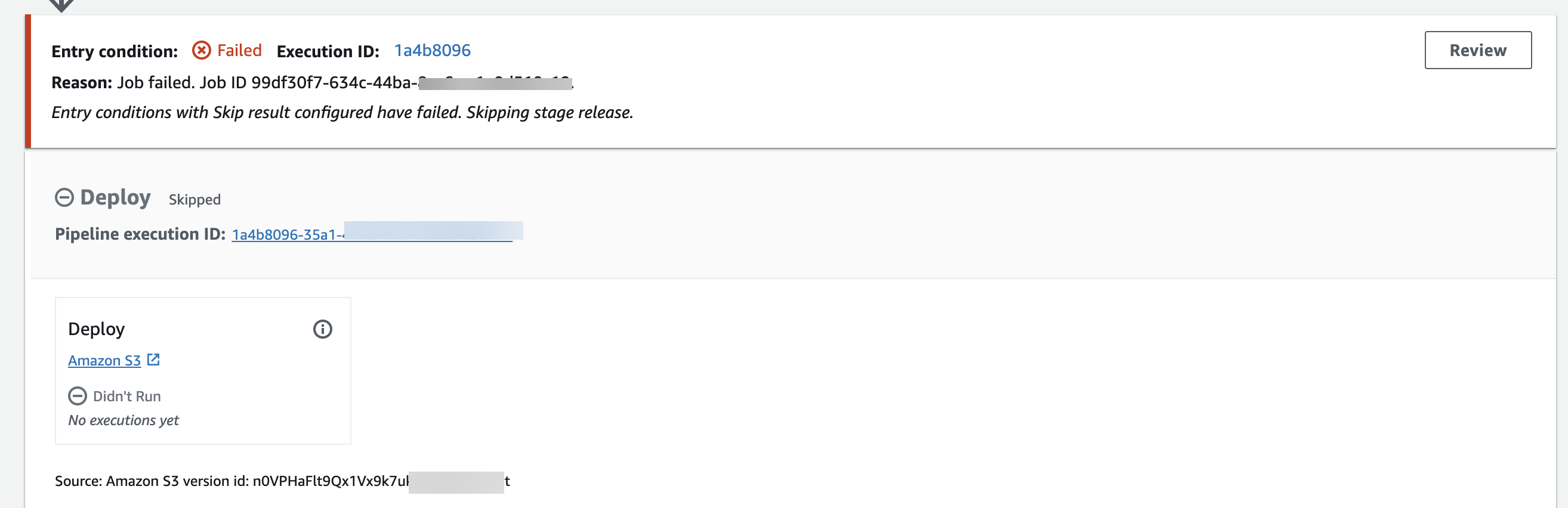
Vous pouvez configurer les conditions d'entrée pour une étape de sorte que si la condition d'entrée n'est pas remplie, l'étape soit ignorée. Si la condition échoue, le résultat s'active et l'étape est ignorée. Lorsqu'une étape est ignorée, le statut de l'étape est Ignorée et le statut de l'action est Non exécutée. Pour les considérations relatives aux conditions de stade avec les résultats Skip, voirConsidérations relatives aux résultats configurés pour les conditions de l'étape.
Dans l'exemple suivant, la règle de vérification des variables détermine que la valeur ne correspond pas et l'étape de génération est ignorée.
Configurez une condition d'entrée avec Ignorer résultat (console)
-
Renseignez tous les prérequis, tels que la création de la ressource et de l'ARN pour une règle dans laquelle une ressource est fournie, telle que le AWS CloudWatchAlarm.
-
Connectez-vous à Console de gestion AWS et ouvrez la CodePipeline console à l'adresse http://console.aws.amazon.com/codesuite/codepipeline/home
. Les noms et l'état de tous les pipelines qui vous Compte AWS sont associés sont affichés.
-
Dans Name, choisissez le nom du pipeline que vous souhaitez modifier.
-
Sur la page des détails du pipeline, choisissez Edit.
-
Sur la page Modifier, pour l'action que vous souhaitez modifier, choisissez Modifier l'étape.
-
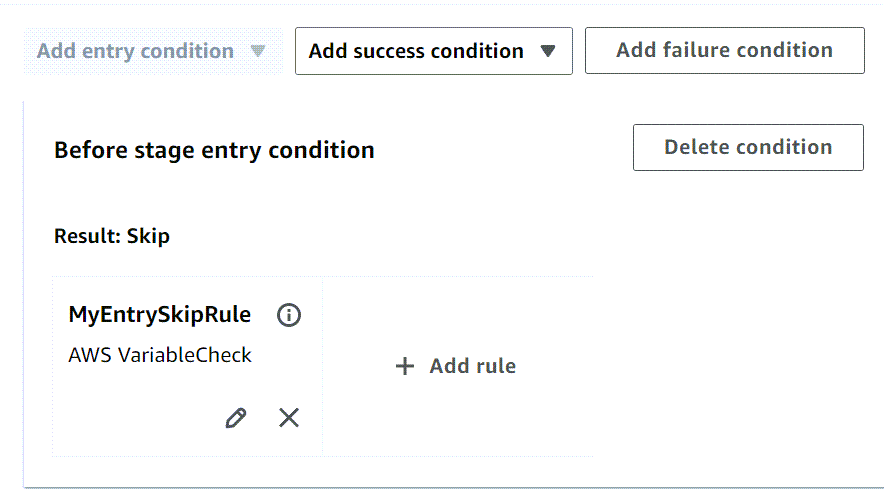
Choisissez Ajouter une condition d'entrée, puis choisissez Ignorer comme résultat.
-
Choisissez Ajouter une règle, puis procédez comme suit.
-
Dans Nom de la règle, entrez le nom de votre règle. Pour cet exemple, entrez
MyAlarmRule. -
Dans Fournisseur de règles, choisissez le fournisseur de règles préconfiguré à ajouter à votre condition. Pour cet exemple, choisissez VariableCheck, puis effectuez les étapes suivantes.
-
Dans Région, choisissez la région correspondant à votre état ou conservez la valeur par défaut.
-
Dans Variable, choisissez la variable à comparer, par exemple
#{SourceVariables.FullRepositoryName}pour un pipeline qui possède une action source GitHub (via GitHub App). Entrez le nom du référentiel et choisissez l'opérateur, tel que Equals. -
Lorsque vous avez terminé de modifier la scène, choisissez OK. Sur la page de modification du pipeline, choisissez Enregistrer.
-
-
Après la course, visualisez le résultat.
-
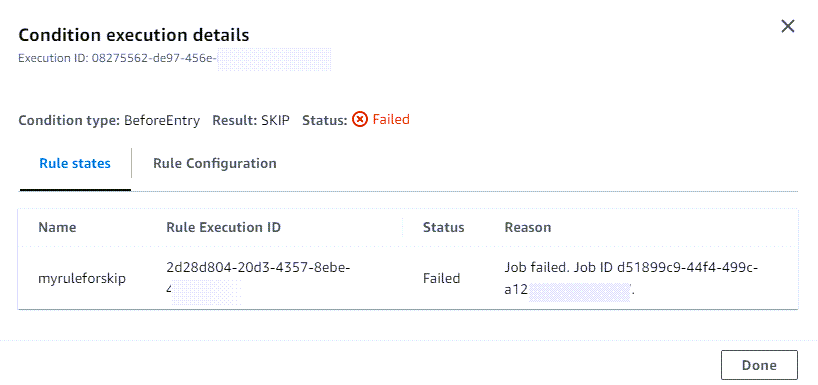
Pour consulter les détails, choisissez Réviser. Le détail de l'exemple suivant montre que le résultat configuré pour la condition est Skip, qui ne peut pas être remplacé. Le statut de la règle est Échec car la condition n'est pas remplie.
Création de conditions d'entrée (CLI)
AWS CLI Pour configurer une condition d'entrée, utilisez les commandes pour créer ou mettre à jour un pipeline comme indiqué dans Créez un pipeline, des étapes et des actions etModifier un pipeline dans CodePipeline.
Configuration de la condition et de la règle ou des règles (CLI)
-
Ouvrez un terminal (Linux, macOS ou Unix) ou une invite de commande (Windows) et exécutez la AWS CLI
update-pipelinecommande en spécifiant la condition de défaillance dans la structure du pipeline. L'exemple suivant configure une condition d'entrée pour une étape nomméeDeploy:{ "name": "Deploy", "actions": [ { "name": "Deploy", "actionTypeId": { "category": "Deploy", "owner": "AWS", "provider": "S3", "version": "1" }, "runOrder": 1, "configuration": { "BucketName": "MyBucket", "Extract": "false", "ObjectKey": "object.xml" }, "outputArtifacts": [], "inputArtifacts": [ { "name": "SourceArtifact" } ], "region": "us-east-1", "namespace": "DeployVariables" } ],"beforeEntry": { "conditions": [ { "result": "FAIL", "rules": [ { "name": "MyAlarmRule", "ruleTypeId": { "category": "Rule", "owner": "AWS", "provider": "CloudWatchAlarm", "version": "1" }, "configuration": { "AlarmName": "CWAlarm", "WaitTime": "1" }, "inputArtifacts": [], "region": "us-east-1" } ] } ] }}Pour plus d'informations sur la configuration des conditions de réussite pour la restauration des étapes, consultez SuccessConditions la référence de l'CodePipeline API.
Création de conditions d'entrée (CFN)
CloudFormation Pour configurer une condition d'entrée, utilisez le beforeEntry paramètre. À l'entrée, la scène exécutera la règle et exécutera le résultat.
beforeEntry:
     Result: FAIL
-
Mettez à jour le modèle comme indiqué dans l'extrait suivant. L'exemple suivant configure une condition d'entrée avec une règle nommée
MyMonitorRule:Name: Deploy Actions: - Name: Deploy ActionTypeId: Category: Deploy Owner: AWS Provider: S3 Version: '1' RunOrder: 1 Configuration: BucketName: MyBucket Extract: 'false' ObjectKey: object.xml OutputArtifacts: [] InputArtifacts: - Name: SourceArtifact Region: us-east-1 Namespace: DeployVariables BeforeEntry: Conditions: - Result: FAIL Rules: - Name: MyMonitorRule RuleTypeId: Category: Rule Owner: AWS Provider: CloudWatchAlarm Version: '1' Configuration: AlarmName: CWAlarm WaitTime: '1' InputArtifacts: [] Region: us-east-1Pour plus d'informations sur la configuration des conditions BeforeEntry, consultez AWS::CodePipeline : :Pipeline
StageDeclarationdans le BeforeEntryConditions Guide de l'CloudFormation utilisateur.
Création de conditions en cas de défaillance
Vous pouvez configurer les conditions On Failure pour une étape à l'aide de la console ou de l'interface de ligne de commande. Vous allez configurer les règles et les résultats correspondants pour chaque condition. Pour obtenir un résultat d'annulation, le pipeline ne peut revenir à une exécution précédente que si l'exécution précédente a été démarrée dans la version actuelle de la structure du pipeline.
Création de conditions en cas de défaillance (console)
Vous pouvez configurer les conditions En cas d'échec pour une étape, ainsi que les règles et les résultats que vous souhaitez que la phase exécute lorsque les conditions sont remplies.
Configurer une condition en cas de défaillance (console)
-
Renseignez tous les prérequis, tels que la création de la ressource et de l'ARN pour une règle dans laquelle une ressource est fournie, telle que la LambdaInvoke règle.
-
Connectez-vous à Console de gestion AWS et ouvrez la CodePipeline console à l'adresse http://console.aws.amazon.com/codesuite/codepipeline/home
. Les noms et l'état de tous les pipelines qui vous Compte AWS sont associés sont affichés.
-
Dans Name, choisissez le nom du pipeline que vous souhaitez modifier.
-
Sur la page des détails du pipeline, choisissez Edit.
-
Sur la page Modifier, pour l'action que vous souhaitez modifier, choisissez Modifier l'étape.
-
Choisissez Ajouter une condition de défaillance. La carte de condition de défaillance s'affiche avec l'option Rollback disponible pour cette condition.
-
Choisissez Ajouter une règle, puis procédez comme suit.
-
Dans Nom de la règle, entrez le nom de votre règle. Pour cet exemple, entrez
MyLambdaRule. -
Dans Fournisseur de règles, choisissez le fournisseur de règles préconfiguré à ajouter à votre condition. Pour cet exemple, choisissez AWS LambdaInvoke, puis procédez comme suit.
-
Dans Région, choisissez la région correspondant à votre état ou conservez la valeur par défaut.
-
Dans Artefacts d'entrée, choisissez l'artefact source.
-
Dans Nom de la fonction, choisissez la ressource Lambda à utiliser pour la règle. Vous devez déjà avoir créé la ressource dans votre compte.
-
(Facultatif) Dans Paramètres utilisateur, entrez toutes les paires qui représentent des paramètres pour une configuration supplémentaire.
-
(Facultatif) Dans Role Arn, entrez le rôle ARN s'il est configuré.
-
(Facultatif) Dans Délai d'attente en minutes, entrez la durée en minutes pendant laquelle la règle doit attendre avant l'expiration du délai.
-
Lorsque vous avez terminé de modifier la scène, choisissez OK. Sur la page de modification du pipeline, choisissez Enregistrer.
-
Exemple de création de conditions OnFailure avec un résultat de nouvelle tentative (console)
Vous pouvez configurer les conditions OnFailure pour une étape de sorte que si la condition d'entrée n'est pas remplie, la phase soit réessayée. Dans le cadre de ce résultat, vous configurez le mode de nouvelle tentative, en spécifiant s'il faut réessayer les actions qui ont échoué ou réessayer l'étape qui a échoué.
Configurer une condition OnFailure avec un résultat de nouvelle tentative (console)
-
Renseignez tous les prérequis, tels que la création de la ressource et de l'ARN pour une règle dans laquelle une ressource est fournie, telle que le AWS CloudWatchAlarm.
-
Connectez-vous à Console de gestion AWS et ouvrez la CodePipeline console à l'adresse http://console.aws.amazon.com/codesuite/codepipeline/home
. Les noms et l'état de tous les pipelines qui vous Compte AWS sont associés sont affichés.
-
Dans Name, choisissez le nom du pipeline que vous souhaitez modifier.
-
Sur la page des détails du pipeline, choisissez Edit.
-
Sur la page Modifier, pour l'action que vous souhaitez modifier, choisissez Modifier l'étape.
-
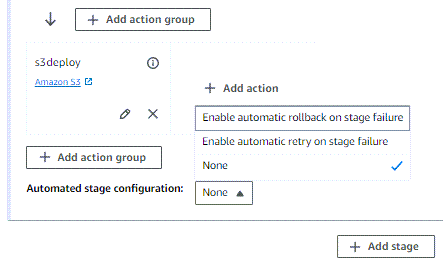
Au bas de l'étape, sous Configuration automatique de la phase :, choisissez Activer la nouvelle tentative automatique en cas d'échec de la phase. En mode Réessayer, choisissez l'étape Réessayer avec échec ou Réessayer les actions qui ont échoué.
-
Choisissez d'ajouter une condition OnFailure, puis choisissez Ajouter une règle et entrez une règle pour la condition.
-
Dans Nom de la règle, entrez le nom de votre règle. Pour cet exemple, entrez
MyAlarmRule. -
Dans Fournisseur de règles, choisissez le fournisseur de règles préconfiguré à ajouter à votre condition. Pour cet exemple, choisissez CloudWatchAlarm, puis effectuez les étapes suivantes.
-
Dans Région, choisissez la région correspondant à votre état ou conservez la valeur par défaut.
-
Dans Nom de l'alarme, choisissez la ressource configurée pour l'alerte.
-
Lorsque vous avez terminé de modifier la scène, choisissez OK. Sur la page de modification du pipeline, choisissez Enregistrer.
-
-
Après la course, visualisez le résultat.
Création de conditions en cas de défaillance (CLI)
AWS CLI Pour configurer une condition En cas de défaillance, utilisez les commandes pour créer ou mettre à jour un pipeline comme indiqué dans Créez un pipeline, des étapes et des actions etModifier un pipeline dans CodePipeline.
Configuration de la condition et de la règle ou des règles (CLI)
-
Ouvrez un terminal (Linux, macOS ou Unix) ou une invite de commande (Windows) et exécutez la AWS CLI
update-pipelinecommande en spécifiant la condition de défaillance dans la structure du pipeline. L'exemple suivant configure une condition On Failure pour une étape nomméeDeploy:{ "name": "Deploy", "actions": [ { "name": "Deploy", "actionTypeId": { "category": "Deploy", "owner": "AWS", "provider": "S3", "version": "1" }, "runOrder": 1, "configuration": { "BucketName": "MyBucket", "Extract": "false", "ObjectKey": "object.xml" }, "outputArtifacts": [], "inputArtifacts": [ { "name": "SourceArtifact" } ], "region": "us-east-1", "namespace": "DeployVariables" } ],"onFailure": { "conditions": [ { "result": "ROLLBACK", "rules": [ { "name": "MyLambdaRule", "ruleTypeId": { "category": "Rule", "owner": "AWS", "provider": "LambdaInvoke", "version": "1" }, "configuration": { "FunctionName": "my-function" }, "inputArtifacts": [ { "name": "SourceArtifact" } ], "region": "us-east-1" } ] } ] }}Pour plus d'informations sur la configuration des conditions de défaillance, consultez FailureConditions la référence de l'CodePipeline API.
Création de conditions en cas de défaillance (CFN)
CloudFormation Pour configurer une condition En cas de défaillance, utilisez le OnFailure paramètre. En cas d'échec, la scène exécutera la règle et exécutera le résultat.
OnFailure:
     Result: ROLLBACK
-
Mettez à jour le modèle comme indiqué dans l'extrait suivant. L'exemple suivant configure une OnFailure condition avec une règle nommée
MyMonitorRule:name: Deploy actions: - name: Deploy actionTypeId: category: Deploy owner: AWS provider: S3 version: '1' runOrder: 1 configuration: BucketName: MyBucket Extract: 'false' ObjectKey: object.xml outputArtifacts: [] inputArtifacts: - name: SourceArtifact region: us-east-1 namespace: DeployVariables OnFailure: conditions: - result: ROLLBACK rules: - name: MyMonitorRule ruleTypeId: category: Rule owner: AWS provider: CloudWatchAlarm version: '1' configuration: AlarmName: AlarmOnHelloWorldInvocation AlarmStates: ALARM WaitTime: '1' inputArtifacts: [] region: us-east-1Pour plus d'informations sur la configuration des conditions de défaillance, consultez OnFailure
StageDeclarationle Guide de l'CloudFormation utilisateur ci-dessous.
Créer des conditions de réussite
Vous pouvez configurer les conditions On Success pour une étape à l'aide de la console ou de l'interface de ligne de commande. Vous allez configurer les règles et les résultats correspondants pour chaque condition. Pour obtenir un résultat d'annulation, le pipeline ne peut revenir à une exécution précédente que si l'exécution précédente a été démarrée dans la version actuelle de la structure du pipeline.
Les étapes fournissent un exemple de condition En cas de réussite qui utilise une règle de fenêtre de déploiement.
Pour plus d'informations, consultez la section Condition et RuleExecution dans le Guide de l'CodePipeline API. RuleTypeId
Création selon les conditions de réussite (console)
Vous pouvez configurer les conditions On Success pour une étape, ainsi que les règles et les résultats que vous souhaitez que la phase exécute lorsque les conditions sont remplies.
Configurer une condition En cas de réussite (console)
-
Renseignez tous les prérequis, tels que la création de la ressource et de l'ARN pour une règle dans laquelle une ressource est fournie, telle que le AWS LambdaRule.
-
Connectez-vous à Console de gestion AWS et ouvrez la CodePipeline console à l'adresse http://console.aws.amazon.com/codesuite/codepipeline/home
. Les noms et l'état de tous les pipelines qui vous Compte AWS sont associés sont affichés.
-
Dans Name, choisissez le nom du pipeline que vous souhaitez modifier.
-
Sur la page des détails du pipeline, choisissez Edit.
-
Sur la page Modifier, pour l'action que vous souhaitez modifier, choisissez Modifier l'étape.
-
Choisissez Ajouter une condition de réussite. La carte des conditions de réussite sur scène s'affiche. Choisissez l'option Rollback ou Fail qui apparaît comme les résultats disponibles pour ce type de condition.
-
Choisissez Ajouter une règle, puis procédez comme suit.
-
Dans Nom de la règle, entrez le nom de votre condition. Pour cet exemple, entrez
MyDeploymentRule. -
Dans Fournisseur de règles, choisissez la règle préconfigurée à ajouter à votre condition. Pour cet exemple, choisissez AWS DeploymentWindow, puis effectuez les étapes suivantes.
-
Dans Région, choisissez la région correspondant à votre état ou conservez la valeur par défaut.
-
Dans Cron, entrez l'expression cron pour la fenêtre de déploiement. L'expression cron définit les jours et les heures auxquels le déploiement doit être autorisé. Pour obtenir des informations de référence sur les expressions cron, voir Utilisation des expressions cron et rate pour planifier des règles.
-
(Facultatif) Dans TimeZone, entrez le fuseau horaire de la fenêtre de déploiement.
-
-
Après la course, visualisez le résultat.
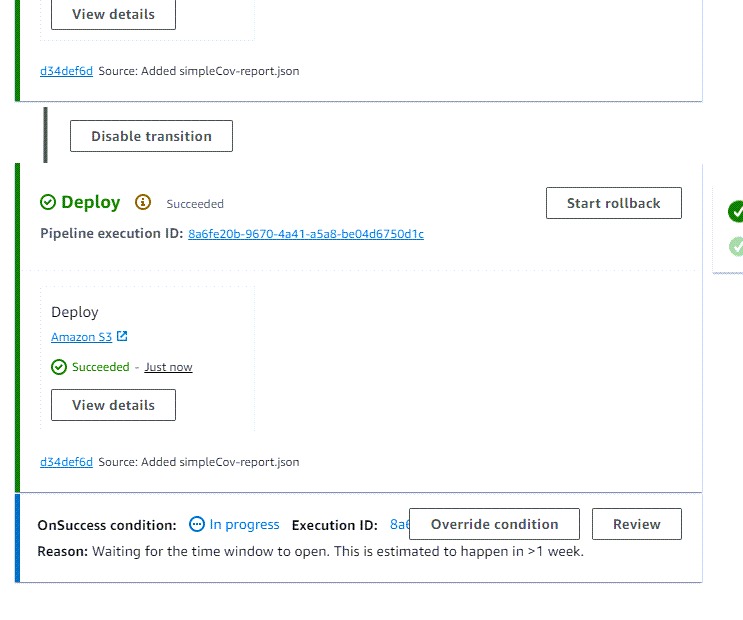
Création de conditions de réussite (CLI)
Pour utiliser la condition AWS CLI Pour configurer une condition En cas de réussite, utilisez les commandes pour créer ou mettre à jour un pipeline comme indiqué dans Créez un pipeline, des étapes et des actions etModifier un pipeline dans CodePipeline.
Configuration de la condition et de la règle ou des règles (CLI)
-
Ouvrez un terminal (Linux, macOS ou Unix) ou une invite de commande (Windows) et utilisez le AWS CLI pour exécuter la
update-pipelinecommande, en spécifiant la condition de défaillance dans la structure du pipeline. L'exemple suivant configure une condition On Success pour une étape nomméeDeploy, où la règle est nomméeMyDeploymentRule:{ "name": "Deploy", "actions": [ { "name": "Deploy", "actionTypeId": { "category": "Deploy", "owner": "AWS", "provider": "S3", "version": "1" }, "runOrder": 1, "configuration": { "BucketName": "MyBucket", "Extract": "false", "ObjectKey": "object.xml" }, "outputArtifacts": [], "inputArtifacts": [ { "name": "SourceArtifact" } ], "region": "us-east-1", "namespace": "DeployVariables" } ],"onSuccess": { "conditions": [ { "result": "FAIL", "rules": [ { "name": "MyAlarmRule", "ruleTypeId": { "category": "Rule", "owner": "AWS", "provider": "CloudWatchAlarm", "version": "1" }, "configuration": { "AlarmName": "CWAlarm", "WaitTime": "1" }, "inputArtifacts": [], "region": "us-east-1" } ] } ] } }Pour plus d'informations sur la configuration des conditions de réussite, consultez SuccessConditions la référence de l'CodePipeline API.
Création d'une condition de réussite (CFN)
CloudFormation Pour configurer une condition En cas de réussite, utilisez le OnSuccess paramètre. En cas de succès, la scène appliquera la règle et exécutera le résultat.
OnSuccess:
     Result: ROLLBACK
-
Mettez à jour le modèle comme indiqué dans l'extrait suivant. L'exemple suivant configure une OnSuccess condition avec une règle nommée
MyDeploymentWindowRule:name: Deploy actions: - name: Deploy actionTypeId: category: Deploy owner: AWS provider: S3 version: '1' runOrder: 1 configuration: BucketName: MyBucket Extract: 'false' ObjectKey: object.xml outputArtifacts: [] inputArtifacts: - name: SourceArtifact region: us-east-1 namespace: DeployVariablesonSuccess: conditions: - result: FAIL rules: - name: MyMonitorRule ruleTypeId: category: Rule owner: AWS provider: CloudWatchAlarm version: '1' configuration: AlarmName: CWAlarm WaitTime: '1' inputArtifacts: [] region: us-east-1Pour plus d'informations sur la configuration des conditions de défaillance pour la restauration des étapes, consultez OnFailure le Guide
StageDeclarationde l'CloudFormation utilisateur ci-dessous.
Supprimer les conditions de l'étape
Vous pouvez supprimer les conditions d'étape qui ont été configurées pour votre pipeline.
Pour supprimer une condition d'étape
-
Connectez-vous à Console de gestion AWS et ouvrez la CodePipeline console à l'adresse http://console.aws.amazon.com/codesuite/codepipeline/home
. Les noms et l'état de tous les pipelines qui vous Compte AWS sont associés sont affichés.
-
Dans Name, choisissez le nom du pipeline que vous souhaitez modifier.
-
Sur la page des détails du pipeline, choisissez Edit.
-
Sur la page Modifier, pour la condition que vous souhaitez modifier, choisissez Modifier l'étape.
-
À côté de la condition que vous souhaitez supprimer, choisissez Supprimer la condition.
Conditions de phase dérogatoires
Vous pouvez modifier les conditions d'étape qui ont été configurées pour votre pipeline. Dans la console, lorsque la phase et la règle sont en cours d'exécution, vous pouvez choisir de modifier la condition de la phase. Cela entraîne le déroulement de l'étape.
Pour annuler une condition d'étape
-
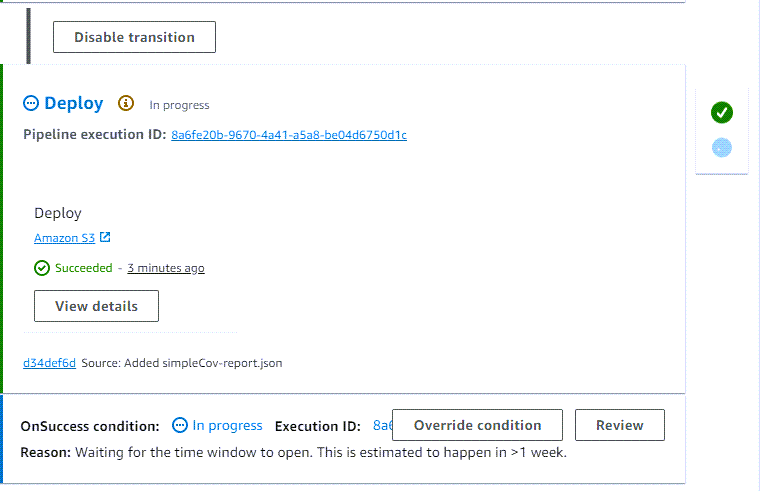
Dans cet exemple, l'étape du pipeline est exécutée avec une condition. Le bouton Ignorer est activé.
-
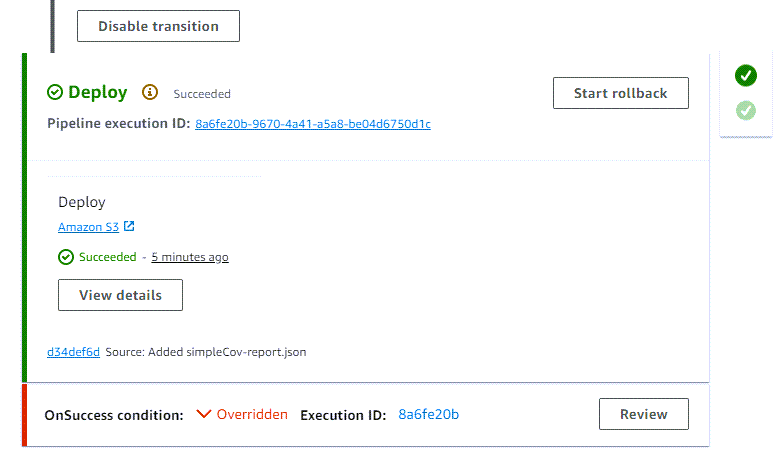
À côté de la condition que vous souhaitez annuler, choisissez Remplacer.
-
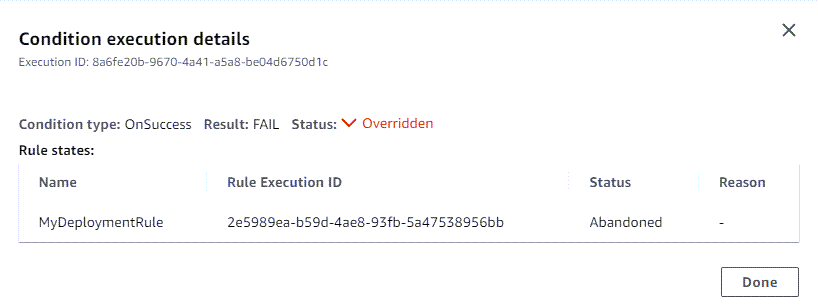
Pour consulter les détails, choisissez Réviser. Le détail de l'exemple suivant montre que le résultat configuré pour la condition est Fail, qui a été remplacé. Le statut de la règle est Abandonné en raison de cette dérogation.