Les traductions sont fournies par des outils de traduction automatique. En cas de conflit entre le contenu d'une traduction et celui de la version originale en anglais, la version anglaise prévaudra.
Créez un blue/green déploiement Amazon ECS via CloudFormation
Vous pouvez l'utiliser AWS CloudFormation pour gérer les blue/green déploiements Amazon ECS via CodeDeploy. Vous générez votre déploiement en définissant vos ressources vertes et bleues et en spécifiant les paramètres de routage et de stabilisation du trafic à utiliser dans CloudFormation. Cette rubrique décrit les différences entre les blue/green déploiements Amazon ECS gérés par CodeDeploy et les déploiements gérés par. CloudFormation
Pour obtenir des instructions détaillées sur l'utilisation CloudFormation pour gérer vos blue/green déploiements Amazon ECS, consultez la section Automatiser les blue/green déploiements ECS via CodeDeploy l'utilisation AWS CloudFormation dans le guide de l'AWS CloudFormation utilisateur.
Note
La gestion des blue/green déploiements Amazon ECS avec n' CloudFormation est pas disponible dans la région Asie-Pacifique (Osaka).
Différences entre les blue/green déploiements Amazon ECS via CodeDeploy et CloudFormation
Le modèle de CloudFormation pile modélise les ressources et l'infrastructure liées aux tâches Amazon ECS, ainsi que les options de configuration pour les déploiements. Il existe donc des différences entre les déploiements Amazon ECS standard et blue/green les blue/green déploiements créés via. CloudFormation
Contrairement aux blue/green déploiements Amazon ECS standard, vous ne modélisez ni ne créez manuellement les éléments suivants :
-
Vous ne créez pas une AWS CodeDeploy application en spécifiant un nom qui représente de manière unique ce que vous souhaitez déployer.
-
Vous ne créez pas de groupe AWS CodeDeploy de déploiement.
-
Vous ne spécifiez pas de fichier de spécification d'application (AppSpec fichier). Les informations normalement gérées avec le AppSpec fichier, telles que les options de configuration pondérées ou les événements du cycle de vie, sont gérées par le
AWS::CodeDeploy::BlueGreenhook.
Ce tableau récapitule les différences dans le flux de travail de haut niveau entre les types de déploiement.
| Fonction | blue/green Déploiements standard | Blue/green déploiements via CloudFormation |
|---|---|---|
| Spécifiez le cluster Amazon ECS, le service Amazon ECS, Application Load Balancer ou Network Load Balancer, l'écouteur de production, l'écouteur de test et deux groupes cibles. | Créez un groupe CodeDeploy de déploiement qui spécifie ces ressources. | Créez un CloudFormation modèle pour modéliser ces ressources. |
| Spécifiez la modification à déployer. | Créez une CodeDeploy application. | Créez un CloudFormation modèle qui spécifie l'image du conteneur. |
| Spécifiez la définition de tâche Amazon ECS, le nom du conteneur et le port du conteneur. | Créez un AppSpec fichier qui spécifie ces ressources. | Créez un CloudFormation modèle pour modéliser ces ressources. |
| Spécifiez les options de déplacement du trafic de déploiement et les hooks d'événements de cycle de vie. | Créez un AppSpec fichier qui spécifie ces options. | Créez un CloudFormation modèle qui utilise les paramètres du AWS::CodeDeploy::BlueGreen hook pour spécifier ces options. |
|
CloudWatch alarmes. |
Créez une CloudWatch alarme qui déclenche une annulation. |
Configurez une CloudWatch alarme au niveau de la CloudFormation pile qui déclenche une annulation. |
| Rollback/redeployment. | Spécifiez les options de restauration et de redéploiement. | Annulez la mise à jour de la pile dans CloudFormation. |
Surveillance des blue/green déploiements Amazon ECS via CloudFormation
Vous pouvez surveiller les blue/green déploiements via CloudFormation et. CodeDeploy Pour plus d'informations sur la surveillance via CloudFormation, consultez la section Surveillance blue/green des événements CloudFormation dans le guide de AWS CloudFormation l'utilisateur.
Pour consulter l'état de déploiement des blue/green déploiements dans CodeDeploy
Connectez-vous à la CodeDeploy console Console de gestion AWS et ouvrez-la à l'adresse https://console.aws.amazon.com/codedeploy
. Note
Connectez-vous avec le même utilisateur que celui que vous avez configuréCommencer avec CodeDeploy.
-
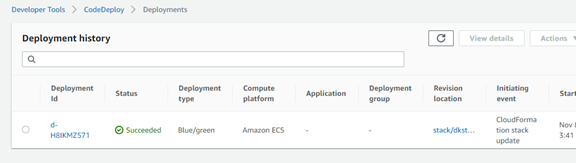
Dans Déploiements, le déploiement qui a été déclenché par la mise à jour de la CloudFormation pile apparaît. Choisissez le déploiement pour afficher l'historique des déploiements.
-
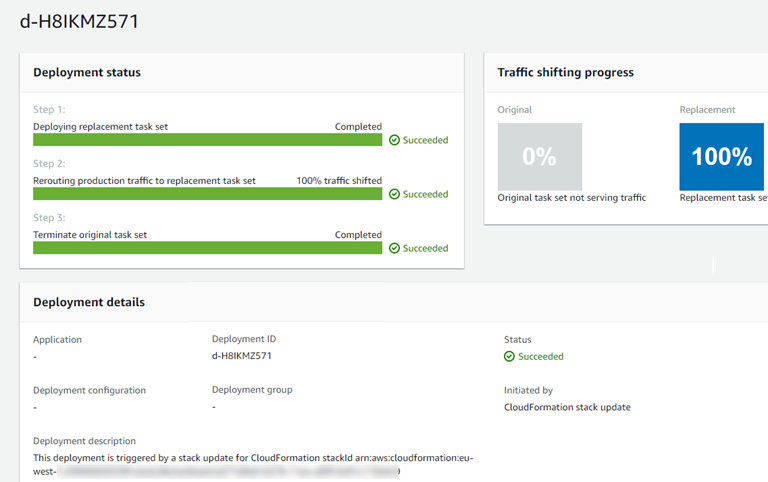
Choisissez le déploiement pour afficher l'état de déplacement du trafic. Notez que l'application et le groupe de déploiement ne sont pas créés.
-
Les éléments suivants s'appliquent à la restauration ou à l'arrêt du déploiement :
-
Le déploiement réussi apparaît dans CodeDeploy et indique que le déploiement a été initié par CloudFormation.
-
Si vous souhaitez arrêter et annuler le déploiement, vous devez annuler la mise à jour de la pile dans CloudFormation.
-
