Avis de fin de support : le 20 février 2026, le support pour le service Amazon Chime AWS prendra fin. Après le 20 février 2026, vous ne pourrez plus accéder à la console Amazon Chime ni aux ressources de l'application Amazon Chime. Pour plus d'informations, consultez le billet de blog
Les traductions sont fournies par des outils de traduction automatique. En cas de conflit entre le contenu d'une traduction et celui de la version originale en anglais, la version anglaise prévaudra.
Guide des fonctionnalités de transition vers Amazon Chime
Après mûre réflexion, nous avons décidé de mettre fin au support du service Amazon Chime, y compris des fonctionnalités d'appels professionnels, à compter du 20 février 2026. Amazon Chime n'acceptera plus de nouveaux clients à compter du 19 février 2025. En tant que client existant disposant d'un compte Amazon Chime Team ou Enterprise créé avant le 19 février 2025, vous pouvez continuer à utiliser les fonctionnalités d'Amazon Chime, notamment les appels professionnels, la planification et l'organisation de réunions, l'ajout et la gestion d'utilisateurs, ainsi que d'autres fonctionnalités prises en charge via la console d'administration Amazon Chime. Après le 20 février 2026, vous ne pourrez plus gérer vos utilisateurs, organiser des réunions Amazon Chime ou utiliser aucune des fonctionnalités Business Calling. Contactez-nous Support si vous ne parvenez pas à supprimer vos données avant le 20 février 2026.
Note
Cela n'a aucune incidence sur la disponibilité du service Amazon Chime SDK.
Cette page fournit des instructions et des bonnes pratiques aux administrateurs informatiques et aux utilisateurs d'Amazon Chime pour passer à d'autres solutions de collaboration répondant aux besoins de votre entreprise. Cela peut inclure des solutions fournies par AWS Wickr
Fonctionnalités de transition pour les administrateurs d'Amazon Chime
Les fonctionnalités de transition suivantes sont disponibles pour les administrateurs Amazon Chime.
Rapports d'utilisation
Avant de passer à une nouvelle solution de collaboration, il peut être utile de savoir qui, au sein de votre organisation, sont des utilisateurs actifs et quelles fonctionnalités ils utilisent. Grâce aux rapports d'utilisation d'Amazon Chime, vous pouvez obtenir des informations de contact pour contacter vos utilisateurs actifs, collecter des cas d'utilisation et compiler les exigences pour une nouvelle solution.
Les rapports d'utilisation vous fournissent des informations sur l'activité de chaque utilisateur, notamment son nom, son adresse e-mail, son statut d'inscription, la date de création du compte utilisateur, les réunions auxquelles il a participé, les réunions organisées et les messages envoyés. Ces données sont disponibles chaque semaine pour chaque compte d'équipe ou d'entreprise que vous avez créé dans la console Amazon Chime. Les rapports hebdomadaires indiqueront l'utilisation pendant des semaines commençant le dimanche 00h00 et se terminant le samedi 23h59. Le traitement des données peut retarder les rapports hebdomadaires jusqu'au lundi de la semaine suivante. Toutes les dates et heures sont présentées en temps universel coordonné (UTC).
Activer les rapports d'utilisation
Un compartiment Amazon Simple Storage Service (Amazon S3) est utilisé comme destination pour vos fichiers CSV de rapports d'utilisation hebdomadaires. Suivez ces étapes pour créer un compartiment Amazon S3 ou sélectionnez-en un existant dans lequel le service Amazon Chime fournira les rapports d'utilisation hebdomadaires. Pour plus d'informations sur la création de compartiments Amazon S3 ou sur la navigation et la gestion de l'accès aux compartiments Amazon S3 existants, consultez l'article Getting started with Amazon S3 User Guide.
Ouvrez la console Amazon Chime à https://chime.aws.amazon.com/
l'adresse. -
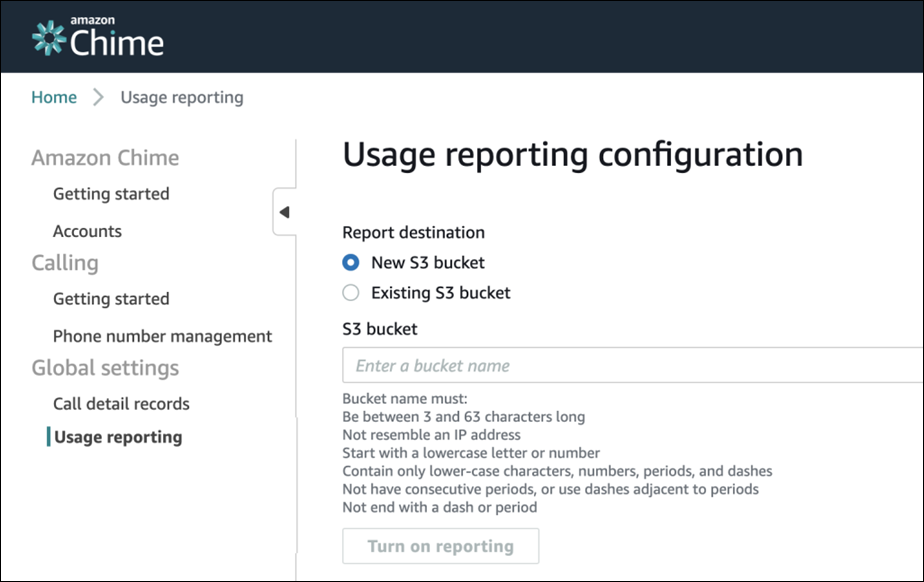
Sélectionnez Rapports d'utilisation sous Paramètres généraux.
-
Pour activer les rapports d'utilisation d'Amazon Chime pour votre compte Amazon Chime, créez ou sélectionnez d'abord un compartiment Amazon S3.
-
Sous Destination du rapport, choisissez Nouveau compartiment S3 pour créer un nouveau compartiment et entrez un nom en suivant les instructions répertoriées. Vous pouvez également sélectionner Compartiment S3 existant si vous disposez déjà d'un emplacement où vous souhaitez stocker les fichiers.
-
Choisissez Enregistrer pour créer le nouveau compartiment S3 ou sélectionnez un compartiment S3 existant.
-
Les rapports d'utilisation sont désormais activés.
-
-
Vos rapports d'utilisation hebdomadaires débuteront le dimanche suivant à minuit UTC, et les fichiers seront stockés dans le compartiment S3 identifié.
Désactiver les rapports d'utilisation
Vous pouvez arrêter de générer de nouveaux rapports d'utilisation à tout moment.
Ouvrez la console Amazon Chime à https://chime.aws.amazon.com/
l'adresse. -
Sélectionnez Rapports d'utilisation sous Paramètres généraux.
-
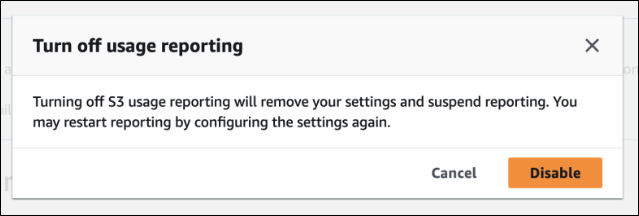
Choisissez Désactiver les rapports.
-
Confirmez que vous souhaitez que les rapports soient interrompus en choisissant Désactiver.
Contenu du rapport
Les rapports sont générés chaque semaine. Procédez comme suit pour consulter les rapports d'utilisation.
-
Pour consulter vos données, accédez à la console Amazon S3.
-
Localisez le nom du compartiment.
-
Le fichier du rapport d'utilisation hebdomadaire sera placé à l'emplacement suivant de votre compartiment S3 :
Amazon-Chime-User-Activity-Reports/csv/<AWSaccountID>/<year>/<month>/<day>/<AmazonChimeAccountName>_<AmazonChimeAccountId>_<yyyymmdd>.csvPar exemple :
Amazon-Chime-User-Activity-Reports/csv/123456789012/2024/11/03/ExampleSales_12abcdef-34gh-56i7-89jk-01234lmnopq56_20241103.csv -
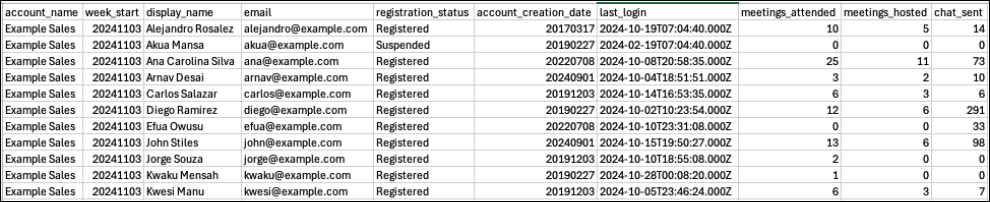
Les champs suivants sont inclus dans chaque rapport :
-
Nom du compte d'équipe ou d'entreprise
-
Date de début de semaine
-
Nom d'affichage de l'utilisateur associé à son compte Amazon Chime
-
Adresse e-mail de l'utilisateur
-
État d'enregistrement de l'utilisateur
-
Date de création du compte de l'utilisateur
-
Le nombre de réunions auxquelles l'utilisateur a participé au cours de la semaine
-
Le nombre de réunions que l'utilisateur a organisées au cours de la semaine
-
Le nombre de messages envoyés par l'utilisateur (messages individuels, messages de groupe et de salon de discussion) au cours de la semaine
-
Appels professionnels - Transfert de numéro de téléphone
Pour faciliter la transition depuis Amazon Chime Business Calling pour la voix et les SMS, vous pouvez transférer vos numéros de téléphone Business Calling vers un autre opérateur. Pour de plus amples informations, veuillez consulter Portage de numéros de téléphone vers l'extérieur.
Gestion de vos comptes utilisateurs - Comptes d'équipe
Vous devrez supprimer tous les utilisateurs avant de pouvoir supprimer votre compte Team. Lorsque vous créez un compte Amazon Chime Team, vous pouvez inviter de nouveaux utilisateurs, définir leur niveau d'autorisation (Pro ou Basic), configurer les régions et d'autres paramètres de compte, et payer les utilisateurs pour qu'ils organisent des réunions ou utilisent les fonctionnalités d'appels professionnels. Lorsque vous supprimez un utilisateur d'une équipe Amazon Chime, il ne peut pas utiliser les fonctionnalités payantes, mais il peut continuer à utiliser les fonctionnalités de messagerie et à participer à des réunions. Lorsque vous les supprimez, ils ont toujours accès au compte utilisateur Amazon Chime et conservent leurs contacts, l'historique de leurs messages individuels et de groupe, ainsi que leur appartenance à la salle de discussion.
Ouvrez la console Amazon Chime à https://chime.aws.amazon.com/
l'adresse. -
Cliquez sur le nom d'une équipe sous la rubrique Nom du compte.
-
Cliquez sur la case à cocher Tout sélectionner ou sur la case à cocher à côté de chaque utilisateur.
-
Choisissez Supprimer l'utilisateur dans le menu Actions de l'utilisateur.
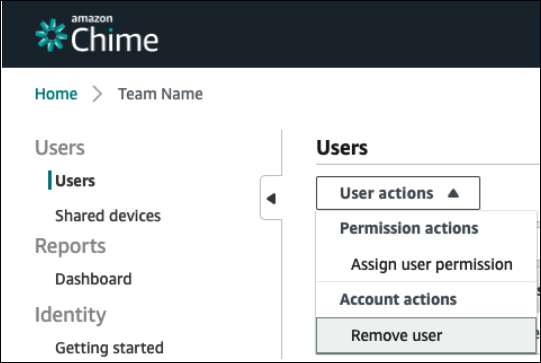
Une fois vos utilisateurs supprimés, ils peuvent toujours se connecter et accéder à Amazon Chime, mais ils ne pourront plus organiser de réunions. S'ils souhaitent supprimer leur compte Amazon Chime, ils peuvent utiliser l'option me supprimer à l'aide de l'assistant Amazon Chime. Pour plus d'informations, consultez la section Utilisation de l'assistant Amazon Chime pour obtenir des pièces jointes ou demander la suppression de votre compte
Gestion de vos comptes utilisateurs - Comptes d'entreprise
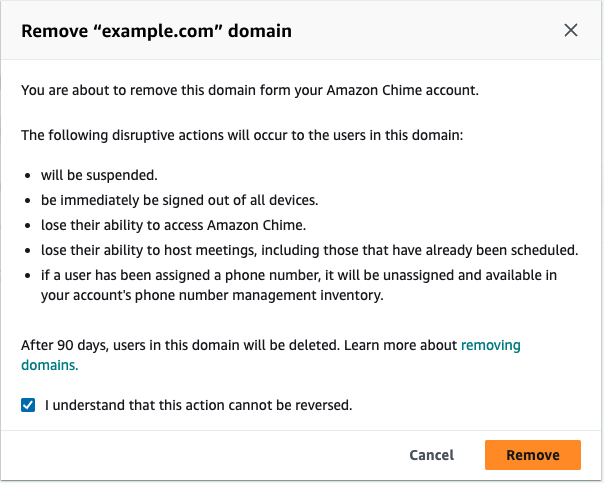
Vous devrez supprimer tous les domaines avant de pouvoir supprimer votre compte Enterprise. Vous pouvez passer d'un compte Amazon Chime Team à un compte Enterprise en revendiquant votre domaine. Lorsque vous revendiquez votre domaine, vous prouvez que votre entreprise est propriétaire du domaine et qu'elle sera donc propriétaire des données de vos utilisateurs. Tous les utilisateurs enregistrés d'Amazon Chime dont les adresses e-mail correspondent aux domaines que vous avez revendiqués seront transférés vers votre compte Enterprise. Vous définissez leur niveau d'autorisation (Pro ou Basic), définissez les paramètres de compte tels que les régions de réunion prises en charge et les règles de conservation des discussions, et vous payez pour que vos utilisateurs organisent des réunions ou utilisent les fonctionnalités d'appels professionnels. Vous pouvez libérer tous les utilisateurs en choisissant de supprimer votre ou vos domaines. Ce processus réinitialisera le profil de chaque utilisateur et supprimera toutes les données, les contacts, les conversations individuelles et de groupe, l'adhésion au salon de discussion et l'historique. Une fois que vous avez annulé la demande d'un domaine, les utilisateurs ne pourront plus se connecter à l'aide de l'authentification unique, organiser ou planifier des réunions, et le profil associé à leur adresse e-mail sera réinitialisé. S'ils souhaitent continuer à utiliser Amazon Chime, ils peuvent créer un nouveau compte en suivant les instructions fournies sur la page de démarrage d'Amazon Chime.
Ouvrez la console Amazon Chime à https://chime.aws.amazon.com/
l'adresse. -
Choisissez le nom d'un compte Enterprise dans la colonne Nom du compte.
-
Choisissez Domaines sous Identité.
-
Cliquez sur Supprimer.
-
Lorsque vous y êtes invité, examinez les résultats de cette tâche et cochez la case à côté de Je comprends que cette action ne peut pas être annulée.
-
Sélectionnez Remove (Retirer).
Fonctionnalités de transition pour les utilisateurs d'Amazon Chime
Les fonctionnalités de transition suivantes sont disponibles pour les administrateurs Amazon Chime.
Utilisateurs professionnels - Supprimer Amazon Chime de vos invitations à des réunions
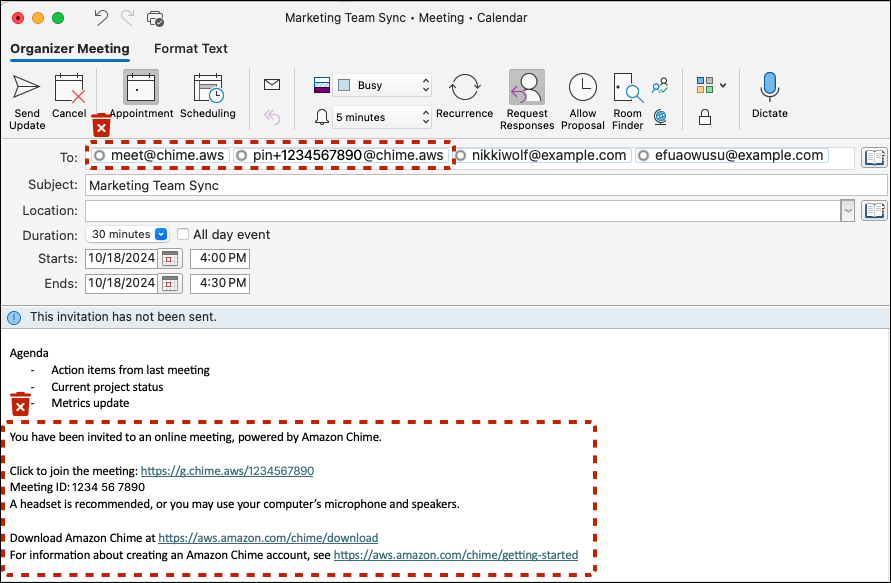
Amazon Chime appelle automatiquement les participants à la réunion qui sont connectés à leurs clients Amazon Chime lorsque vous disposez des autorisations Amazon Chime Pro et les invite à participer à meet@chime.aws vos réunions. Supprimez votre réunion et recréez l'invitation à l'aide de la nouvelle solution ou suivez la procédure suivante pour supprimer les détails de la réunion Amazon Chime d'une réunion existante de votre calendrier.
-
Ouvrez votre application de calendrier (il ne s'agit pas d'une application de calendrier mobile).
-
Ouvrez une série récurrente ou une réunion.
-
Procédez comme suit pour supprimer Amazon Chime (et les appels automatiques) et ajouter les instructions de réunion de la nouvelle solution :
-
Supprimez le
meet@chime.awsetpin+du champ À :.<meetingid>@chime.aws -
Supprimez les instructions de réunion Amazon Chime du corps de l'invitation.
-
Si vous avez une nouvelle solution de réunion, générez de nouvelles instructions de réunion et ajoutez-les au corps.
-
-
Envoyez l'invitation et assurez-vous de choisir d'envoyer la mise à jour à tous.
-
Votre réunion ne devrait plus apparaître sur votre page d'accueil Amazon Chime sous Réunions à venir et il n'y aura pas de sonnerie automatique Amazon Chime pour vos participants.
Administrateurs des salons de discussion - Obtenez la liste des membres
Amazon Chime propose des salons de discussion pouvant accueillir jusqu'à 10 000 membres. Lorsque vous passez à une nouvelle solution de messagerie, il peut être utile de pouvoir contacter les membres de votre salon Amazon Chime afin de recréer le salon de discussion dans votre nouvelle solution. Si vous êtes administrateur d'un salon de discussion, vous pouvez exporter le nom, l'adresse e-mail et le rôle de chaque membre de votre salon de discussion en suivant la procédure suivante.
-
Connectez-vous à un client Amazon Chime pour Windows, macOS ou
Web. Cela n'est pas disponible sur les clients mobiles. -
Accédez à un salon de discussion dans lequel vous avez le rôle d'administrateur.
-
Dans les paramètres de la salle (icône), choisissez Exporter la liste des membres.
-
Vous serez invité à enregistrer le fichier CSV sur votre ordinateur si vous utilisez le client Windows ou macOS. Si vous effectuez cette action depuis le client Web
, la liste des membres sera enregistrée dans votre dossier de téléchargements. Le nom de fichier par défaut inclura le nom de la salle. 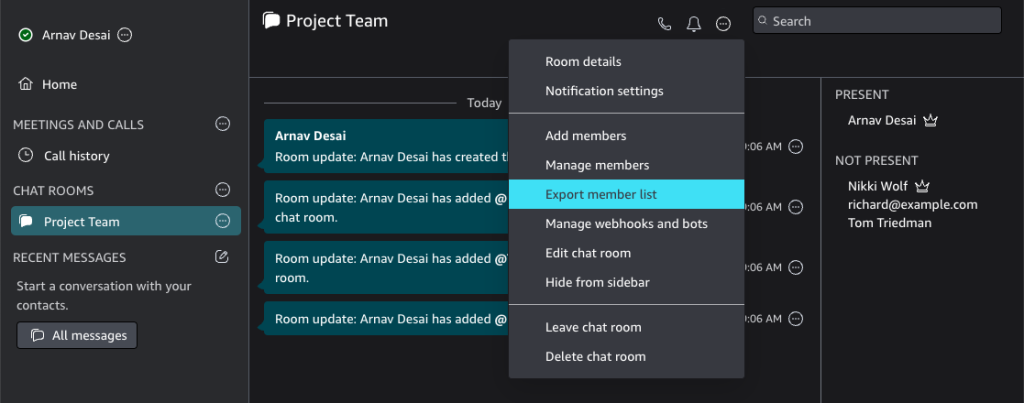
Utilisateurs d'Amazon Chime : exportez vos contacts personnels
Amazon Chime fournit aux utilisateurs une liste de contacts personnelle (avec un maximum de 100 contacts). Vous ajoutez les informations utilisateur Amazon Chime à votre liste de contacts personnels lorsque vous les invitez, ou lorsque vous utilisez l'action Ajouter aux contacts affichée pendant les réunions dans la liste des réunions, depuis votre liste de contacts, ou lorsque vous choisissez l'action Ajouter aux contacts à côté de leur nom dans la liste des favoris ou des messages récents. Lorsque vous passez à une nouvelle solution de messagerie, il peut être utile de conserver les informations des utilisateurs extérieurs à votre entreprise ou des personnes que vous avez ajoutées à vos contacts personnels. La procédure suivante vous permet d'enregistrer les noms, adresses e-mail et numéros de téléphone pertinents si vous utilisez Business Calling.
-
Connectez-vous à un client Amazon Chime pour Windows, macOS ou
Web. Cela n'est pas disponible sur les clients mobiles. -
Accédez à Contacts dans le menu supérieur lorsque vous utilisez un client Windows ou macOS ou à Afficher mes contacts sous Actions rapides sur le client Web
. -
Choisissez Exporter les contacts personnels.
-
Vous serez invité à enregistrer le fichier CSV sur votre ordinateur si vous utilisez le client Windows ou macOS. Si vous effectuez cette action depuis le client Web
, la liste des membres sera enregistrée dans votre dossier Téléchargements. 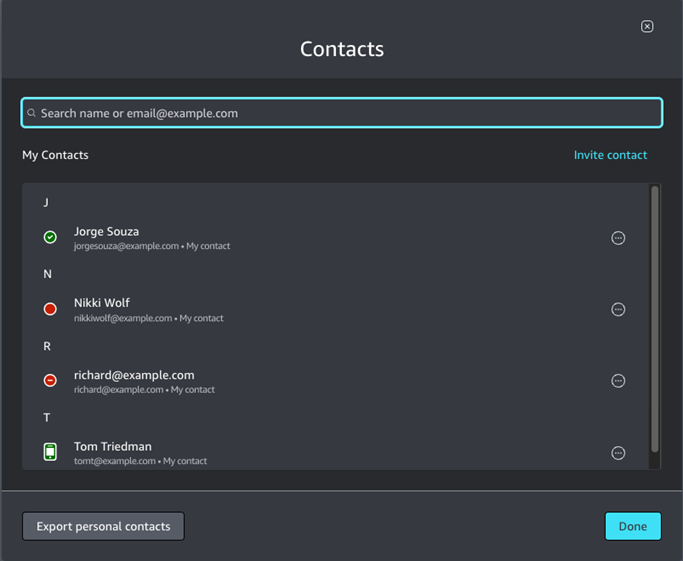
Résumé
Les organisations possédant au moins un compte Amazon Chime Team ou Enterprise peuvent continuer à utiliser les fonctionnalités Amazon Chime et Business Calling jusqu'au 20 février 2026, date à laquelle le support du service prendra fin. Les fonctionnalités qui ne seront plus prises en charge incluent la planification et l'organisation de réunions, l'ajout et la gestion d'utilisateurs, ainsi que d'autres fonctionnalités disponibles via la console Amazon Chime.
Ressources supplémentaires
-
Apprenez-en plus sur AWS Wickr
les solutions proposées par nos AWS partenaires . -
Si vous avez besoin d’aide ou si vous avez des commentaires, contactez Support
.
