Les traductions sont fournies par des outils de traduction automatique. En cas de conflit entre le contenu d'une traduction et celui de la version originale en anglais, la version anglaise prévaudra.
# Utilisation des configurations de mise en page pour la composition lors des réunions du SDK Amazon Chime
Les rubriques suivantes expliquent comment utiliser les différentes configurations de configuration. Les mises en page ne prennent effet que lorsque quelqu'un lance un partage de contenu. Agrandissez chaque section pour plus d’informations.
## ActiveSpeakerOnlyConfiguration
`ActiveSpeakerOnlyConfiguration`affiche le partage de contenu et la vidéo de l'orateur actif, ce qui signifie que la personne qui parle apparaît dans la petite vignette vidéo qui recouvre le flux de partage de contenu.
L'image suivante montre la configuration et les emplacements disponibles pour la vignette du haut-parleur.
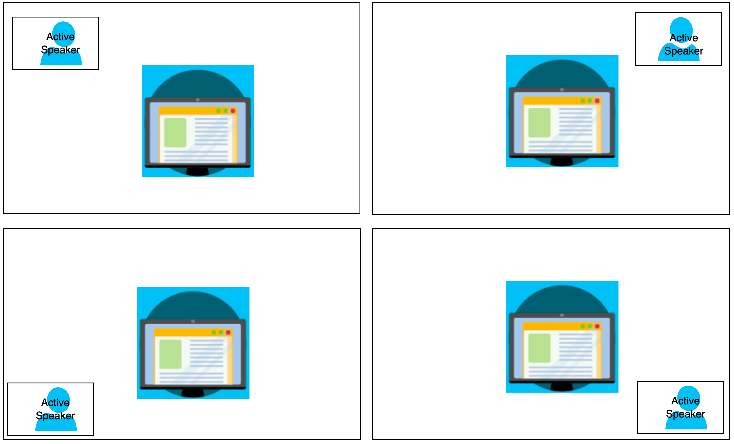
L'exemple suivant montre comment implémenter la `ActiveSpeakerOnly` mise en page par programmation. Dans ce cas, la vignette du présentateur apparaît dans le coin supérieur gauche.
```
{
"CompositedVideo":{
"Layout":"GridView",
"Resolution":"FHD",
"GridViewConfiguration":{
"ContentShareLayout":"ActiveSpeakerOnly",
"ActiveSpeakerOnlyConfiguration":{
"ActiveSpeakerPosition":"TopLeft"
}
}
}
}
```
**ActiveSpeakerOnlyConfiguration**
*Description* — Les paramètres de configuration d'une vignette `ActiveSpeakerOnly` vidéo
*Type* — ActiveSpeakerOnlyConfiguration objet
*Obligatoire* — Non
**ActiveSpeakerOnlyConfiguration.ActiveSpeakerPosition**
*Description* — Position de la vignette vidéo du haut-parleur actif
*Type* : String
*Valeurs valides* — `TopLeft` \| `TopRight` \| `BottomLeft` \| `BottomRight`
*Obligatoire* — Non
*Par défaut* — `TopRight`
## PresenterOnlyConfiguration
`PresenterOnlyConfiguration`affiche le contenu partagé et uniquement la vidéo du présentateur, quelle que soit la personne qui parle. L'image suivante montre la configuration.
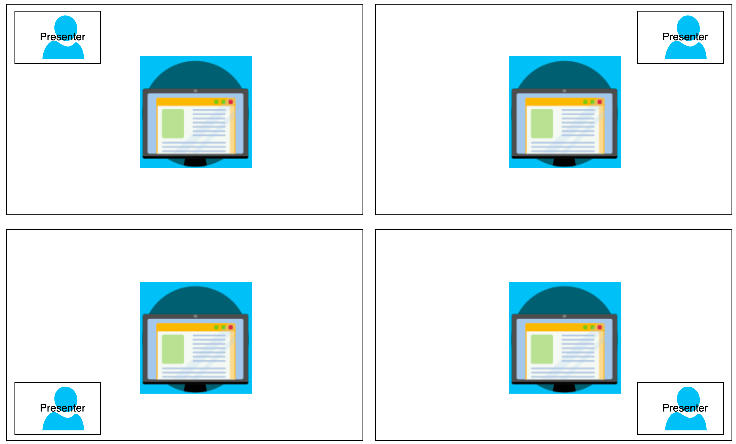
L'exemple suivant montre comment implémenter la mise en page par programmation avec le présentateur en haut à droite.
```
{
"CompositedVideo": {
"Layout": "GridView",
"Resolution": "FHD",
"GridViewConfiguration": {
"ContentShareLayout": "PresenterOnly",
"PresenterOnlyConfiguration": {
"PresenterPosition": "TopRight"
}
}
}
}
```
**PresenterOnlyConfiguration**
*Description* — Les paramètres de configuration d'une mise `PresenterOnly` en page
*Type* — `PresenterOnlyConfiguration` objet
*Obligatoire* — Non
**PresenterOnlyConfiguration.PresenterPosition**
*Description* — Position de la vignette vidéo du présentateur
*Type* : String
*Valeurs valides* — `TopLeft` \| `TopRight` \| `BottomLeft` \| `BottomRight`
*Obligatoire* — Non
*Par défaut* — `TopRight`
## HorizontalLayoutConfiguration
`HorizontalLayoutConfiguration`affiche le partage de contenu et les flux vidéo horizontalement. Vous pouvez utiliser ce `TilePosition` paramètre pour afficher les vignettes au-dessus ou en dessous du flux de partage de contenu. Les présentateurs apparaissent toujours sur la gauche. Les vignettes supplémentaires apparaissent dans l'ordre indiqué par`JoinSequence`.
L'image suivante montre les vignettes situées sous le flux de partage de contenu.
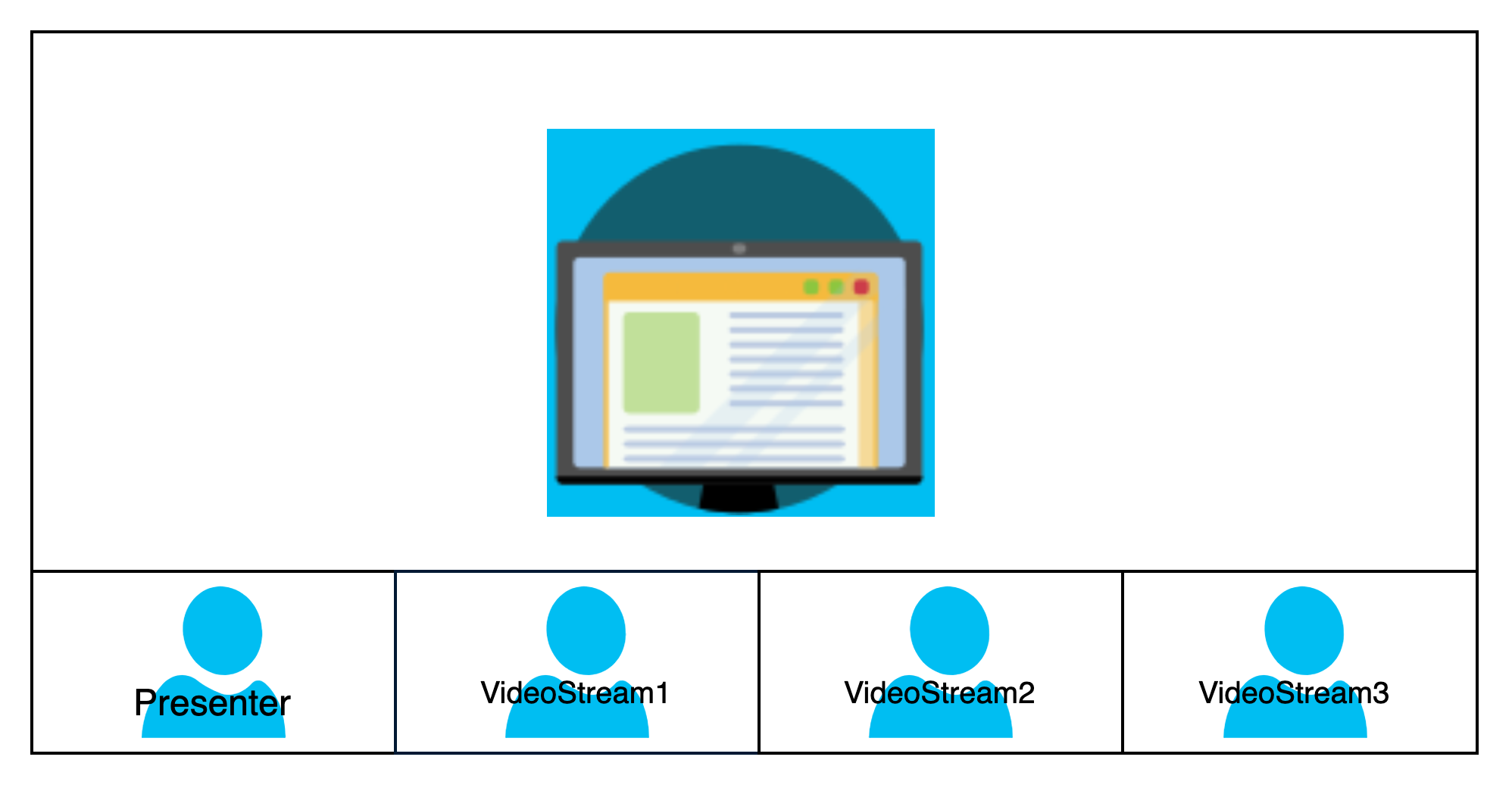
L'exemple suivant montre comment implémenter une mise en page horizontale par programmation. Dans ce cas, la mise en page organise les vignettes `SpeakerSequence` et les place en dessous du partage d'écran. La mise en page autorise un maximum de quatre vignettes et applique un rapport 16/9 hauteur/largeur.
```
{
"CompositedVideo":{
"Layout":"GridView",
"Resolution":"FHD",
"GridViewConfiguration":{
"ContentShareLayout":"Horizontal",
"HorizontalLayoutConfiguration":{
"TileOrder":"SpeakerSequence",
"TilePosition":"Bottom",
"TileCount":4,
"TileAspectRatio":"16/9"
}
}
}
}
```
**HorizontalLayoutConfiguration**
*Description* — Les paramètres de configuration pour une mise en page horizontale
*Type* — HorizontalLayoutConfiguration objet
*Obligatoire* — Non
**HorizontalLayoutConfiguration.TilePosition**
*Description* : place les vignettes au-dessus ou en dessous d'un partage de contenu.
*Type* - Chaîne
*Valeurs valides* — `Bottom` \| `Top`
*Obligatoire* — Non
*Par défaut* : en bas
**HorizontalLayoutConfiguration.TileOrder**
*Description* : classe les vignettes en fonction du moment où les utilisateurs se joignent ou du moment où ils parlent
*Type* : String
*Valeurs valides* — `JoinSequence` \| `SpeakerSequence`
*Obligatoire* — Non
*Par défaut* — JoinSequence
**HorizontalLayoutConfiguration.TileCount**
*Description* — Spécifie le nombre de vignettes qui restent visibles pendant un partage d'écran
*Type* : Integer
*Valeurs valides* : 1 à 10
*Obligatoire* — Non
*Par défaut* — 4
**HorizontalLayoutConfiguration.TileAspectRatio**
*Description* — Spécifie le rapport hauteur/largeur des tuiles
*Type* : Integer
*Valeurs valides* — *n***/***n*
*Obligatoire* — Non
*Par défaut* — 16/9, la valeur s'applique à toutes les tuiles
## VerticalLayoutConfiguration
`VerticalLayoutConfiguration`affiche le partage de contenu et les quatre vidéos les plus récentes empilées sur la droite. Les présentateurs apparaissent toujours en haut. Les autres participants apparaissent dans l'ordre indiqué par`TileOrder`.
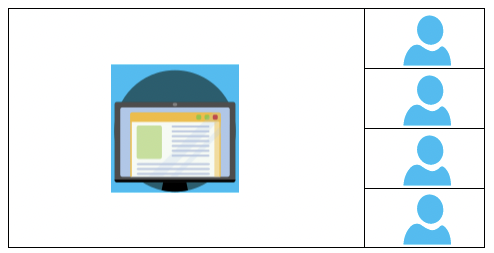
L'exemple suivant montre comment implémenter la mise en page verticale par programmation. Dans ce cas, la mise en page classe les vignettes JoinSequence et les place à droite du partage d'écran. La mise en page autorise un maximum de quatre vignettes et applique un rapport 16/9 hauteur/largeur.
```
{
"CompositedVideo":{
"Layout": "GridView",
"Resolution": "FHD",
"GridViewConfiguration":{
"ContentShareLayout": "Vertical",
"VerticalLayoutConfiguration":{
"TileOrder": "JoinSequence",
"TilePosition": "Right",
"TileCount": 4,
"TileAspectRatio": "16/9"
}
}
}
}
```
**VerticalLayoutConfiguration**
*Description* — Les paramètres de configuration pour une mise en page verticale
*Type* — VerticalLayoutConfiguration objet
*Obligatoire* — Non
**VerticalLayoutConfiguration.TilePosition**
*Description* : place les vignettes à droite ou à gauche d'un partage de contenu.
*Type* : String
*Valeurs valides* — `Bottom` \| `Top`
*Obligatoire* — Non
*Par défaut* : en bas
**VerticalLayoutConfiguration.TileOrder**
*Description* : classe les vignettes en fonction du moment où les utilisateurs se joignent ou du moment où ils parlent
*Type* : String
*Valeurs valides* — `JoinSequence` \| `SpeakerSequence`
*Obligatoire* — Non
*Par défaut* — JoinSequence
**VerticalLayoutConfiguration.TileCount**
*Description* — Spécifie le nombre de tuiles
*Type* : Integer
*Valeurs valides* : 1 à 10
*Obligatoire* — Non
*Par défaut* — 4
**VerticalLayoutConfiguration.TileAspectRatio**
*Description* — Spécifie le rapport hauteur/largeur des tuiles
*Type* : Integer
*Valeurs valides* — *n***/***n*
*Obligatoire* — Non
*Par défaut* — 9/16, la valeur s'applique à toutes les tuiles