Les traductions sont fournies par des outils de traduction automatique. En cas de conflit entre le contenu d'une traduction et celui de la version originale en anglais, la version anglaise prévaudra.
Didacticiel : création d’un flux qui traite les applications de prêts hypothécaires
Pour nous familiariser avec les ressources Amazon Bedrock et leurs fonctionnalités, nous allons utiliser un CloudFormation modèle pour configurer un flux qui automatise les processus de demande de prêt hypothécaire en combinant différentes ressources Amazon Bedrock et d'autres ressources. AWS
Note
Pour ce didacticiel, nous utiliserons la us-east-1 région. Vous pouvez utiliser n’importe quelle région prenant en charge les agents, les flux, les barrières de protection, les bases de connaissances et la gestion des invites. Pour un tableau des fonctionnalités prises en charge par région, consultez Fonctionnalités prises en charge par Région AWS dans Amazon Bedrock. Assurez-vous que vous êtes autorisé à créer des ressources Amazon S3, Amazon Bedrock, Lambda et DynamoDB dans la région que vous utilisez.
Ce flux n’est pas destiné à des fins de déploiement, mais plutôt à être utilisé comme didacticiel pour comprendre les ressources Amazon Bedrock. L’image suivante est la représentation visuelle du flux dans Console de gestion AWS :
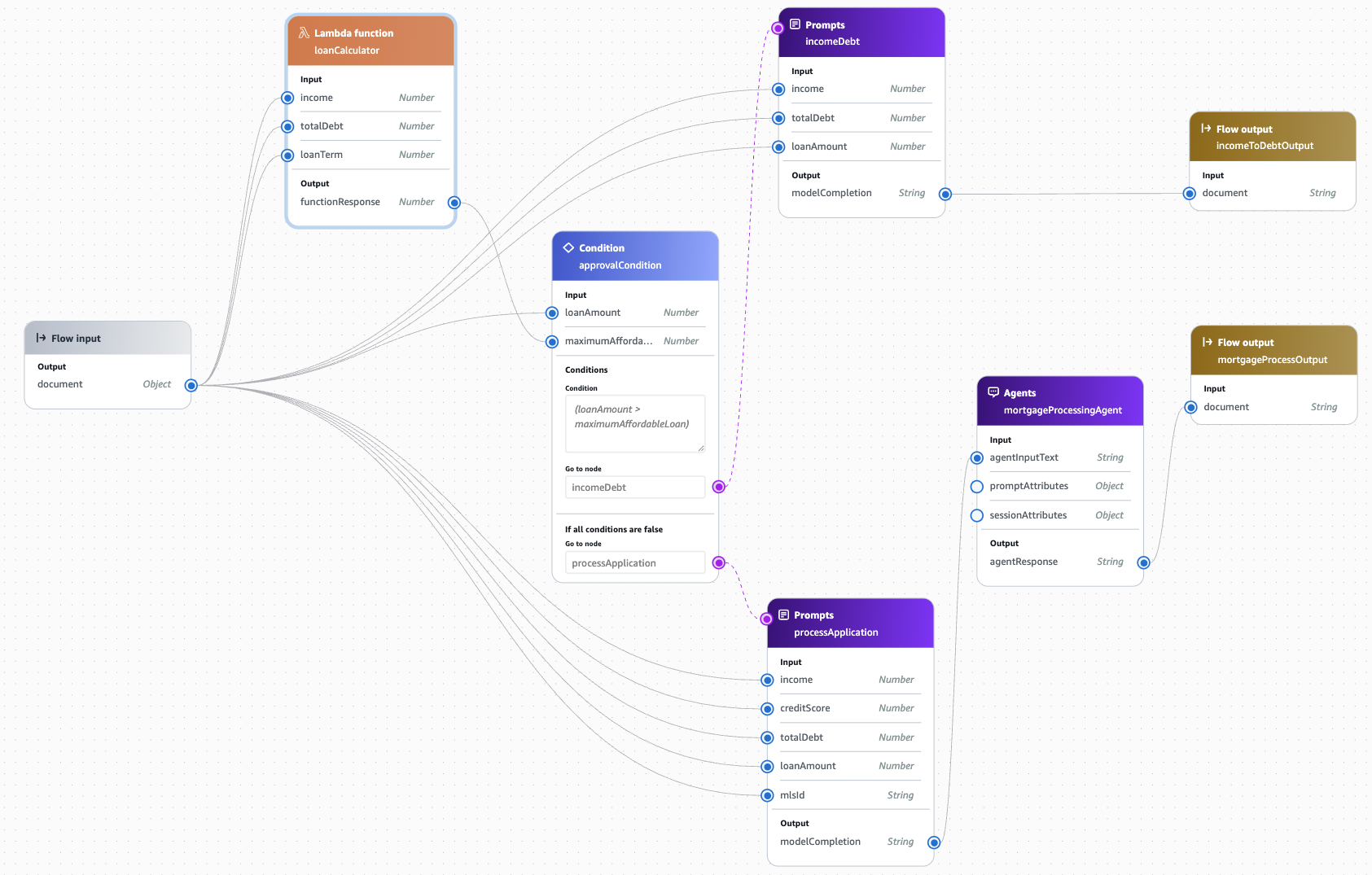
Le flux combine un agent Amazon Bedrock, des invites et une fonction Lambda pour créer un flux de traitement des prêts hypothécaires qui prend en compte les informations financières du client et détermine si le client est éligible à un prêt. Une base de connaissances Amazon Bedrock et une barrière de protection sont également attachés à l’agent du flux afin d’augmenter les réponses et de fournir des garanties. Pour plus d’informations sur les composants du tableau de bord récapitulatif, consultez Détails sur le flux de traitement des prêts hypothécaires.
Rubriques
Conditions préalables
Pour créer ce flux, vous allez télécharger un fichier .zip et suivre les instructions pour exécuter un script qui configurera vos ressources et votre modèle pour vous.
Important
Les ressources Amazon que vous créez vous seront facturées jusqu’à ce que vous les supprimiez.
Ensuite, remplissez les conditions préalables suivantes :
-
Téléchargez le fichier cloudformation-mortgage-flow-setup.zip.
-
Décompressez le fichier. Vous pouvez en savoir plus sur le contenu dans CloudFormation modèles.
-
Demandez l’accès aux modèles de fondation Amazon Bedrock en procédant comme suit :
-
Connectez-vous au Console de gestion AWS avec une identité IAM autorisée à utiliser la console Amazon Bedrock. Ouvrez ensuite la console Amazon Bedrock à https://console.aws.amazon.com/bedrock
l'adresse. -
Assurez-vous que vous vous trouvez dans la région USA Est (Virginie du Nord) en cochant votre région dans le coin supérieur droit. Si ce n’est pas le cas, changez de région.
-
Sélectionnez Accès au modèle en bas du volet de navigation de gauche.
-
Choisissez Modifier l’accès au modèle.
-
Effectuez l’une des actions suivantes :
-
Pour demander l’accès à tous les modèles, choisissez Activer tous les modèles. Sur la page vers laquelle vous êtes redirigé, les cases à cocher situées en regard de tous les modèles seront remplies.
-
Pour demander l’accès à des modèles spécifiques, choisissez Activer des modèles spécifiques. Sur la page vers laquelle vous êtes redirigé, vous disposez des options suivantes :
-
Pour demander à un fournisseur d’accéder à tous les modèles, cochez la case située en regard du nom du fournisseur.
-
Pour demander l’accès à un modèle, cochez la case située en regard du nom du modèle.
-
-
-
Dans le cadre du didacticiel suivant, vous devez au minimum demander l’accès aux modèles Titan Embeddings G1 - Text et Claude Haiku 4.5. Ensuite, sélectionnez Suivant.
-
Passez en revue les modèles auxquels vous demandez l’accès et les conditions. Lorsque vous êtes prêt, choisissez Soumettre pour demander l’accès.
-
Créez le flux de traitement des prêts hypothécaires à l'aide de CloudFormation
Pour créer le flux de traitement des prêts hypothécaires et les ressources associées, nous allons créer un CloudFormation modèle et l'utiliser pour créer une pile contenant les ressources Amazon Bedrock.
Important
Les ressources Amazon que vous créez vous seront facturées jusqu’à ce que vous les supprimiez.
Créez les ressources et CloudFormation fichier modèle
Tout d'abord, utilisez le script du fichier .zip pour télécharger les ressources dans un compartiment S3 et créer les CloudFormation modèles.
-
Dans un terminal, exécutez la commande suivante pour copier les ressources dans un compartiment Amazon S3 et remplir les fichiers
main-stack.yamletmain-stack.jsonavec le nom du compartiment S3 comme valeur par défaut pour le paramètre du nom du compartiment.bash deploy.shNote
L'utilisation du script est
bash deploy.sh, where<region><bucket-name><region>et<bucket-name>sont des arguments facultatifs. Si vous ne les fournissez pas, les valeurs par défaut suivantes seront utilisées :-
<region>— La AWS région par défaut spécifiée dans la configuration de vos AWS informations d'identification. -
<bucket-name>— Le bucket sera nommémortgage-flow-deployment-<AccountId>-<Region>, où se<AccountId>trouve votre identifiant de AWS compte et<Region>correspond à la valeur que vous avez fournie ou à la AWS région par défaut spécifiée dans la configuration de vos AWS informations d'identification.
-
-
Confirmez les invites. Une fois le déploiement terminé, vous devriez disposer d’un modèle
main-stack.yamletmain-stack.jsoncomplet pour l’étape suivante.
Note
Si le script échoue, vous pouvez préparer les ressources manuellement en procédant comme suit :
-
Téléchargez le contenu (n'incluez pas le dossier lui-même) du
cloudformation-mortgage-flow-setupdossier décompressé dans un compartiment S3 situé dans l'est des États-Unis (Virginie du Nord) sur la console Amazon S3 à l'adresse. https://console.aws.amazon.com/s3/ -
Recherchez le fichier
templates/json/main-stack-tmp.yamloutemplates/json/main-stack-tmp.jsonet procédez comme suit :-
Remplacez la
Defaultvaleur duQ01pS3BucketNameparamètre par le nomMortgageFlowBucketde votre compartiment S3. -
Supprimez
-tmpdu nom du fichier, de telle sorte qu’il deviennetemplates/json/main-stack.yamloutemplates/json/main-stack.json.
-
Créez la pile à l'aide du CloudFormation console
Ensuite, utilisez le modèle que vous avez enregistré pour approvisionner une CloudFormation pile.
-
Ouvrez la CloudFormation console à l'adresse https://console.aws.amazon.com/cloudformation
. Assurez-vous que vous vous trouvez dans la région USA Est (Virginie du Nord) en cochant votre région dans le coin supérieur droit. Si ce n’est pas le cas, changez de région. -
Sur la page Piles, dans le menu Créer une pile, choisissez Avec de nouvelles ressources (standard).
-
Spécifiez un modèle :
-
Sous Prérequis, choisissez Choisir un modèle existant.
-
Sous Spécifier le modèle, sélectionnez Charger un modèle de fichier.
-
Choisissez Choisir un fichier, accédez au modèle
main-stack.yamloumain-stack.json, puis sélectionnez-le. -
Choisissez Suivant.
-
Spécifiez les détails de pile :
-
Dans Nom de la pile, entrez un nom pour la pile.
-
Dans le champ Paramètres, laissez les valeurs par défaut.
Note
La valeur
Q01pS3BucketNamedoit correspondre au nom du compartiment S3 dans lequel vous avez chargé les ressources de ce modèle. Les autres arguments concernent les configurations de la base de connaissances. Si vous modifiez l’un d’entre eux, assurez-vous que les configurations sont compatibles entre elles. Pour de plus amples informations, veuillez consulter Conditions préalables à l’utilisation d’un magasin de vecteurs que vous avez créé pour une base de connaissances. -
Choisissez Suivant.
-
Configurez les options de pile :
-
Sous Options d’échec de pile, choisissez Supprimer toutes les ressources nouvellement créées.
Note
Le choix de cette option vous évite d’être facturé pour des ressources dont la stratégie de suppression indique qu’elles doivent être conservées même en cas d’échec de la création de la pile. Pour plus d’informations, consultez Attribut
DeletionPolicydans le Guide de l’utilisateur CloudFormation . -
Sous Fonctionnalités, cochez la case pour confirmer que des ressources IAM CloudFormation peuvent être créées dans votre compte.
-
Choisissez Suivant.
-
-
Vérifiez les détails de la pile et choisissez Soumettre. CloudFormation crée la pile. La création dure plusieurs minutes. Une fois la création de la pile terminée, vous pouvez utiliser l’onglet Ressources de la page détaillée de la pile pour afficher les ressources provisionnées dans votre compte.
-
Une fois la création de la pile terminée, procédez comme suit pour synchroniser la source de données de la base de connaissances afin que celle-ci puisse être interrogée :
-
Connectez-vous au Console de gestion AWS avec une identité IAM autorisée à utiliser la console Amazon Bedrock. Ouvrez ensuite la console Amazon Bedrock à https://console.aws.amazon.com/bedrock
l'adresse. -
Dans le volet de navigation de gauche, sélectionnez Bases de connaissances et choisissez la base de connaissances créée,
AWSDocsTutorial-MortgageKB. -
Dans la section Source de données, cochez la case en regard de la source de données créée, nommée
AWSDocsTutorial-MortgageKB-DS. -
Choisissez Synchronisation. Une fois la synchronisation terminée, vous pouvez tester le flux.
-
Testez le flux de traitement des prêts hypothécaires
Une fois le flux de traitement des prêts hypothécaires créé, vous pouvez utiliser la console Amazon Bedrock pour examiner, tester et modifier le flux. Vous pouvez également examiner, tester et modifier les ressources individuelles du flux.
Pour tester le flux
-
Connectez-vous au Console de gestion AWS avec une identité IAM autorisée à utiliser la console Amazon Bedrock. Ouvrez ensuite la console Amazon Bedrock à https://console.aws.amazon.com/bedrock
l'adresse. -
Dans le volet de navigation de gauche, choisissez Flux. Assurez-vous que vous vous trouvez dans la région USA Est (Virginie du Nord) en cochant votre région dans le coin supérieur droit. Si ce n’est pas le cas, changez de région.
-
Dans la section Flux, sélectionnez le flux créé à partir du CloudFormation modèle. Ce devrait être
AWSDocsTutorial-MortgageFlow. -
Choisissez Modifier dans le créateur de flux. Vous pouvez faire glisser des nœuds individuels dans le flux pour modifier la représentation visuelle du flux.
-
Dans le volet Flux de test, entrez ce qui suit dans le champ de texte, puis sélectionnez Exécuter.
{
    "income": 80000,
    "totalDebt": 5000,
    "loanTerm": 30,
    "loanAmount": 600000,
    "creditScore": 750,
    "mlsId": "MLS-5678"
}
Le montant du prêt étant supérieur au prêt abordable maximal calculé, l’invite incomeDebt est déclenchée et le flux génère une lettre de rejet. Vous pouvez choisir Afficher la trace pour voir les nœuds exécutés dans le flux.
-
Encore une fois, dans le volet Flux de test, entrez ce qui suit dans le champ de texte, puis sélectionnez Exécuter.
{
    "income": 120000,
    "totalDebt": 5000,
    "loanTerm": 30,
    "loanAmount": 200000,
    "creditScore": 650,
    "mlsId": "MLS-3456"
}
Le montant du prêt étant inférieur au montant maximal du prêt abordable calculé, l'invite ProcessApplication est déclenchée et envoyée au prêt hypothécaire ProcessingAgent, qui consulte la base de connaissances jointe et génère une réponse évaluant, sur la base des valeurs saisies, si le client est éligible à un prêt.
-
(Facultatif) Essayez d’exécuter le flux en utilisant différentes valeurs pour les champs de l’objet JSON. Les valeurs
mlsIdcorrespondent aux propriétés répertoriées sur le Multiple Listing Service. Vous pouvez trouver les valeursmlsIdvalides en procédant comme suit :-
Connectez-vous à la console DynamoDB Console de gestion AWS et ouvrez-la à l'adresse. https://console.aws.amazon.com/dynamodb/
-
Dans le panneau de navigation de gauche, sélectionnez Tables.
-
Sélectionnez le tableau qui indique AWSDocsTutorial-PropertyListing.
-
Sélectionnez Explorer les éléments de table.
-
Vous pouvez utiliser n’importe laquelle des valeurs de la colonne mls_id dans l’entrée du flux.
-
Vous pouvez également accéder aux pages de gestion Agents, Bases de connaissances, Guardrails et Prompt du Console de gestion AWS pour examiner chaque ressource Amazon Bedrock utilisée dans le flux, indépendamment. Pour en savoir plus sur le flux et comprendre les composants de manière plus détaillée, consultez Détails sur le flux de traitement des prêts hypothécaires.
Nettoyage : suppression de ressources
Une fois que vous aurez exploré les ressources et que vous aurez mieux compris les fonctionnalités des différentes ressources Amazon Bedrock, nous supprimerons la pile et les ressources qu’elle contient.
Important
Les ressources Amazon que vous créez vous seront facturées jusqu’à ce que vous les supprimiez.
-
Ouvrez la https://console.aws.amazon.com/cloudformation
. -
Dans le volet de navigation de gauche, choisissez Piles.
-
Choisissez la pile que vous avez créée à partir du modèle. Ensuite, choisissez Supprimer, puis confirmez en sélectionnant Supprimer.
CloudFormation initie la suppression de la pile principale, de toutes ses piles imbriquées et de toutes les ressources incluses dans les piles.
