Les traductions sont fournies par des outils de traduction automatique. En cas de conflit entre le contenu d'une traduction et celui de la version originale en anglais, la version anglaise prévaudra.
Création d’un flux avec un nœud de condition
L’image suivante montre un flux avec un nœud de condition, qui renvoie l’une des trois valeurs possibles en fonction de la condition remplie :
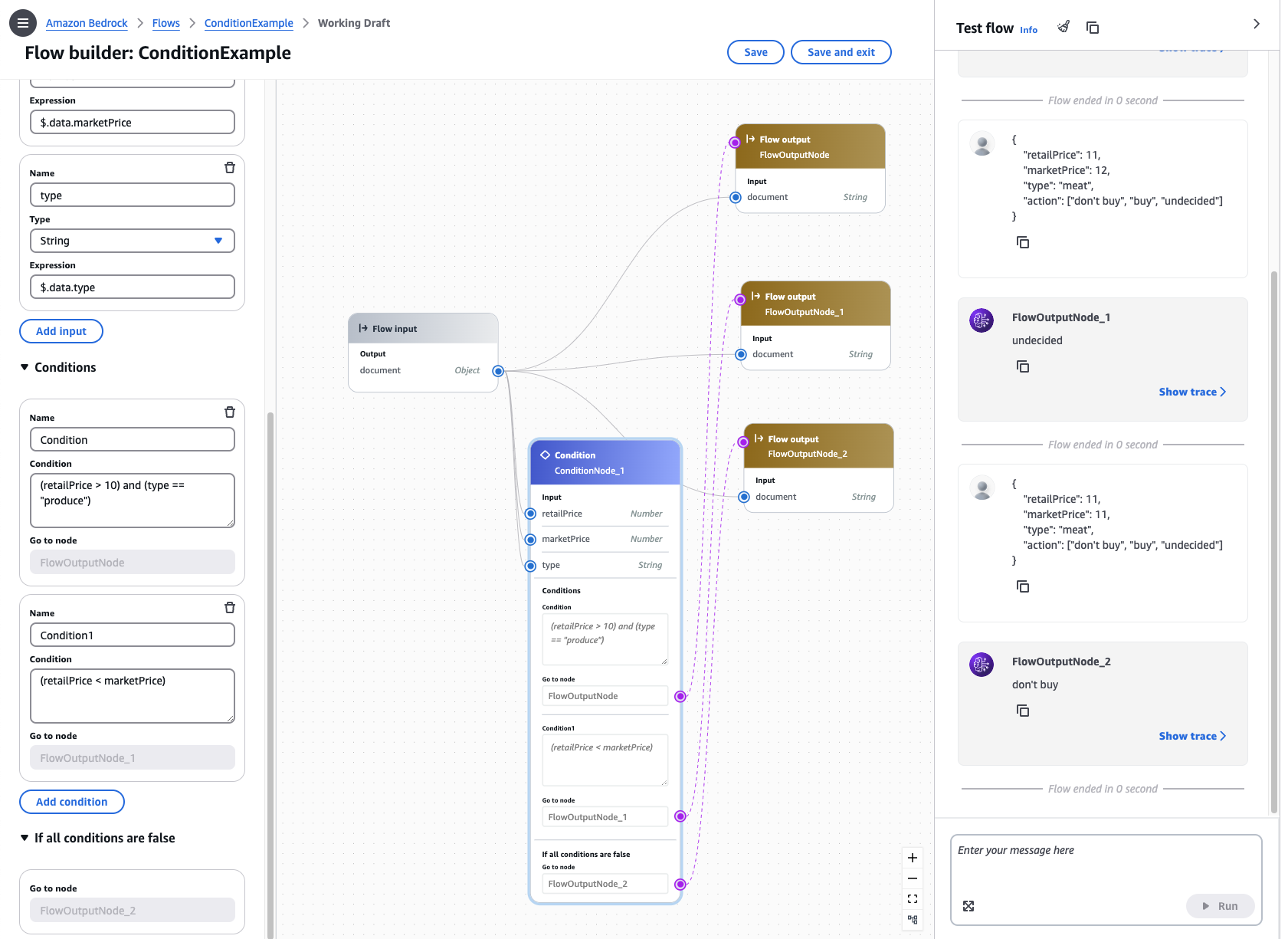
Pour créer et tester ce flux dans la console :
Créez un flux en suivant les instructions sous Création de votre premier flux dans Amazon Bedrock.
-
Supprimez le nœud Invite dans le volet central.
-
Configurez le nœud de condition en procédant comme suit :
-
Dans le volet gauche Créateur de flux, cliquez sur l’onglet Nœuds.
-
Faites glisser un nœud Condition dans votre flux dans le volet central.
-
Cliquez sur l’onglet Configurer dans le volet Créateur de flux.
-
Développez la section Entrées. Configurez les entrées comme suit :
Nom Type Expression retailPrice Number $.data.retailPrice marketPrice Number $.data.marketPrice type String $.data.type Cette configuration signifie que le nœud de condition attend un objet JSON contenant les champs
retailPrice,marketPriceettype. -
Configurez les conditions en procédant comme suit :
-
Dans la section Conditions, modifiez éventuellement le nom de la condition. Ajoutez ensuite la condition suivante dans la zone de texte Condition :
(retailPrice > 10) and (type == "produce"). -
Ajoutez une deuxième condition en cliquant sur Ajouter une condition. Modifiez éventuellement le nom de la deuxième condition. Ajoutez ensuite la condition suivante dans la zone de texte Condition :
(retailPrice < marketPrice).
-
-
-
Choisissez le nœud Entrée du flux et cliquez sur l’onglet Configurer. Sélectionnez Objet comme Type. Autrement dit, l’invocation du flux s’attend à recevoir un objet JSON.
-
Ajoutez des nœuds de sortie de flux pour en avoir trois au total. Configurez-les comme suit dans l’onglet Configurer du volet Créateur de flux de chaque nœud de sortie de flux :
-
Définissez le type d’entrée du premier nœud de sortie de flux sur
Stringet l’expression sur$.data.action[0]pour renvoyer la première valeur du tableau dans le champactionde l’objet entrant. -
Définissez le type d’entrée du deuxième nœud de sortie de flux sur
Stringet l’expression sur$.data.action[1]pour renvoyer la deuxième valeur du tableau dans le champactionde l’objet entrant. -
Définissez le type d’entrée du troisième nœud de sortie de flux sur
Stringet l’expression sur$.data.action[2]pour renvoyer la troisième valeur du tableau dans le champactionde l’objet entrant.
-
-
Connectez la première condition au premier nœud de sortie de flux, la deuxième condition au deuxième nœud de sortie de flux et la condition par défaut au troisième nœud de sortie de flux.
-
Connectez les entrées et les sorties de tous les nœuds pour terminer le flux en procédant comme suit :
-
Faites glisser une connexion du nœud de sortie du nœud Entrée du flux vers l’entrée retailPrice dans le nœud de condition.
-
Faites glisser une connexion du nœud de sortie du nœud Entrée du flux vers l’entrée marketPrice dans le nœud de condition.
-
Faites glisser une connexion du nœud de sortie du nœud Entrée du flux vers l’entrée type dans le nœud de condition.
-
Faites glisser une connexion de la sortie du nœud Entrée du flux vers l’entrée document dans chacun des trois nœuds de sortie.
-
-
Cliquez sur Enregistrer pour enregistrer votre flux. Votre flux devrait maintenant être prêt pour les tests.
-
Testez votre flux en saisissant les objets JSON suivants dans le volet Tester le flux à droite. Cliquez sur Exécuter pour chaque entrée :
-
L’objet suivant remplit la première condition (L’entrée
retailPriceest supérieure à 10 et l’entréetypeest définie sur « produce ».) et renvoie la première valeur dansaction(« don’t buy ») :{ "retailPrice": 11, "marketPrice": 12, "type": "produce", "action": ["don't buy", "buy", "undecided"] }Note
Même si les première et deuxième conditions sont remplies, la première prévaut, car elle est la première.
-
L’objet suivant remplit la deuxième condition (L’entrée
retailPriceest inférieure à l’entréemarketPrice.) et renvoie la deuxième valeur dansaction(« buy ») :{ "retailPrice": 11, "marketPrice": 12, "type": "meat", "action": ["don't buy", "buy", "undecided"] } -
L’objet suivant ne remplit ni la première condition (L’entrée
retailPriceest supérieure à 10, mais l’entréetypen’est pas définie sur « produce ».), ni la deuxième (L’entréeretailPricen’est pas inférieure à l’entréemarketPrice.), donc la troisième valeur dansaction(« undecided ») est renvoyée :{ "retailPrice": 11, "marketPrice": 11, "type": "meat", "action": ["don't buy", "buy", "undecided"] }
-
