Les traductions sont fournies par des outils de traduction automatique. En cas de conflit entre le contenu d'une traduction et celui de la version originale en anglais, la version anglaise prévaudra.
Création de plans
Création de plans pour des sorties personnalisées
Amazon Bedrock L'automatisation des données (BDA) vous permet de créer des plans personnalisés pour tous les types de fichiers que BDA peut extraire. Vous pouvez définir le format de sortie et la logique d’extraction souhaités pour vos fichiers d’entrée à l’aide de plans. En créant des plans personnalisés, vous pouvez adapter la sortie de BDA pour répondre à vos besoins spécifiques.
Dans le cadre d’un projet, vous pouvez appliquer :
-
plusieurs plans de document, jusqu’à 40, ce qui vous permet de traiter différents types de documents au sein d’un même projet, chacun ayant sa propre logique d’extraction personnalisée ;
-
un plan d’image, ce qui garantit la cohérence du traitement des images au sein d’un projet ;
-
un plan audio ;
-
un plan vidéo.
Création de plans
Deux méthodes permettent de créer des plans dans BDA :
-
Utilisation de l’invite de plan
-
Création manuelle d’un plan
Utilisation de l’invite de plan
L’invite de plan fournit une interface guidée en langage naturel pour créer des plans. Pour créer un plan à l’aide de l’invite :
-
Accédez à la section Plans de la console BDA.
-
Choisissez Créer un plan, puis sélectionnez Utiliser l'invite du plan.
-
Choisissez le type de données (document, image, fichier audio ou vidéo) pour votre plan.
-
Décrivez les champs et les données que vous souhaitez extraire en langage naturel. Par exemple : « Extraire le numéro de facture, le montant total et le nom du fournisseur des factures. »
-
L’invite génère alors un plan basé sur votre description.
-
Vérifiez le plan généré et effectuez les ajustements nécessaires. Les invites de plan sont basées sur un seul tour. Autrement dit, vous devrez ressaisir toutes les informations pour modifier votre invite, et non uniquement les nouvelles.
-
Enregistrez et nommez votre plan.
Exemple d’invite de plan
La section suivante présente un exemple d’invite de plan pour un plan audio. Pour ce cas d’utilisation, nous souhaitons créer un plan pour extraire des informations d’une conversation entre un client et un conseiller du service client. La capture d’écran ci-dessous illustre la fenêtre d’invite sur la console.
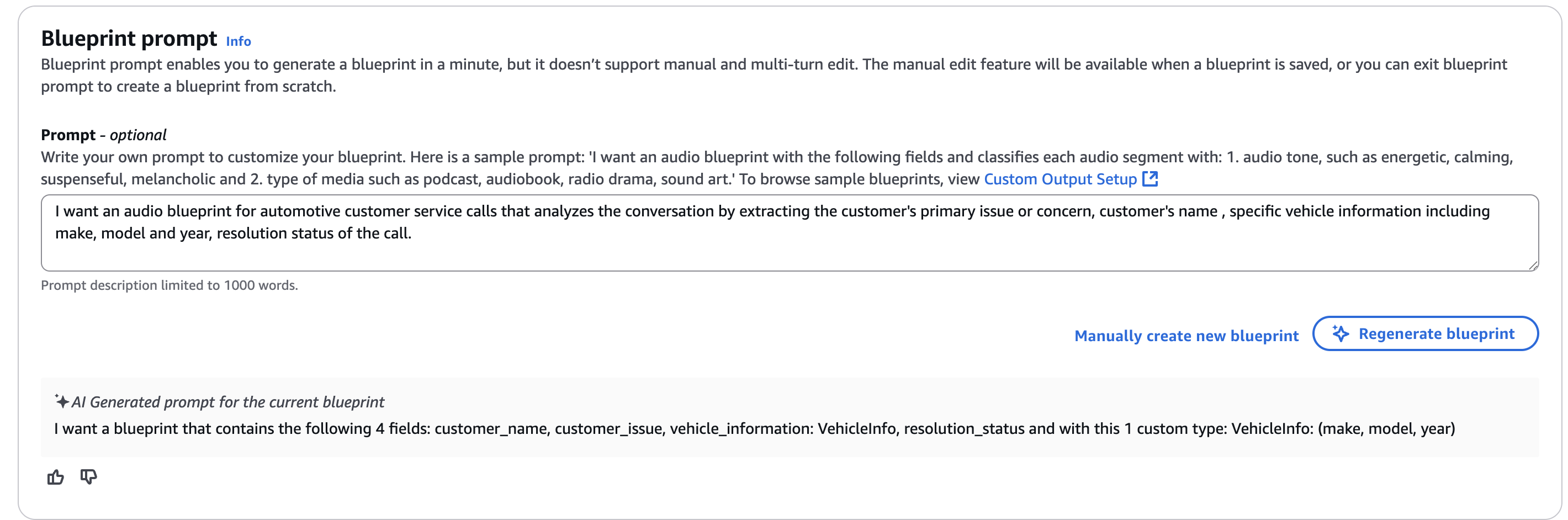
En bas de la capture d’écran, vous pouvez voir l’invite générée par l’IA en fonction de la saisie dans la case. Nous pouvons voir comment les champs que nous mentionnons sont traités. Ensuite, nous pouvons examiner le plan créé à partir de l’invite.
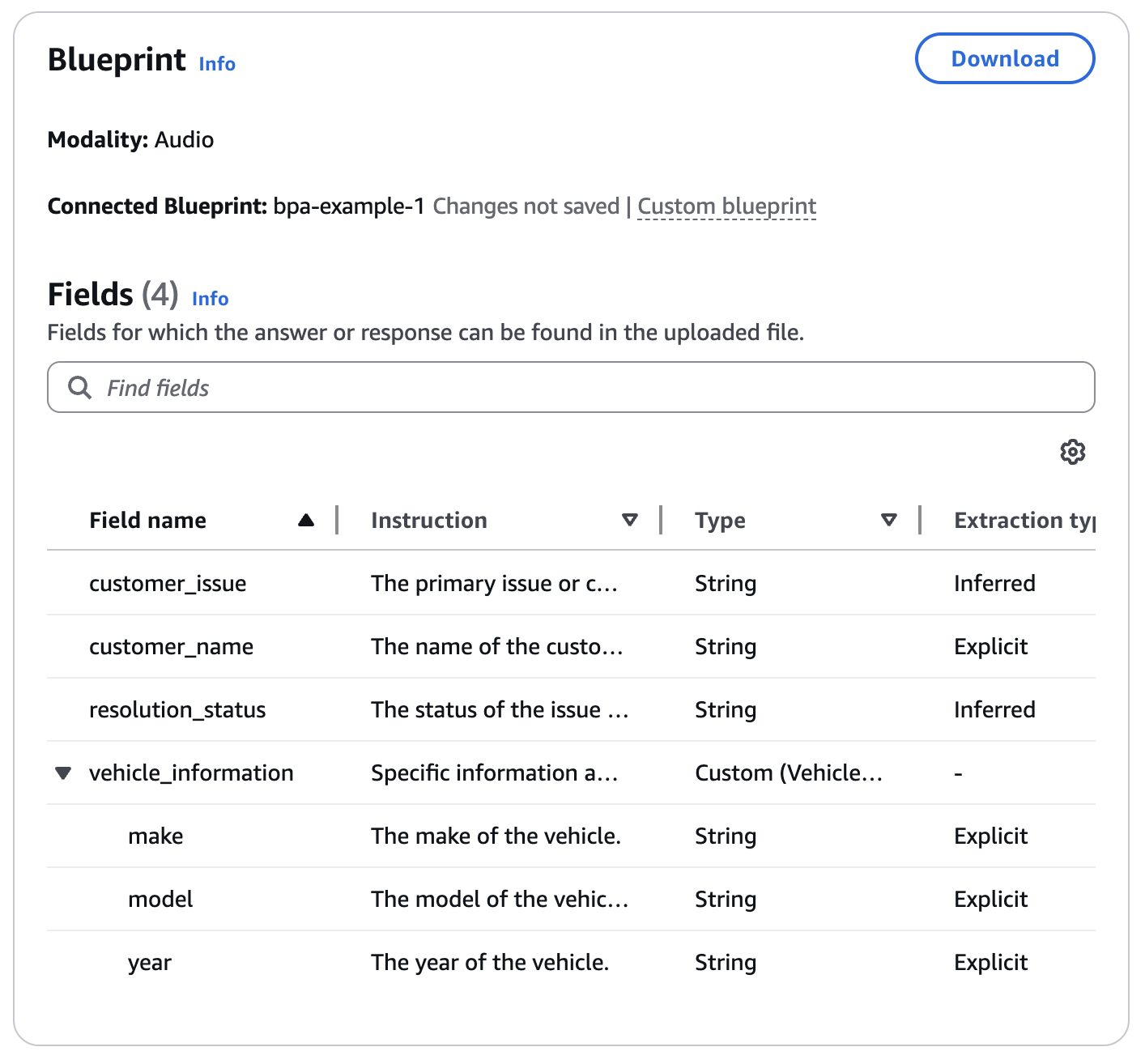
Ici, nous pouvons examiner les informations que nous nous attendons à traiter à partir de la conversation. Si les champs vous conviennent, vous pouvez commencer à traiter un fichier audio immédiatement. Si vous souhaitez modifier votre plan, vous devez créer un duplicata au lieu de le modifier directement. Vous pouvez également ajuster votre invite pour d’autres résultats.
Création manuelle de plans
Pour les utilisateurs plus expérimentés ou ceux qui ont besoin d’un contrôle précis, vous pouvez créer des plans manuellement :
-
Accédez à la section Plans de la console BDA.
-
Choisissez Créer un plan, puis sélectionnez Créer manuellement.
-
Choisissez le type de données (document, image, fichier audio ou vidéo) pour votre plan.
-
Définissez les champs que vous souhaitez extraire, en spécifiant les types de données, les formats et toute règle de validation.
-
Configurez des paramètres supplémentaires tels que le fractionnement des documents ou la gestion de la disposition.
-
Enregistrez et nommez votre plan.
Vous pouvez également créer ou modifier un plan à l’aide de l’éditeur JSON de plans. Cela vous permet d'ajuster le JSON du Blueprint directement via l'éditeur de texte.
Ajout de plans à des projets
Les projets servent de conteneurs pour vos flux de travail de traitement de contenu multimodaux, tandis que les plans définissent la logique d’extraction de ces flux de travail. Vous ajoutez un plan à un projet pour appliquer le plan aux fichiers que vous traitez dans le cadre de ce projet.
Pour ajouter un plan à un projet :
-
Accédez à la section Projets de la console BDA.
-
Sélectionnez le projet auquel vous souhaitez ajouter le plan.
-
Choisissez Ajouter un plan ou Gérer les plans.
-
Choisissez le plan que vous souhaitez ajouter dans la liste des plans disponibles.
-
Configurez tous les paramètres spécifiques au projet pour le plan.
-
Enregistrez les modifications apportées à votre projet.
Définition de champs
Pour commencer, vous pouvez créer un champ pour identifier les informations que vous souhaitez extraire ou générer, par exemple product_type. Pour chaque champ, vous devez fournir une description, un type de données et un type d’inférence.
Pour définir un champ, vous devez spécifier les paramètres suivants :
-
Description : fournit une explication en langage naturel de ce que représente le champ. Cette description aide à comprendre le contexte et l’objectif du champ, ce qui facilite l’extraction précise des données.
-
Type : spécifie le type de données de la valeur du champ. BDA prend en charge les types suivants :
chaîne : pour les valeurs textuelles
nombre : pour les valeurs numériques
booléen : pour les valeurs true ou false
tableau : pour les champs qui peuvent avoir plusieurs valeurs du même type (par ex. un tableau de chaînes ou de nombres)
-
Type d’inférence : indique à BDA comment gérer la génération de réponses de la valeur du champ. Pour les images, BDA ne prend en charge que le type d’inférence Inféré. Autrement dit, BDA déduit la valeur du champ en fonction des informations présentes dans l’image.
Pour les vidéos, les champs contiennent également la granularité en option. Pour plus d’informations sur cette caractéristique, consultez Création de plans pour les vidéos.
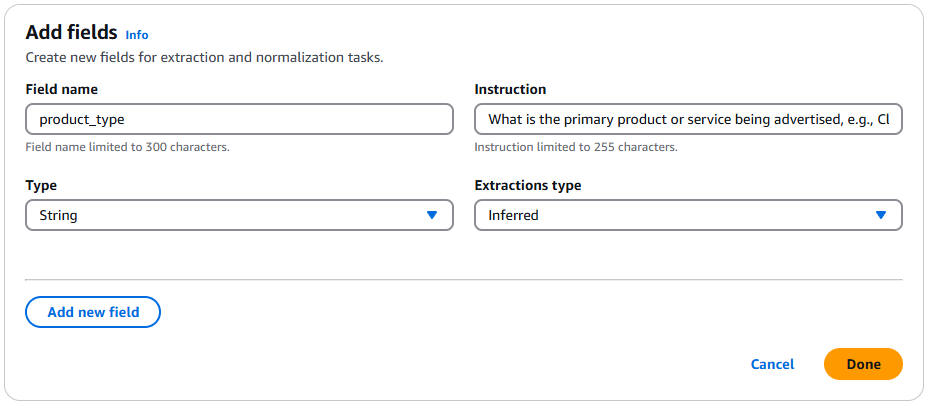
L'image suivante montre le module « Ajouter des champs » dans la Amazon Bedrock console avec les exemples de champs et de valeurs suivants :
-
Nom du champ : product_type
-
Type : Chaîne
-
Instruction : Quel est le principal produit ou service annoncé, par ex. Vêtements, Appareils électroniques, Aliments et boissons, etc. ?
-
Type d’extraction : Inféré.
Voici un exemple de ce à quoi ressemble cette même définition de champ dans un schéma JSON, pour l’API :
"product_type":{
"type": "string",
"inferenceType": "inferred",
"description": "What is the primary product or service being advertised, e.g., Clothing, Electronics, Food & Beverage, etc.?"
}
Dans cet exemple :
Le type est défini sur Chaîne, ce qui indique que la valeur du champ product_type doit être textuelle.
Le type d’inférence (inferenceType) est défini sur Inféré, ce qui indique à BDA de déduire la valeur en fonction des informations présentes dans l’image.
La description fournit un contexte supplémentaire, précisant que le champ doit identifier le type de produit dans l’image. Voici des exemples de valeurs pour le champ product_type : Vêtements, Appareils électroniques et Aliments ou boissons.
En spécifiant ces paramètres pour chaque champ, vous fournissez à BDA les informations nécessaires pour extraire et générer des insights précis à partir de vos images.
Création de versions de projet
Lorsque vous travaillez sur des projets, vous pouvez créer une version d’un plan. Une version est un instantané immuable d’un plan, préservant ses configurations et sa logique d’extraction actuelles. Cette version du plan peut être transmise dans le cadre d’une demande de début de traitement des données, ce qui garantit que BDA traite les documents conformément à la logique spécifiée dans le plan lors de la création de la version.
Vous pouvez créer une version à l’aide de l’opération CreateBlueprintVersion.
La console Amazon Bedrock vous permet également de créer et d’enregistrer des plans. Lorsque vous enregistrez un plan, un identifiant lui est affecté. Vous pouvez ensuite publier le plan, ce qui entraîne la création d’une version instantanée non modifiable de ce plan. Par exemple, si le plan associé à votre projet est « DocBlueprint », la version du projet créée sera « DocBlueprint _1 ». Vous ne pourrez plus apporter de modifications à « DocBlueprint _1 », mais vous pouvez toujours modifier le plan de base. Si vous apportez des modifications au plan et que vous le publiez à nouveau, une nouvelle version sera créée, telle que « DocBlueprint _2 ». Les versions du plan peuvent être dupliquées et utilisées comme base pour un nouveau plan.
