Les traductions sont fournies par des outils de traduction automatique. En cas de conflit entre le contenu d'une traduction et celui de la version originale en anglais, la version anglaise prévaudra.
Création d'un connecteur mémoire à l'aide de la console
Vous pouvez créer une passerelle et sa cible de agentcore-memory connecteur dans la console AWS de gestion. Utilisez la console si vous préférez une configuration guidée ne nécessitant pas l' AWS interface de ligne de commande ou le SDK. La console configure les mêmes composants que ceux décrits dans Configuration d'une passerelle avec une cible de connecteur de mémoire. Il s'agit d'un autorisateur entrant pour la passerelle et d'une cible de connecteur de mémoire qui fait face à votre ressource mémoire.
Conditions préalables
-
Une ressource AgentCore de mémoire. Pour plus d'informations, voir Création d'une AgentCore mémoire.
-
Autorisations pour créer et configurer une AgentCore passerelle. Pour plus d'informations, consultez la section Conditions requises pour utiliser le service de AgentCore passerelle Amazon Bedrock.
-
Pour le mode d'identification
GATEWAY_IAM_ROLEsortant, un rôle d'exécution de passerelle limité aux seules actions de mémoire dont la passerelle a besoin. Pour plus d'informations, consultez Mode d'identification sortant.
L'assistant de création de passerelle crée à la fois la passerelle et sa cible dans le même flux. L'entrée OAuth (JWT) est le principal chemin de contrôle d'accès précis. Pour cela, indiquez l'URL de découverte de votre fournisseur OpenID Connect et les identifiants clients autorisés. Pour tous les types de trafic entrant disponibles, consultez la section Modes d'authentification entrants et sortants. Lorsque vous utilisez l'authentification entrante OAuth, GATEWAY_IAM_ROLE c'est le seul mode d'identification sortant pris en charge. Dans la console, cette option est intitulée Rôle IAM. Pour d'autres combinaisons, consultez la matrice de compatibilité.
Pour créer la passerelle (console)
-
Ouvrez la console Amazon Bedrock AgentCore
. -
Dans le volet de navigation de gauche, sélectionnez Passerelles.
-
Cliquez sur Create gateway (Créer une passerelle).
-
Dans la section Détails de la passerelle, entrez un nom pour la passerelle.
-
Sous Autorisations, pour les autorisations IAM, choisissez Créer un rôle par défaut ou sélectionnez un rôle d'exécution de passerelle existant.
-
Choisissez Suivant.
-
Dans Configurer l'identité entrante, choisissez le type d'authentification entrante, puis cliquez sur Suivant.
Pour ajouter une cible Memory Connector (console)
-
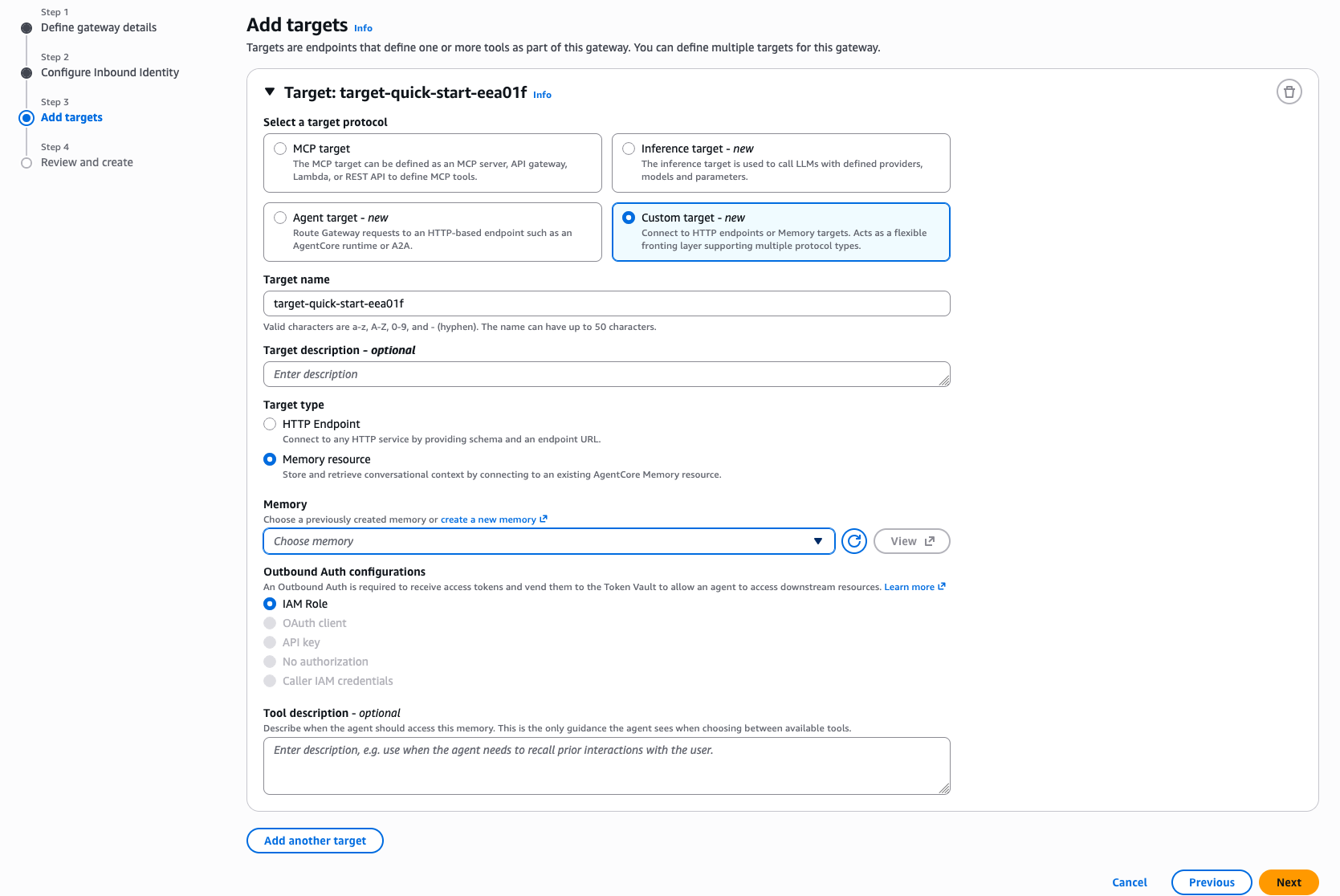
Sous Ajouter des cibles, pour Sélectionner un protocole cible, choisissez Cible personnalisée.
-
Pour Nom de la cible, entrez un nom pour la cible. Ce nom devient le préfixe de chaque ID d'action Cedar pour la cible. Choisissez donc un nom que vous êtes à l'aise de référencer dans les politiques de contrôle d'accès.
-
Pour Type de cible, choisissez Ressource mémoire.
-
Pour Mémoire, choisissez la ressource mémoire que cette cible doit affronter.
-
Pour les configurations d'authentification sortante, choisissez IAM Role.
-
Choisissez Suivant.
-
Sur la page Réviser et créer, vérifiez votre configuration, puis choisissez Créer une passerelle.
La création de passerelles et de cibles est asynchrone. Attendez que la passerelle et sa cible atteignent l'état Prêt avant d'envoyer du trafic. Pour renforcer l'isolation par appelant, associez un moteur de politiques et ajoutez des politiques de contrôle d'accès précises. Pour obtenir des exemples complets de procédures et Memory-specific de politiques, consultez la section Contrôle Fine-grained d'accès à la mémoire.
