Les traductions sont fournies par des outils de traduction automatique. En cas de conflit entre le contenu d'une traduction et celui de la version originale en anglais, la version anglaise prévaudra.
Utilisation de mutations GraphQL pour ajouter des données à une table DynamoDB dans la console AWS AppSync
L'étape suivante consiste à ajouter des données à votre table DynamoDB vide à l'aide d'une mutation GraphQL. Les mutations sont l'un des types d'opérations fondamentaux de GraphQL. Ils sont définis dans le schéma et vous permettent de manipuler les données de votre source de données. En termes de REST APIs, elles sont très similaires à des opérations telles que PUT ouPOST.
Pour ajouter des données à votre source de données
-
Si ce n'est pas déjà fait, connectez-vous à la AppSync console Console de gestion AWS et ouvrez-la
. -
Choisissez votre API dans le tableau.
-
Dans l'onglet de gauche, sélectionnez Requêtes.
-
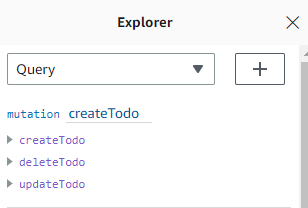
Dans l'onglet Explorateur situé à gauche du tableau, vous pouvez voir plusieurs mutations et requêtes déjà définies dans l'éditeur de requêtes :
Note
Cette mutation est en fait inscrite dans votre schéma en tant que
Mutationtype. Il contient le code :type Mutation { createTodo(input: CreateTodoInput!): Todo updateTodo(input: UpdateTodoInput!): Todo deleteTodo(input: DeleteTodoInput!): Todo }Comme vous pouvez le constater, les opérations ici sont similaires à celles de l'éditeur de requêtes.
AWS AppSync les a automatiquement générés à partir du modèle que nous avons défini précédemment. Cet exemple utilisera la
createTodomutation pour ajouter des entrées à notreTodoAPITabletable. -
Choisissez l'
createTodoopération en l'étendant sous lacreateTodomutation :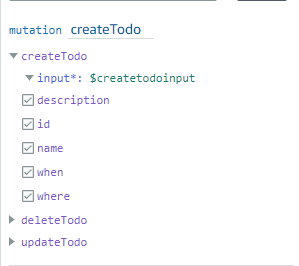
Cochez les cases pour tous les champs, comme sur l'image ci-dessus.
Note
Les attributs que vous voyez ici sont les différents éléments modifiables de la mutation. Vous
inputpouvez être considéré comme le paramètre decreateTodo. Les différentes options avec des cases à cocher sont les champs qui seront renvoyés dans la réponse une fois l'opération effectuée. -
Dans l'éditeur de code au centre de l'écran, vous remarquerez que l'opération apparaît sous la
createTodomutation :mutation createTodo($createtodoinput: CreateTodoInput!) { createTodo(input: $createtodoinput) { where when name id description } }Note
Pour expliquer correctement cet extrait, nous devons également examiner le code du schéma. La déclaration
mutation createTodo($createtodoinput: CreateTodoInput!){}est la mutation avec l'une de ses opérations,createTodo. La mutation complète se trouve dans le schéma :type Mutation { createTodo(input: CreateTodoInput!): Todo updateTodo(input: UpdateTodoInput!): Todo deleteTodo(input: DeleteTodoInput!): Todo }Pour en revenir à la déclaration de mutation de l'éditeur, le paramètre est un objet appelé
$createtodoinputavec un type d'entrée obligatoire deCreateTodoInput. Notez queCreateTodoInput(et toutes les entrées de la mutation) sont également définies dans le schéma. Par exemple, voici le code standard pour :CreateTodoInputinput CreateTodoInput { name: String when: String where: String description: String }Il contient les champs que nous avons définis dans notre modèle
name, à savoirwhen,where, etdescription.Pour en revenir au code de l'éditeur, dans
createTodo(input: $createtodoinput) {}, nous déclarons l'entrée comme$createtodoinput, qui a également été utilisée dans la déclaration de mutation. Nous procédons ainsi car cela permet à GraphQL de valider nos entrées par rapport aux types fournis et de s'assurer qu'elles sont utilisées avec les bonnes entrées.La dernière partie du code de l'éditeur indique les champs qui seront renvoyés dans la réponse après l'exécution d'une opération :
{ where when name id description }Dans l'onglet Variables de requête situé sous cet éditeur, vous trouverez un
createtodoinputobjet générique susceptible de contenir les données suivantes :{ "createtodoinput": { "name": "Hello, world!", "when": "Hello, world!", "where": "Hello, world!", "description": "Hello, world!" } }Note
C'est ici que nous allouons les valeurs pour l'entrée mentionnée précédemment :
input CreateTodoInput { name: String when: String where: String description: String }Modifiez le
createtodoinputen ajoutant les informations que vous souhaitez mettre dans notre table DynamoDB. Dans ce cas, nous voulions créer certainsTodoéléments comme rappels :{ "createtodoinput": { "name": "Shopping List", "when": "Friday", "where": "Home", "description": "I need to buy eggs" } } -
Choisissez Exécuter en haut de l'éditeur. Choisissez CreateTodo dans la liste déroulante. Sur le côté droit de l'éditeur, vous devriez voir la réponse. Cela peut ressembler à ce qui suit :
{
  "data": {
    "createTodo": {
      "where": "Home",
      "when": "Friday",
      "name": "Shopping List",
      "id": "abcdefgh-1234-1234-1234-abcdefghijkl",
      "description": "I need to buy eggs"
    }
  }
}
Si vous accédez au service DynamoDB, vous verrez désormais une entrée dans votre source de données contenant les informations suivantes :
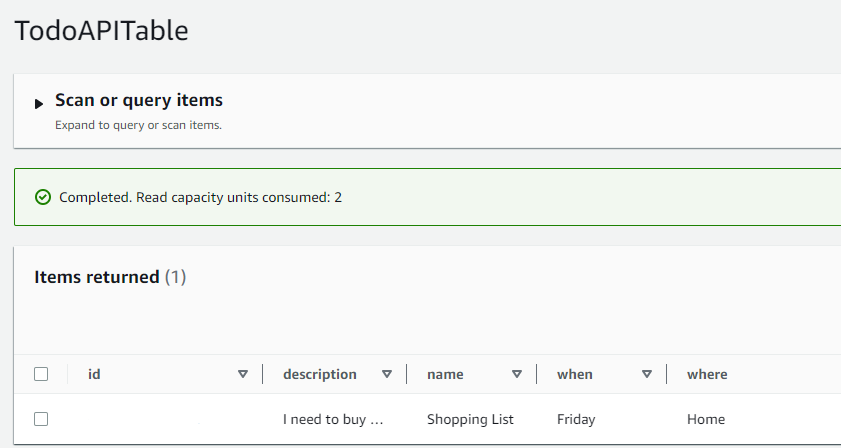
Pour résumer l'opération, le moteur GraphQL a analysé l'enregistrement et un résolveur l'a inséré dans votre table Amazon DynamoDB. Encore une fois, vous pouvez le vérifier dans la console DynamoDB. Notez que vous n'avez pas besoin de transmettre de id valeur. Un id est généré et renvoyé dans les résultats. Cela est dû au fait que l'exemple utilisait une autoId() fonction dans un résolveur GraphQL pour la clé de partition définie sur vos ressources DynamoDB. Nous verrons comment créer des résolveurs dans une autre section. Prenez note de la id valeur renvoyée ; vous l'utiliserez dans la section suivante pour récupérer des données à l'aide d'une requête GraphQL.
