Les traductions sont fournies par des outils de traduction automatique. En cas de conflit entre le contenu d'une traduction et celui de la version originale en anglais, la version anglaise prévaudra.
Remappage des touches Option et Commande de Mac
Lorsque vous utilisez un appareil exécutant macOS ou Mac OS X pour vous connecter à WorkSpaces des applications, vous pouvez remapper les touches Option et Commande de votre clavier.
Une touche modificatrice modifie l’action d’une autre touche lorsque vous utilisez les deux touches ensemble. Vous pouvez utiliser une touche de modification associée à une autre touche pour effectuer une tâche telle que l’impression. Un métamodificateur est un type spécial de touche modificatrice. Vous pouvez utiliser une touche méta pour modifier temporairement la fonction d’une autre touche lorsque vous utilisez les deux touches ensemble.
| Vous pouvez remapper la touche Mac | Vers cette touche lors d’une session de streaming |
|---|---|
Touche Option 
|
|
Touche Commande 
|
|
Procédez comme suit pour remapper les touches d'option et de commande du Mac lors d'une session de streaming d' WorkSpaces applications.
Pour remapper les touches Option et Commande du Mac
Utilisez un navigateur Web pour vous connecter aux WorkSpaces applications.
Dans le coin supérieur gauche de la barre d'outils WorkSpaces Applications, cliquez sur l'icône Paramètres, puis sur Paramètres du clavier.
Choisissez les options correspondant aux touches que vous souhaitez remapper.
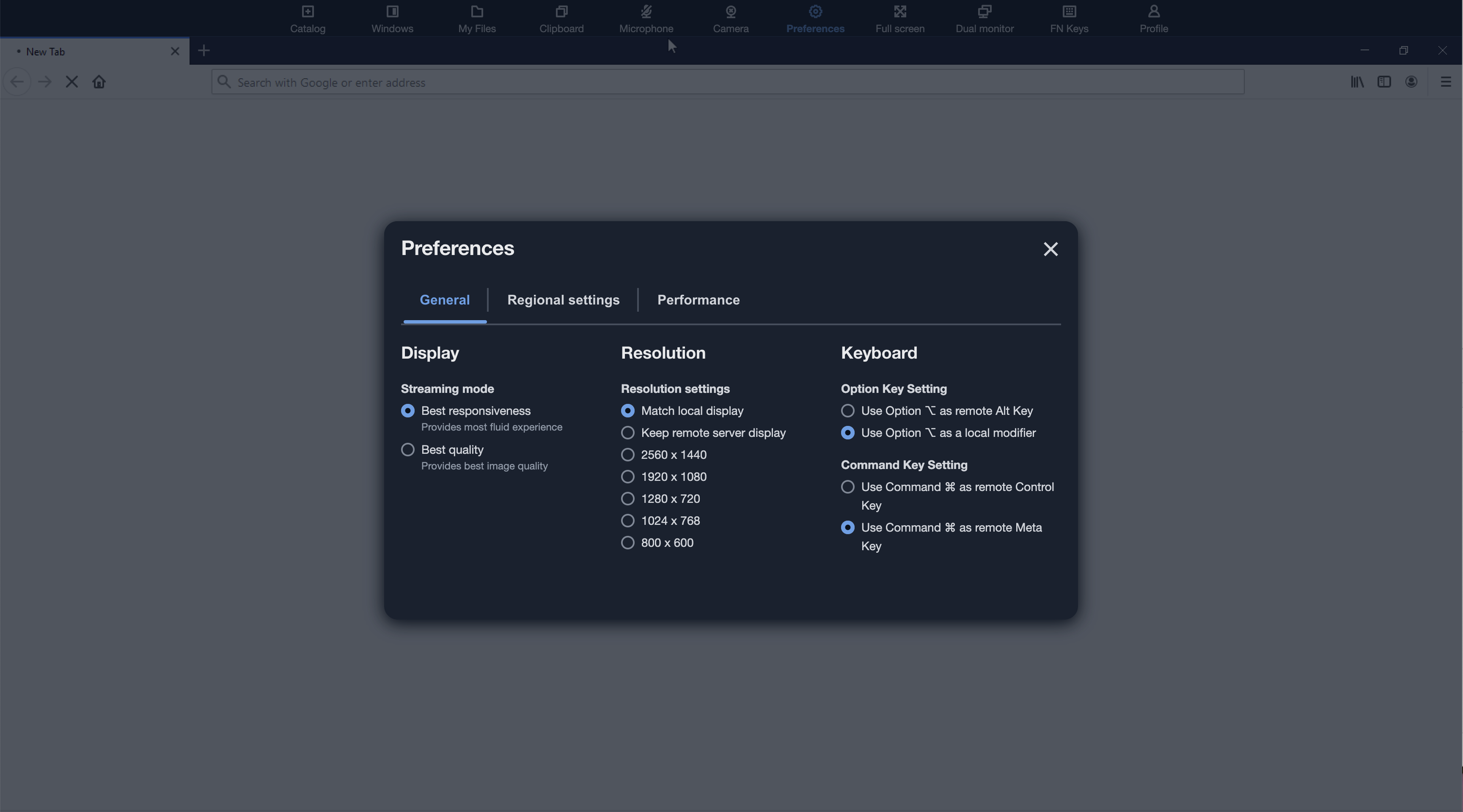
Procédez comme suit pour remapper les touches d'option et de commande Mac sur WorkSpaces Applications Web Browser Access v2.
Pour remapper les touches d'option et de commande du Mac sur le navigateur Web WorkSpaces des applications, accédez à la version v2
Utilisez un navigateur Web pour vous connecter aux WorkSpaces applications.
-
Dans le menu supérieur de la barre d'outils WorkSpaces Applications, choisissez le menu Préférences.
Choisissez Général, Clavier, puis les options correspondant aux touches que vous souhaitez remapper.
