Les traductions sont fournies par des outils de traduction automatique. En cas de conflit entre le contenu d'une traduction et celui de la version originale en anglais, la version anglaise prévaudra.
Utilisation à OneDrive des fins professionnelles
Note
OneDrive for Business n'est actuellement pas pris en charge pour les instances de Linux-based streaming.
Si votre administrateur WorkSpaces d'applications a activé cette option de stockage de fichiers, vous pouvez ajouter votre OneDrive compte à WorkSpaces Applications. Une fois que vous avez ajouté votre compte et que vous vous êtes connecté à une session de diffusion d' WorkSpaces applications, vous pouvez effectuer les opérations suivantes dans OneDrive :
-
Ouvrez et modifiez les fichiers et les dossiers que vous stockez OneDrive. Il n'est accessible à aucun autre utilisateur, à moins que vous ne choisissiez de le partager.
-
Chargez et téléchargez des fichiers entre votre ordinateur local et OneDrive. Toutes les modifications que vous apportez à vos fichiers et dossiers OneDrive pendant une session de streaming sont automatiquement sauvegardées et synchronisées. Ils sont disponibles lorsque vous vous connectez à votre OneDrive compte et que vous y accédez OneDrive en dehors de votre session de streaming.
-
Lorsque vous travaillez dans une application, vous pouvez accéder aux fichiers et aux dossiers qui y sont stockés OneDrive. Choisissez Fichier, Ouvrir à partir de l’interface de l’application et recherchez le fichier ou le dossier que vous souhaitez ouvrir. Pour enregistrer vos modifications dans un fichier OneDrive, choisissez Fichier, Enregistrer depuis l'application et naviguez jusqu'à l'emplacement OneDrive où vous souhaitez enregistrer le fichier.
-
Vous pouvez également y accéder OneDrive en choisissant Mes fichiers en haut à gauche de la barre d'outils WorkSpaces Applications.
Pour ajouter votre OneDrive compte aux WorkSpaces applications
Pour accéder à vos sessions de streaming OneDrive pendant WorkSpaces les applications, vous devez d'abord ajouter votre OneDrive compte aux WorkSpaces applications.
-
En haut à gauche de la barre d'outils WorkSpaces Applications, choisissez l'icône Mes fichiers.
-
Dans la boîte de dialogue Mes fichiers, choisissez Ajouter le stockage.
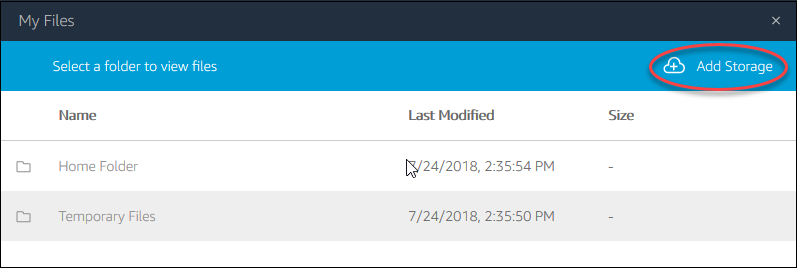
-
Sélectionnez OneDrive.
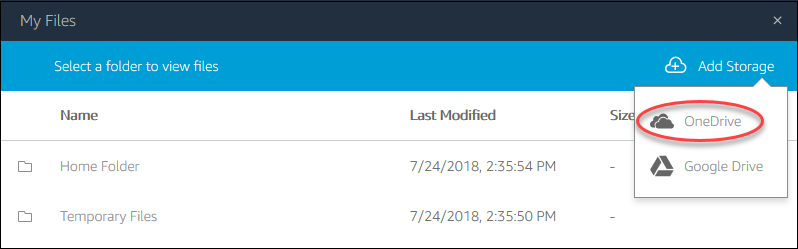
-
Sous Comptes de connexion, choisissez le domaine de votre OneDrive compte.
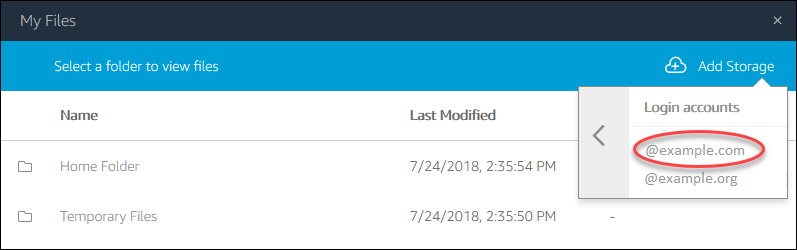
-
Dans la boîte de dialogue Connexion, entrez les informations d’identification de votre compte.
-
Une fois votre OneDrive compte ajouté à WorkSpaces Applications, votre OneDrive dossier s'affiche dans Mes fichiers.
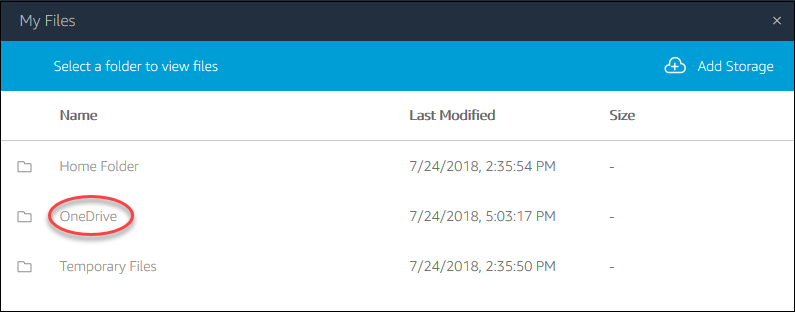
-
Pour travailler avec vos fichiers et dossiers OneDrive, choisissez le OneDrive dossier et naviguez jusqu'au fichier ou au dossier de votre choix. Si vous ne souhaitez pas travailler sur des fichiers OneDrive pendant cette session de streaming, fermez la boîte de dialogue Mes fichiers.
Pour charger et télécharger des fichiers entre votre ordinateur local et votre OneDrive
-
En haut à gauche de la barre d'outils WorkSpaces Applications, choisissez l'icône Mes fichiers.
-
Dans la boîte de dialogue Mes fichiers, choisissez OneDrive.
-
Accédez à un dossier existant ou choisissez Ajouter un dossier pour créer un dossier.
-
Lorsque le dossier s’affiche, effectuez l'une des opérations suivantes :
-
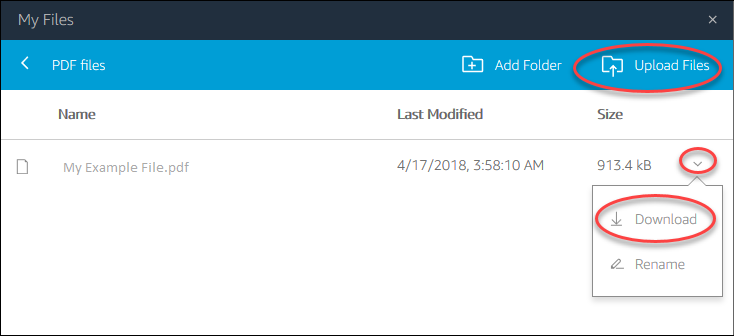
Pour charger un fichier dans le dossier, sélectionnez le fichier à charger et choisissez Charger.
-
Pour télécharger un fichier à partir du dossier, sélectionnez le fichier, choisissez la flèche vers le bas à droite du nom de fichier, puis choisissez Télécharger.
-
Pour supprimer OneDrive des autorisations dans les WorkSpaces applications
Si vous ne souhaitez plus l'utiliser OneDrive pendant vos sessions de streaming d' WorkSpaces applications, procédez comme suit pour supprimer OneDrive les autorisations des WorkSpaces applications.
Note
Vous pouvez restaurer ces autorisations à tout moment au cours d'une session de streaming d' WorkSpaces applications.
-
Connectez-vous à Office 365 ou à Office OneDrive for Business.
-
Dans le volet de droite, sous My accounts (Mon compte), choisissez My account (Mon compte).
-
Sur la page du tableau de bord du compte, dans App permissions (Autorisations applications), choisissez Change app permissions (Modifier les autorisations des applications).
-
Sur la page Autorisations des applications, sous Amazon WorkSpaces Applications, choisissez Révoquer.
