Les traductions sont fournies par des outils de traduction automatique. En cas de conflit entre le contenu d'une traduction et celui de la version originale en anglais, la version anglaise prévaudra.
Utiliser les dossiers de base
Si votre administrateur d' WorkSpaces applications a activé cette option de stockage de fichiers, lorsque vous êtes connecté à une session de streaming d' WorkSpaces applications, vous pouvez utiliser votre dossier d'accueil. Vous pouvez effectuer les opérations suivantes avec votre dossier de base :
Ouvrir et modifier les fichiers et les dossiers stockés dans votre dossier de base. Les autres utilisateurs ne peuvent pas accéder au contenu stocké dans votre dossier de base.
-
Charger et télécharger des fichiers entre votre ordinateur local et votre dossier de base. WorkSpaces Les applications recherchent en permanence les fichiers et dossiers les plus récemment modifiés et les sauvegardent dans votre dossier d'accueil.
-
Lorsque vous travaillez dans une application, vous pouvez accéder à des fichiers et des dossiers stockés dans votre dossier de base. Choisissez File Open (Ouvrir un fichier) à partir de l'application et recherchez le fichier ou le dossier que vous souhaitez ouvrir. Pour enregistrer vos modifications dans un fichier dans votre dossier de base, choisissez Enregistrer un fichier dans l’interface de l’application et accédez à l’emplacement de votre dossier de base où vous souhaitez enregistrer le fichier.
-
Vous pouvez également accéder à votre dossier de base en choisissant Mes fichiers dans la barre d’outils de session de l’affichage web.
Avertissement
Les fichiers de plus de 5 Go ne seront pas conservés entre les sessions WorkSpaces d'applications.
Note
Si votre dossier personnel n'apparaît pas, consultez les fichiers de votre dossier personnel en accédant au répertoire suivant dans l'Explorateur de fichiers : C:\Users \ PhotonUser \ My Files \ Home Folder.
Pour charger et télécharger des fichiers entre votre ordinateur et votre dossier de base
-
En haut à gauche de la barre d'outils WorkSpaces Applications, choisissez l'icône Mes fichiers.
-
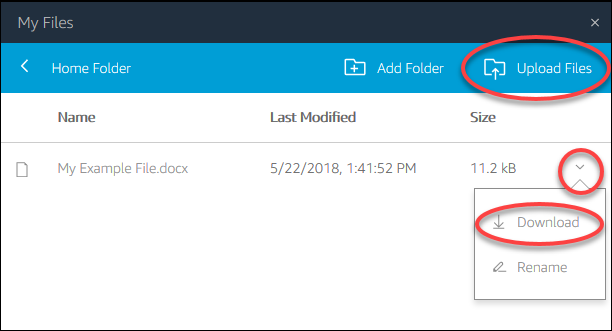
Accédez à un dossier existant ou choisissez Ajouter un dossier pour créer un dossier.
-
Lorsque le dossier souhaité s’affiche, exécutez l’une des actions suivantes :
Pour charger un fichier dans le dossier, sélectionnez le fichier à charger et choisissez Charger.
Pour télécharger un fichier à partir du dossier, sélectionnez le fichier, choisissez la flèche vers le bas à droite du nom de fichier, puis choisissez Télécharger.