Les traductions sont fournies par des outils de traduction automatique. En cas de conflit entre le contenu d'une traduction et celui de la version originale en anglais, la version anglaise prévaudra.
Utiliser le compte utilisateur du modèle d' WorkSpaces applications pour modifier la page d'accueil par défaut d'Internet Explorer
Procédez come suit pour utiliser le compte utilisateur modèle pour modifier la page d’accueil par défaut d’Internet Explorer.
Pour modifier la page d'accueil par défaut d'Internet Explorer avec le compte utilisateur modèle
-
Connectez-vous à l’instance Image Builder sur laquelle vous souhaitez modifier la page d’accueil par défaut d’Internet Explorer et identifiez-vous avec le compte Utilisateur modèle. Pour ce faire, effectuez l’une des opérations suivantes :
-
Utiliser la console WorkSpaces Applications (pour les connexions Web uniquement)
-
Création d'une URL de streaming (pour les connexions client Web ou WorkSpaces applicatives)
Note
Si le générateur d'images auquel vous souhaitez vous connecter est joint à un domaine Active Directory et que votre organisation doit se connecter par carte à puce, vous devez créer une URL de streaming et utiliser le client WorkSpaces Applications pour la connexion. Pour plus d’informations sur la connexion par carte à puce, consultez Cartes à puce.
Utilisateur modèle vous permet de créer des paramètres d’application et Windows par défaut pour vos utilisateurs. Pour plus d'informations, consultez « Création de paramètres d'application et Windows par défaut pour les utilisateurs de vos WorkSpaces applications » dansParamètres par défaut des applications et de Windows et performances de lancement des applications dans Amazon WorkSpaces Applications.
-
-
Ouvrez Internet Explorer et exécutez les étapes nécessaires pour modifier la page d'accueil par défaut.
-
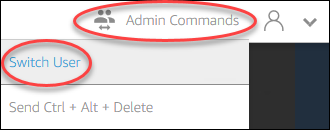
Dans la zone supérieure droite du bureau de l’instance Image Builder, choisissez Commandes d’administration, puis Changer d’utilisateur.
-
Votre session actuelle est déconnectée et le menu de connexion s’affiche. Connectez-vous à l’instance Image Builder en effectuant l’une des actions suivantes :
-
Si l’instance Image Builder n’est pas jointe à un domaine Active Directory, sous l’onglet Utilisateur local, choisissez Administrateur.
-
Si l’instance Image Builder est jointe à un domaine Active Directory, choisissez l’onglet Utilisateur Directory et connectez-vous avec les informations d’identification d’un utilisateur du domaine disposant des autorisations administrateur local sur l’instance Image Builder.
-
-
Sur le bureau de l’instance Image Builder, ouvrez l’application Image Assistant.
-
Effectuez les étapes nécessaires dans Image Assistant pour finaliser la création de votre image. Pour de plus amples informations, veuillez consulter Tutoriel : Création d'une image d' WorkSpaces applications personnalisée à l'aide de la console WorkSpaces d'applications.
