Les traductions sont fournies par des outils de traduction automatique. En cas de conflit entre le contenu d'une traduction et celui de la version originale en anglais, la version anglaise prévaudra.
Création d'un produit de portail dans API Gateway
La procédure suivante indique comment créer un produit de portail. Un portail est un ensemble de produits de portail. Après avoir créé votre produit de portail, vous créez des points de terminaison REST et des pages de produits. Pour en savoir plus sur les produits du portail, consultezProduits du portail dans API Gateway.
Considérations
Les considérations suivantes peuvent avoir une incidence sur la façon dont vous créez un produit de portail :
-
Votre produit de portail peut contenir des API REST privées et publiques. Les API privées ne sont pas prises en charge pour la fonctionnalité d'essai et ont donc une incidence visuelle sur votre portail. En tant que propriétaire du portail, vous devrez peut-être fournir une documentation expliquant cela.
-
Si vous créez votre produit de portail à l' AWS CLI aide AWS des SDK, votre portail ne comportera aucun point de terminaison ni aucune page de produit. Vous devez ajouter ces ressources à l'aide de la console AWS CLI or. Pour savoir comment créer un point de terminaison REST pour un produit, consultezCréation d'un point de terminaison REST du produit dans API Gateway. Pour savoir comment créer une page produit, consultezCréation d'une page produit dans API Gateway.
Création d’un produit de portail
La procédure suivante indique comment créer un produit de portail.
Pour créer un produit de portail
Connectez-vous à la console API Gateway à l'adresse https://console.aws.amazon.com/apigateway
. -
Dans le volet de navigation principal, sélectionnez Portal products.
-
Choisissez Créer un produit.
-
Dans Nom du produit, entrez le nom du produit de votre portail.
-
Pour Description du produit, entrez une description.
-
Choisissez Suivant.
-
Pour sélectionner les points de terminaison REST de votre produit, sous Points de terminaison d'API, choisissez une API, puis choisissez une étape.
-
Pour ajouter un point de terminaison aux points de terminaison REST de votre produit, sélectionnez le point de terminaison de l'API, puis choisissez Ajouter au produit.
Note
Ne choisissez pas Suivant sans d'abord sélectionner Ajouter au produit.
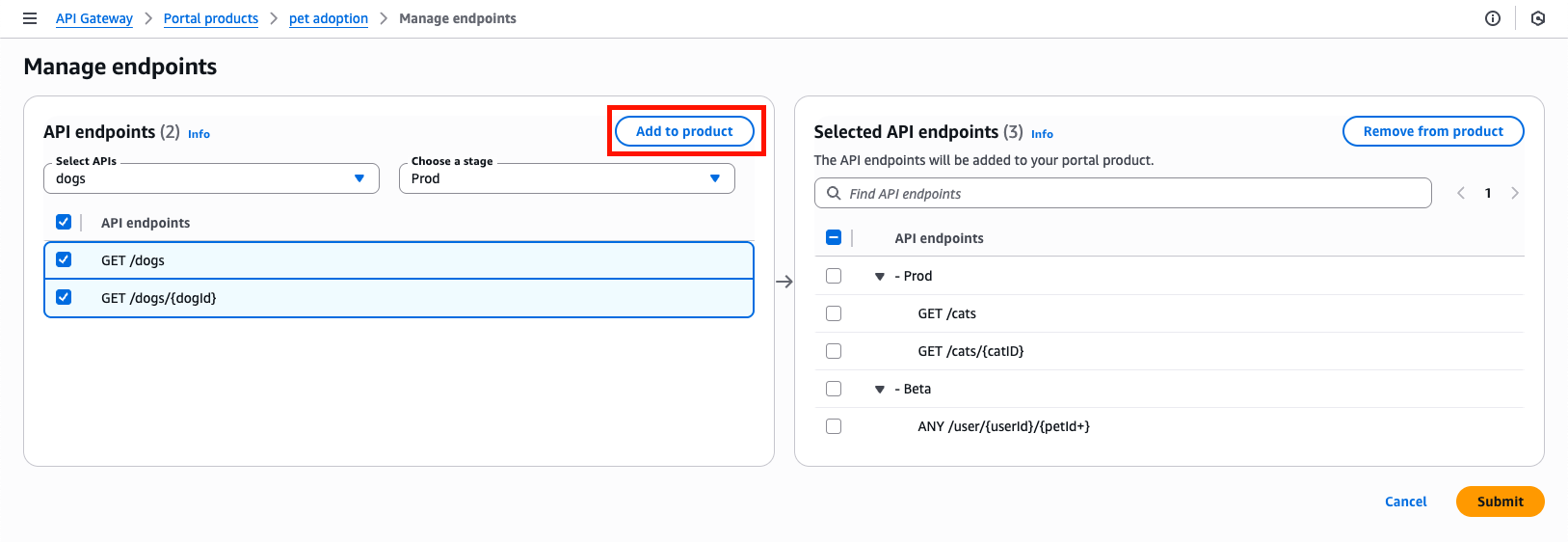
Le point de terminaison de l'API apparaîtra dans la liste des points de terminaison de l'API sélectionnés.
-
Choisissez Suivant.
-
Vérifiez votre sélection et choisissez Créer un produit.
Une fois que vous avez créé votre produit de portail à l'aide de la console, toutes vos pages de produit et les pages de point de terminaison REST de vos produits sont des brouillons et n'apparaîtront pas dans un portail. Pour que vos pages de produits et les pages de point de terminaison REST de vos produits soient visibles par les consommateurs, vous devez ajouter votre brouillon à une section. Si vous créez votre produit de portail à l'aide AWS des SDK AWS CLI ou, vous ajoutez le brouillon à la section de la AWS CLI commande. Quelle que soit la manière dont vous ajoutez votre brouillon à une section, vous devez publier le portail qui utilise les produits de votre portail pour qu'il soit visible par les consommateurs.
Pour ajouter votre brouillon à une section de page
-
Vos brouillons sont répertoriés dans l'onglet Documentation. Il existe des pages de documentation de projet pour vos pages de produit et des pages de référence d'API de brouillon pour les pages de point de terminaison REST de votre produit. Choisissez Draft API reference pages.
-
Choisissez un brouillon de page de référence d'API.
Si vous n'avez aucun point de terminaison REST de produit, vous n'aurez aucun brouillon de pages de référence d'API. Pour savoir comment créer un point de terminaison REST pour un produit, consultezCréation d'un point de terminaison REST du produit dans API Gateway.
-
Choisissez Modifier la page.
-
Sur cette page, vous pouvez remplacer toute partie de la documentation d'API existante ou utiliser la documentation d'API Gateway. Pour permettre aux consommateurs de voir le contenu de la page de point de terminaison REST de votre produit, entrez un nom sous Nom de section. S'il s'agit du
/pets-GETpoint de terminaison, le nom de la page pourrait êtrePets. -
Sélectionnez Enregistrer les modifications.
-
Le nouveau nom de page que vous avez créé apparaît dans la section des pages de référence de l'API.
Pour que la nouvelle page soit visible par les consommateurs, vous devez tout de même republier votre portail. Pour de plus amples informations, veuillez consulter Publier un portail dans API Gateway.
