Les traductions sont fournies par des outils de traduction automatique. En cas de conflit entre le contenu d'une traduction et celui de la version originale en anglais, la version anglaise prévaudra.
Chat en ligne avec Amazon Q Developer
La fonctionnalité de chat intégré vous permet de discuter avec Amazon Q depuis la fenêtre de codage principale de votre IDE. Pour utiliser la fonctionnalité de chat intégré, vous devez mettre en évidence le code pour lequel vous souhaitez des suggestions et fournir des instructions dans le petit écran de saisie. Amazon Q génère ensuite du code pour vous, qu’il présente sous forme de vue comparative dans la fenêtre de codage principale. Vous pouvez ensuite choisir d’accepter ou de rejeter les modifications.
L’avantage du chat intégré est qu’il élimine le changement de contexte qui se produit lors du passage d’une fenêtre de chat à la fenêtre de codage principale.
Vous utilisez généralement la fonctionnalité de chat intégré lorsque vous révisez du code, rédigez des tests unitaires ou effectuez d’autres tâches nécessitant des réponses basées sur le code. Pour les situations où vous souhaitez des réponses sous forme de texte (par exemple, une réponse à « Expliquer ce code »), il est préférable d’utiliser la fenêtre de chat.
Amazon Q prend en compte le code du fichier actuel lorsqu’il génère une recommandation de code via le chat intégré. Il n’examine pas le code d’autres fichiers ou projets.
Chat intégré Amazon Q en action
Une session de chat intégré se déroule comme suit.
-
Vous mettez en évidence le code pour lequel vous souhaitez des suggestions, puis vous choisissez l’une des options suivantes en fonction de votre IDE :
-
Dans Visual Studio Code et JetBrains, appuyez sur
⌘+I(Mac) ouCtrl+I(Windows) -
Dans Eclipse, appuyez sur
⌘+Shift+I(Mac) ouCtrl+Shift+I(Windows) -
Vous pouvez également cliquer avec le bouton droit sur la sélection et choisir Amazon Q, puis Chat intégré
Cela lance un champ de saisie dans l'éditeur dans lequel vous pouvez saisir une invite, telle que
Fix this code.
-
-
Amazon Q génère du code et le présente dans une vue comparative.

-
Vous acceptez ou rejetez la modification en choisissant Accepter ou Rejeter, ou en appuyant sur les touches équivalentes du clavier (
EnterouEsc).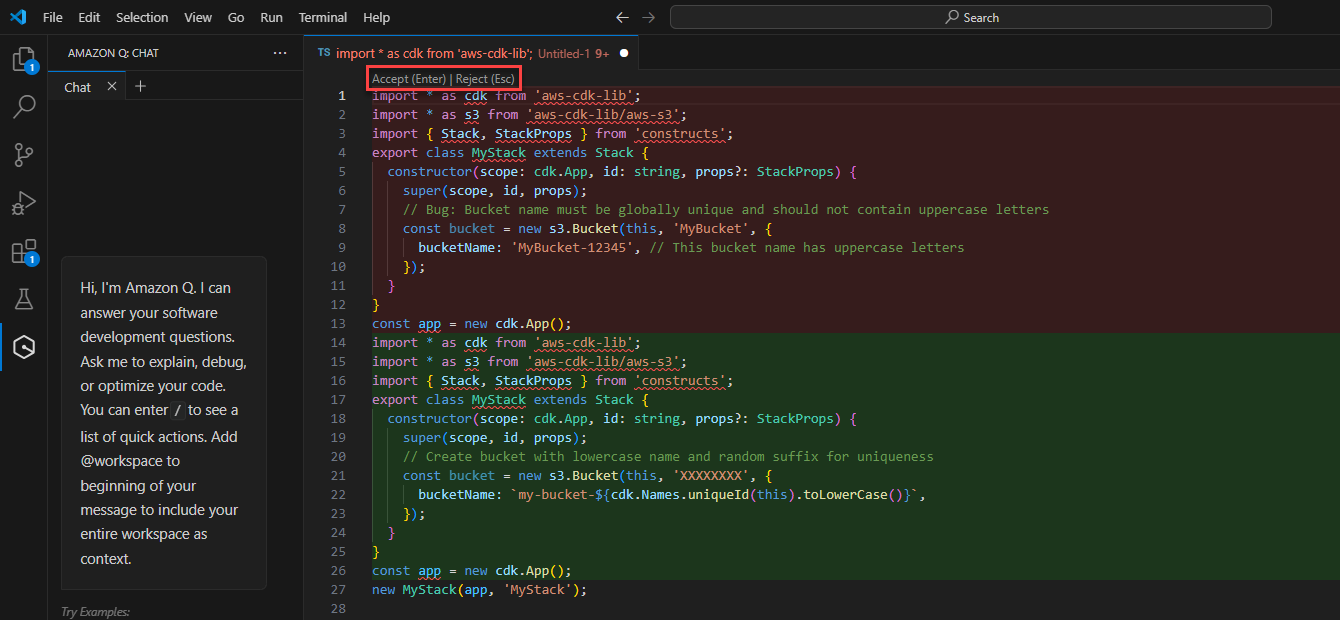
Exemples de rubriques et de questions
Le chat intégré renvoie toujours le code comme réponse. Vous pouvez donc saisir des invites telles que :
-
Documente ce code
-
Refactorise ce code
-
Écris des tests unitaires pour cette fonction
Format Diff
Le chat intégré affiche la vue comparative en plusieurs blocs, avec le code existant en haut et le code suggéré en bas. La vue comparative côte à côte n’est pas pris en charge.
