Les traductions sont fournies par des outils de traduction automatique. En cas de conflit entre le contenu d'une traduction et celui de la version originale en anglais, la version anglaise prévaudra.
Désactivation du partage de données dans l’IDE et la ligne de commande
Cette page explique comment refuser le partage de vos données dans l'IDE ou la ligne de commande dans lesquels vous utilisez Amazon Q, y compris les IDE tiers et les environnements de AWS codage. Pour en savoir plus sur la manière dont Amazon Q utilise ces données, consultez Amélioration du service Amazon Q Developer.
Désinscription du partage de votre télémétrie côté client
La télémétrie côté client quantifie votre utilisation du service. Par exemple, AWS
peut suivre si vous acceptez ou refusez une recommandation. La télémétrie côté client ne contient pas de code réel.
Pour en savoir plus sur les données de télémétrie collectées par Amazon Q dans l'IDE, consultez le Definitions.json document commun dans le référentiel aws-toolkit-common Github.
Pour obtenir des informations détaillées sur les données de télémétrie collectées par chaque IDE sur lequel vous utilisez Amazon Q, consultez les documents de ressources dans les référentiels suivants : GitHub
Pour en savoir plus sur les données de télémétrie collectées par l’interface de ligne de commande d’Amazon Q, consultez le document telemetry_definitions.json dans le référentiel amazon-q-developer-cli GitHub.
La collecte de données télémétriques permet de AWS comprendre les performances de l'outil de transformation en ligne de commande Q, de découvrir comment les fonctionnalités sont utilisées et d'améliorer nos services. Pour les transformations sur la ligne de commande, nous collectons la télémétrie sur la version de votre outil et sur la version du plug-in Maven.
N’ajoutez pas de données d’identification personnelle (PII) ou d’autres informations confidentielles ou sensibles dans les champs de texte libre.
Choisissez votre IDE pour obtenir des instructions sur la manière de se désinscrire du partage de votre télémétrie côté client.
- Code Visual Studio
-
Pour vous désinscrire du partage de vos données de télémétrie dans VS Code, procédez comme suit :
-
Ouvrez Paramètres dans VS Code.
-
Si vous utilisez des espaces de travail VS Code, passez au sous-onglet Espace de travail. Dans VS Code, les paramètres de l’espace de travail remplacent les paramètres utilisateur.
-
Dans la barre de recherche, saisissez Amazon Q:
Telemetry.
-
Désélectionnez la case.
Il s’agit d’une décision que chaque développeur doit prendre dans son propre IDE. Si vous utilisez Amazon Q dans le cadre d’une entreprise, votre administrateur ne sera pas en mesure de modifier ce paramètre pour vous.
- JetBrains
-
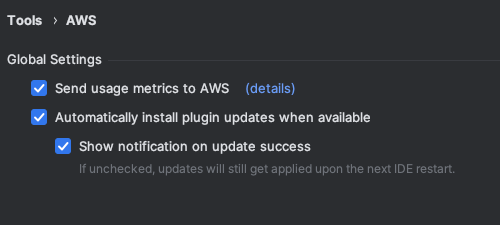
Pour vous désinscrire du partage de vos données de télémétrie dans JetBrains, procédez comme suit :
-
Dans votre IDE JetBrains, ouvrez Préférences (sur un Mac, cette option se trouve sous Paramètres).
-
Dans la barre de navigation, choisissez Outils, puis AWS.
-
Désélectionnez Envoyer les statistiques d'utilisation à. AWS
Il s’agit d’une décision que chaque développeur doit prendre dans son propre IDE. Si vous utilisez Amazon Q dans le cadre d’une entreprise, votre administrateur ne sera pas en mesure de modifier ce paramètre pour vous.
- Eclipse
-
Pour vous désinscrire du partage de vos données de télémétrie dans les IDE Eclipse, procédez comme suit :
-
Ouvrez Paramètres dans votre IDE Eclipse.
-
Dans la barre de navigation de gauche, choisissez Amazon Q.
-
Décochez la case en regard de Envoyer les métriques d’utilisation à AWS.
-
Choisissez Apply (Appliquer) pour enregistrer les changements.
Il s’agit d’une décision que chaque développeur doit prendre dans son propre IDE. Si vous utilisez Amazon Q dans le cadre d’une entreprise, votre administrateur ne sera pas en mesure de modifier ce paramètre pour vous.
- Visual Studio
-
Pour refuser le partage de vos données de télémétrie dans le AWS kit d'outils pourVisual
Studio, procédez comme suit :
-
Sous Outils, choisissez Options.
-
Dans le volet Options, choisissez AWS Toolkit, puis Général.
-
Désélectionnez Autoriser le AWS kit d'outils pour collecter des informations d'utilisation.
Il s’agit d’une décision que chaque développeur doit prendre dans son propre IDE. Si vous utilisez Amazon Q dans le cadre d’une entreprise, votre administrateur ne sera pas en mesure de modifier ce paramètre pour vous.
- AWS Cloud9
-
-
Depuis votre AWS Cloud9 IDE, choisissez le logo Cloud9 dans la barre de menu, puis choisissez Preferences.
-
Sur l’onglet Préférences, dans la barre latérale, choisissez AWS
Toolkit.
-
En regard d’AWS : télémétrie côté client, placez le commutateur en position arrêt.
Ce paramètre détermine si vous partagez ou non votre télémétrie AWS Cloud9 côté client en général, et pas uniquement pour Amazon Q.
- Lambda
-
Lorsque vous utilisez Amazon Q avec Lambda, Amazon Q ne partage pas votre télémétrie côté client avec AWS.
- SageMaker AI Studio
-
-
En haut de la fenêtre SageMaker AI Studio, choisissez Paramètres.
-
Dans le menu déroulant Paramètres, sélectionnez Éditeur de paramètres avancés.
-
Dans le menu déroulant Amazon Q, cochez ou désélectionnez la case en regard de Partager les données d’utilisation avec Amazon Q.
- JupyterLab
-
-
En haut de la JupyterLab fenêtre, choisissez Réglages.
-
Dans le menu déroulant Paramètres, sélectionnez Éditeur de paramètres avancés.
-
Dans le menu déroulant Amazon Q, cochez ou désélectionnez la case en regard de Partager les données d’utilisation avec Amazon Q.
- AWS Glue Studio Notebook
-
-
En bas de la fenêtre de AWS Glue Studio Notebook, sélectionnez Amazon Q.
-
Dans le menu contextuel, activez le bouton situé en regard de Partager la télémétrie avec AWS.
La suspension du partage de la télémétrie côté client ne sera valide que pendant la durée du Studio Notebook actuel. AWS Glue
- Command line
-
Dans l’outil de ligne de commande, sous Préférences, activez Télémétrie.
- Transformations on the command line
-
La collecte de télémétrie est activée par défaut avec l’outil de ligne de commande pour les transformations. Pour la désactiver, procédez comme suit.
Pour mettre à jour les préférences de télémétrie
-
Exécutez qct configure et fournissez les détails de configuration demandés, ou appuyez sur Entrée pour utiliser la configuration existante.
-
Lorsque vous êtes invité à indiquer si vous souhaitez autoriser la collecte de données télémétriques, entrez N pour empêcher la collecte AWS de données de télémétrie.
-
Si vous souhaitez réactiver la collecte des données de télémétrie, exécutez qct configure à nouveau et entrez Y lorsque vous y êtes invité.
Désinscription du partage de votre contenu
Pour plus d'informations sur les AWS utilisations du contenu, consultezAmélioration du service Amazon Q Developer.
- Code Visual Studio
-
Au niveau Amazon Q Developer Pro, Amazon Q ne collecte pas votre contenu.
En ce qui concerne l’offre gratuite d’Amazon Q Developer, pour vous désinscrire du partage de votre contenu dans VS Code, procédez comme suit.
-
Ouvrez Paramètres dans VS Code.
-
Si vous utilisez des espaces de travail VS Code, passez au sous-onglet Espace de travail. Dans VS Code, les paramètres de l’espace de travail remplacent les paramètres utilisateur.
-
Dans la barre de recherche, saisissez Amazon Q: Share
Content.
-
Désélectionnez la case.
- JetBrains
-
Au niveau Amazon Q Developer Pro, Amazon Q ne collecte pas votre contenu.
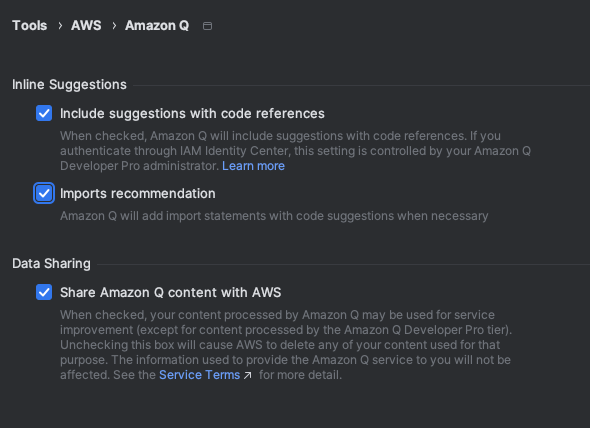
En ce qui concerne l’offre gratuite d’Amazon Q Developer, pour vous désinscrire du partage des données Amazon Q dans JetBrains, procédez comme suit.
-
Veillez à utiliser la dernière version de JetBrains.
-
Dans votre IDE JetBrains, ouvrez Préférences (sur un Mac, cette option se trouve sous Paramètres).
-
Dans la barre de navigation de gauche, choisissez Outils --> AWS --> Amazon Q.
-
Sous Partage de données, désélectionnez Partager le contenu Amazon Q avec AWS.
- Eclipse
-
Au niveau Amazon Q Developer Pro, Amazon Q ne collecte pas votre contenu.
En ce qui concerne l’offre gratuite d’Amazon Q Developer, pour vous désinscrire du partage des données Amazon Q dans les IDE Eclipse, procédez comme suit.
-
Veillez à utiliser la dernière version de votre IDE Eclipse.
-
Dans votre IDE Eclipse, ouvrez Paramètres.
-
Dans la barre de navigation de gauche, choisissez Amazon Q.
-
Désélectionnez la case en regard de Partager du contenu Amazon Q avec AWS.
-
Choisissez Apply (Appliquer) pour enregistrer les changements.
- Visual Studio
-
Au niveau Amazon Q Developer Pro, Amazon Q ne collecte pas votre contenu.
En ce qui concerne l’offre gratuite d’Amazon Q Developer, pour vous désinscrire du partage de votre contenu dans Visual Studio, procédez comme suit.
Accédez à Outils -> Options -> AWS Toolkit -> Amazon Q
Définissez Partager le contenu Amazon Q avec AWS sur Vrai ou Faux.
- AWS Cloud9
-
Lorsque vous utilisez Amazon Q avec AWS Cloud9, Amazon Q ne partage pas votre contenu avec AWS.
Les AWS Cloud9 paramètres contiennent un interrupteur permettant de partager du contenu Amazon Q avec AWS, mais ce commutateur ne fonctionne pas.
- Lambda
-
Lorsque vous utilisez Amazon Q avec Lambda, Amazon Q ne partage pas votre contenu avec AWS.
Les paramètres Lambda contiennent un interrupteur à bascule avec lequel partager du contenu Amazon Q AWS, mais ce commutateur ne fonctionne pas.
- SageMaker AI Studio
-
Lorsque vous utilisez Amazon Q avec SageMaker AI Studio, Amazon Q ne partage pas votre contenu avec AWS.
- JupyterLab
-
-
En haut de la JupyterLab fenêtre, choisissez Réglages.
-
Dans le menu déroulant Paramètres, sélectionnez Éditeur de paramètres avancés.
-
Dans le menu déroulant Amazon Q, cochez ou désélectionnez la case en regard de Partager du contenu avec Amazon Q.
- AWS Glue Studio Notebook
-
Lorsque vous utilisez Amazon Q avec AWS Glue Studio Notebook, Amazon Q ne partage pas votre contenu avec AWS.
- Command line
-
Dans l'outil de ligne de commande, sous Préférences, activez l'option Partager le contenu Amazon Q avec AWS.
- Transformations on the command line
-
Lorsque vous utilisez l'outil de ligne de commande Amazon Q pour la transformation, Amazon Q ne partage pas votre contenu avec AWS.