Les traductions sont fournies par des outils de traduction automatique. En cas de conflit entre le contenu d'une traduction et celui de la version originale en anglais, la version anglaise prévaudra.
Filtrage des problèmes de code
Vous ne pouvez filtrer les problèmes de code que dans les IDE JetBrains et Visual Studio Code.
Lorsque vous filtrez les problèmes de code, seuls les problèmes répondant aux critères sélectionnés sont affichés dans le volet Problèmes de code. Vous pouvez filtrer les problèmes en fonction de leur gravité afin de ne voir dans le panneau que les problèmes présentant la gravité sélectionnée.
Vous pouvez également contrôler la manière dont les problèmes de code sont organisés dans le volet Problèmes de code. Vous pouvez regrouper les problèmes en fonction de leur gravité ou de l’emplacement des fichiers.
Pour filtrer les problèmes de code :
- JetBrains IDEs
-
-
Dans l'onglet Amazon Q Code Issues, choisissez l'icône du filtre.
-
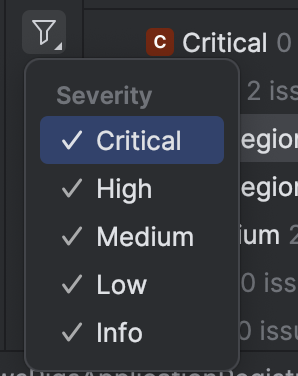
Un menu contextuel contenant les niveaux de gravité s'ouvre.
L'image suivante montre le menu Sévérité dans l'onglet Problèmes de code deIntelliJ IDEA.
-
Sélectionnez ou désélectionnez les niveaux de gravité pour lesquels vous souhaitez filtrer, puis cliquez sur OK. Seuls les problèmes de la gravité que vous avez sélectionnée apparaîtront dans le panneau Amazon Q Code Issues.
- Code Visual Studio
-
-
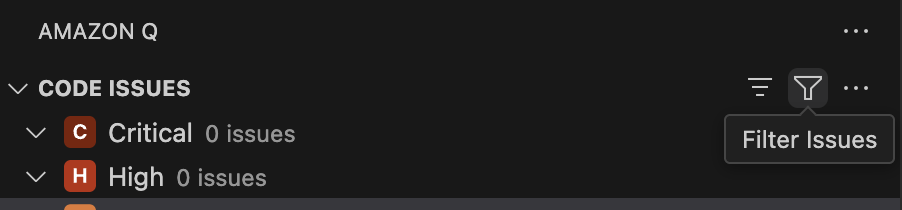
Dans le volet Problèmes de code, choisissez l’icône du filtre.
L’image suivante montre l’icône du filtre dans l’onglet Problèmes de code de Visual Studio Code.
-
Le menu Filtrer les problèmes s’ouvre.
Cochez ou désélectionnez les cases à côté des niveaux de gravité pour lesquels vous souhaitez filtrer, puis cliquez sur OK. Seuls les problèmes de la gravité que vous avez sélectionnée apparaîtront dans le panneau Problèmes liés au code.
Pour regrouper les problèmes de code :
- JetBrains IDEs
-
-
Dans le panneau Amazon Q Code Issues, choisissez l'icône de regroupement.
-
Un menu contextuel Grouper par s'ouvre.
-
Sélectionnez Sévérité pour regrouper les problèmes dans le panneau Problèmes de code en fonction de leur gravité. Sélectionnez Emplacement pour regrouper les problèmes en fonction du fichier de code dans lequel ils se trouvent.
- Code Visual Studio
-
-
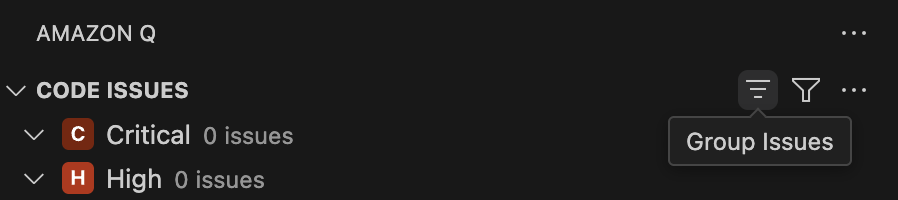
Dans le volet Problèmes de code, choisissez l’icône de regroupement.
L’image suivante montre l’icône de regroupement dans l’onglet Problèmes de code de Visual Studio Code.
-
Le menu Regrouper les problèmes s’ouvre.
-
Sélectionnez Sévérité pour regrouper les problèmes dans le panneau Problèmes de code en fonction de leur gravité. Sélectionnez Emplacement pour regrouper les problèmes en fonction du fichier de code dans lequel ils se trouvent.