Les traductions sont fournies par des outils de traduction automatique. En cas de conflit entre le contenu d'une traduction et celui de la version originale en anglais, la version anglaise prévaudra.
Intégrer DynamoDB à Amazon EventBridge
Amazon DynamoDB propose DynamoDB Streams pour la capture des données de modification, ce qui permet de capturer les modifications au niveau des éléments dans les tables DynamoDB. DynamoDB Streams peut invoquer des fonctions Lambda pour traiter ces modifications, ce qui permet une intégration basée sur les événements à d’autres services et applications. DynamoDB Streams prend également en charge le filtrage, ce qui permet un traitement des événements efficace et ciblé.
DynamoDB Streams prend en charge jusqu’à deux consommateurs simultanés par partition et prend en charge le filtrage via le filtrage des événements Lambda, de sorte que seuls les éléments répondant à des critères spécifiques soient traités. Certains clients peuvent avoir besoin de prendre en charge plus de deux clients. D’autres peuvent avoir besoin d’enrichir les événements de modification avant qu’ils ne soient traités, ou d’utiliser un filtrage et un routage plus avancés.
L'intégration de DynamoDB à EventBridge peut répondre à ces exigences.
Amazon EventBridge est un service sans serveur qui utilise des événements pour connecter les composants des applications entre eux, ce qui vous permet de créer plus facilement des applications évolutives pilotées par des événements. EventBridge propose une intégration native avec Amazon DynamoDB via EventBridge Pipes, permettant un flux de données fluide entre DynamoDB et un bus. EventBridge Ce bus peut ensuite être diffusé vers plusieurs applications et services via un ensemble de règles et de cibles.
Comment ça marche
L'intégration entre DynamoDB et les EventBridge tubes utilise DynamoDB Streams pour capturer une séquence chronologique de modifications au niveau des éléments dans une table DynamoDB. Chaque enregistrement capturé de cette manière contient les données modifiées dans la table.
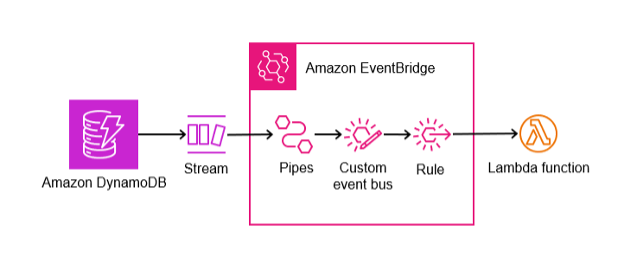
Un EventBridge tube consomme des événements provenant de DynamoDB Streams et les achemine vers une cible telle qu'un EventBridge bus (un bus d'événements est un routeur qui reçoit des événements et les transmet à des destinations, également appelées cibles). La livraison dépend des règles qui correspondent au contenu de l’événement. Le canal offre également la possibilité d’effectuer un filtrage sur des événements spécifiques et d’enrichir leurs données d’événement avant de les envoyer à la cible.
Bien que la EventBridge prise en charge de plusieurs types de cibles soit prise en charge, un choix courant lors de la mise en œuvre d'une conception en éventail consiste à utiliser une fonction Lambda comme cible. L’exemple suivant démontre une intégration à une fonction Lambda cible.
Mise à jour d’une intégration via la console
Suivez les étapes ci-dessous pour créer une intégration via la Console de gestion AWS.
-
Activez DynamoDB Streams sur la table source en suivant les étapes décrites dans la section Activation d’un flux du guide du développeur DynamoDB. Si DynamoDB Streams est déjà activé dans la table source, vérifiez qu’il y a actuellement moins de deux consommateurs. Les consommateurs peuvent être des fonctions Lambda, des tables globales DynamoDB, des intégrations Amazon DynamoDB Zero-ETL avec Amazon OpenSearch Service ou des applications qui lisent directement à partir de flux, par exemple via l'adaptateur DynamoDB Streams Kinesis.
-
Créez un bus d' EventBridge événements en suivant les étapes de la section Création d'un bus d' EventBridge événements Amazon du guide de l' EventBridge utilisateur.
-
Lors de la création du bus d’événements, activez la découverte de schémas.
-
-
Créez un EventBridge tube en suivant les étapes décrites dans la section Création d'un EventBridge tube Amazon du guide de l' EventBridge utilisateur.
-
Lors de la configuration de la source, dans le champ Source, sélectionnez DynamoDB et dans le champ DynamoDB Streams, sélectionnez le nom du flux de table source.
-
Lors de la configuration de la cible, dans le champ Service cible, sélectionnez le bus d'EventBridge événements et dans le champ Bus d'événements comme cible, sélectionnez le bus d'événements créé à l'étape 2.
-
-
Écrivez un exemple d’élément dans la table DynamoDB source pour déclencher un événement. Cela permettra de déduire EventBridge le schéma à partir de l'élément d'exemple. Ce schéma peut être utilisé pour créer des règles pour les événements de routage. Par exemple, si vous implémentez un modèle de conception qui implique de surcharger les attributs, vous souhaiterez peut-être déclencher des règles différentes en fonction de la valeur de votre clé de tri. Vous trouverez des informations sur la manière d’écrire un élément dans DynamoDB dans la section Working with items and attributes du Guide du développeur DynamoDB.
-
Créez un exemple de fonction Lambda Python à utiliser comme cible en suivant les étapes décrites dans la section Building Lambda functions with Python du Guide du développeur Lambda. Lors de la création de votre fonction, vous pouvez utiliser l’exemple de code ci-dessous pour démontrer l’intégration. Lorsqu'il est invoqué, il imprime le
NewImageet leOldImagereçu avec l'événement, qui peuvent être consultés dans CloudWatch les journaux.import json def lambda_handler(event, context): dynamodb = event.get('detail', {}).get('dynamodb', {}) new_image = dynamodb.get('NewImage') old_image = dynamodb.get('OldImage') if new_image: print("NewImage:", json.dumps(new_image, indent=2)) if old_image: print("OldImage:", json.dumps(old_image, indent=2)) return {'statusCode': 200, 'body': json.dumps(event)} -
Créez une EventBridge règle qui acheminera les événements vers votre nouvelle fonction Lambda en suivant les étapes du guide de l' EventBridge utilisateur de la section Créer une règle qui réagit aux événements.
-
Lorsque vous définissez le détail de la règle, sélectionnez le nom du bus d’événements que vous avez créé à l’étape 2 en tant que bus d’événements.
-
Lorsque vous créez le modèle d’événement, suivez le guide du schéma existant. Ici, vous pouvez sélectionner le registre de schémas découverts et le schéma découvert pour votre événement. Cela vous permet de configurer un modèle d’événement spécifique à votre cas d’utilisation qui achemine uniquement les messages correspondant à des attributs spécifiques. Par exemple, si vous souhaitez associer uniquement sur les éléments DynamoDB où le kit SK commence par
“user#”, vous devez utiliser une configuration comme celle-ci.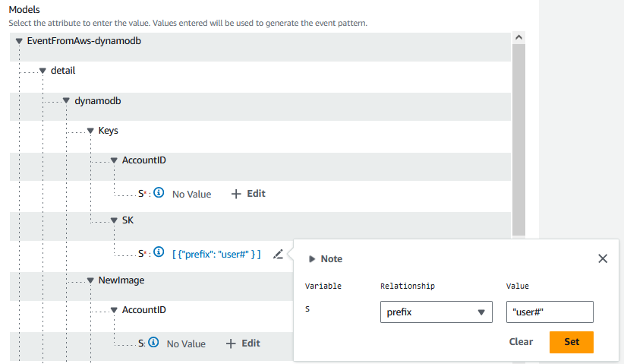
-
Choisissez Générer un modèle d'événement au format JSON une fois que vous avez fini de concevoir un modèle par rapport à votre schéma. Si vous souhaitez plutôt associer tous les événements qui apparaissent sur DynamoDB Streams, utilisez le JSON suivant pour le modèle d’événement.
{ "source": ["aws.dynamodb"] } -
Lors de la sélection des cibles, suivez le guide de AWS maintenance. Pour Sélectionner une cible, choisissez « Fonction Lambda ». Dans le champ Fonction, sélectionnez la fonction Lambda que vous avez créée à l’étape 5.
-
-
Vous pouvez désormais arrêter la découverte de schémas sur votre bus d'événements en suivant les étapes de la section Démarrage ou arrêt de la découverte de schémas sur les bus d'événements du guide de EventBridge l'utilisateur.
-
Écrivez un deuxième exemple d’élément dans la table DynamoDB source pour déclencher un événement. Vérifiez que l’événement a été correctement traité à chaque étape.
-
Consultez les statistiques CloudWatch PutEventsApproximateSuccessCount de votre bus événementiel en suivant la EventBridge section Surveillance d'Amazon du guide de l' EventBridge utilisateur.
-
Consultez les journaux des fonctions de votre fonction Lambda en suivant la section Monitoring and troubleshooting Lambda functions du guide du développeur Lambda. Si votre fonction Lambda utilise l'exemple de code fourni, les flux
NewImageetOldImageprovenant de DynamoDB devraient être imprimés dans le groupe de CloudWatch journaux Logs. -
Consultez la mesure Nombre d’erreurs et taux de réussite (%) de la fonction Lambda en suivant la section Monitoring and troubleshooting Lambda functions du Guide du développeur Lambda.
-
Étapes suivantes
Cet exemple présente une intégration de base avec une seule fonction Lambda en tant que cible. Pour mieux comprendre les configurations plus complexes, telles que la création de plusieurs règles, la création de plusieurs cibles, l'intégration à d'autres services et l'enrichissement des événements, consultez le guide de l' EventBridge utilisateur complet : Getting started with EventBridge.
Note
Soyez au courant de tous EventBridge les quotas qui pourraient être pertinents pour votre candidature. Bien que la capacité de DynamoDB Streams évolue en fonction de votre tableau, les EventBridge quotas sont distincts. Les quotas courants à prendre en compte dans une application de grande envergure seraient la limite d'accélération des invocations en transactions par seconde et la limite d'PutEventsaccélération en transactions par seconde. Ces quotas spécifient le nombre d’invocations qui peuvent être envoyées aux cibles et le nombre d’événements par seconde qui peuvent être placés dans le bus.
