Les traductions sont fournies par des outils de traduction automatique. En cas de conflit entre le contenu d'une traduction et celui de la version originale en anglais, la version anglaise prévaudra.
Commencer à utiliser CloudWatch Contributor Insights pour DynamoDB
Cette section explique comment activer et utiliser Amazon CloudWatch Contributor Insights dans différents modes afin de répondre à vos besoins de surveillance à l'aide de la console Amazon DynamoDB ou AWS Command Line Interface du ().AWS CLI
Dans les exemples suivants, vous utilisez la table DynamoDB qui est définie dans le didacticiel Mise en route avec DynamoDB.
Rubriques
Choix d’un mode Contributor Insights
Avant d’activer Contributor Insights, vous devez connaître les deux modes disponibles. Passez en revue la comparaison des modes pour sélectionner l’option qui correspond le mieux à vos besoins spécifiques.
| Aspect | Mode clés consultées et limitées | Mode clés limitées |
|---|---|---|
| Moniteurs | Toutes les demandes (réussies et limitées) | Demandes en mode limité uniquement |
| Graphiques | Éléments ayant le plus grand nombre d’accès + Éléments les plus limités | Éléments les plus limités uniquement |
| Idéal pour | Analyse et optimisation ciblées | Surveillance de la limitation |
| À utiliser lorsque | Vous avez besoin d’une visibilité complète sur les modèles d’accès. Vous effectuez une analyse ou un débogage à court terme. | Votre principale préoccupation est d’identifier et de résoudre les problèmes de limitation. Vous souhaitez que Contributor Insights reste activé en permanence pour les alertes de limitation en temps réel. |
Utilisation de Contributor Insights (console)
La console fournit un moyen intuitif d’activer Contributor Insights et de sélectionner le mode approprié à vos besoins de surveillance.
Pour utiliser Contributor Insights dans la console
Connectez-vous à la console DynamoDB AWS Management Console et ouvrez-la à l'adresse. https://console.aws.amazon.com/dynamodb/
-
Dans le volet de navigation sur le côté gauche de la console, choisissez Tables.
-
Choisissez la table
Music. -
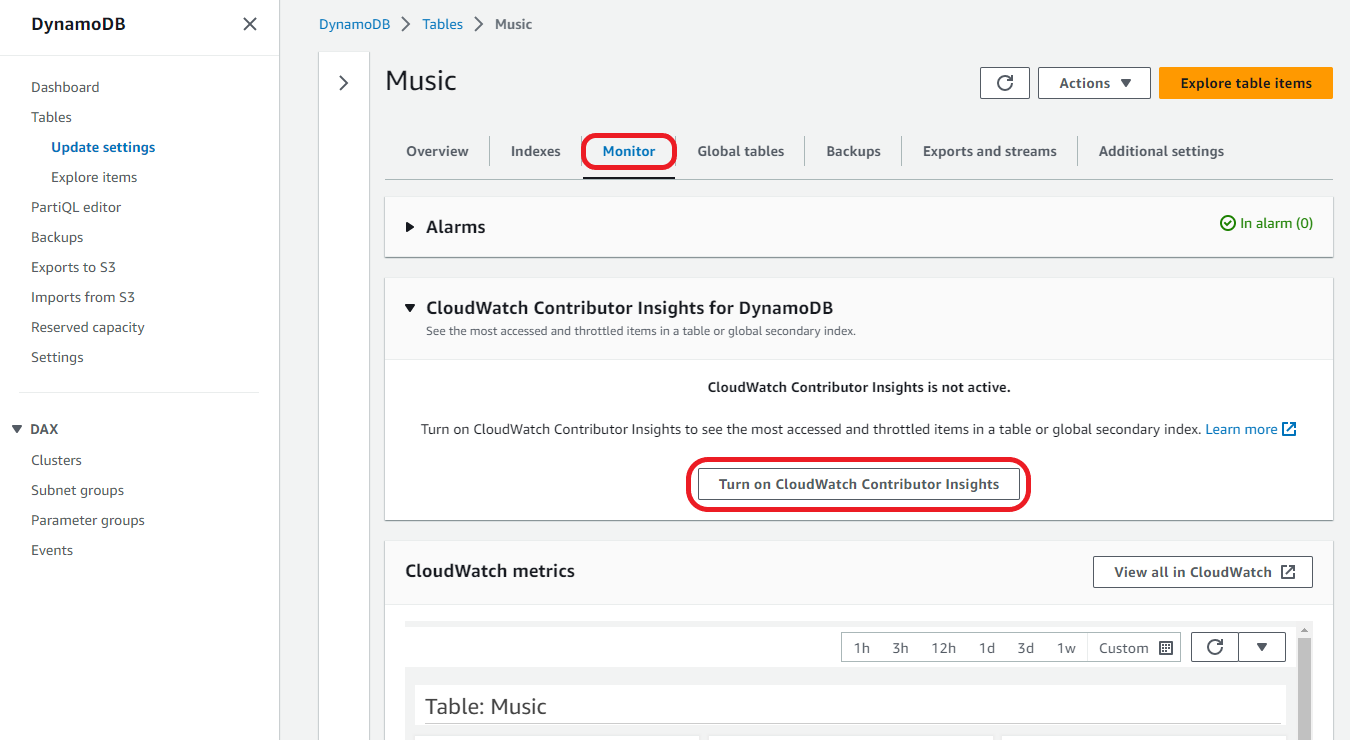
Choisissez l’onglet Surveiller.
-
Choisissez Activer CloudWatch Contributor Insights.
-
Dans la boîte de dialogue des paramètres de gestion des informations sur les CloudWatch contributeurs, activez l'option Activer à la fois pour la table de
Musicbase et pour l'index secondaireAlbumTitle-indexglobal. -
Laissez le commutateur Mode clés limitées uniquement en position désactivée pour les deux, puis sélectionnez Enregistrer les modifications.
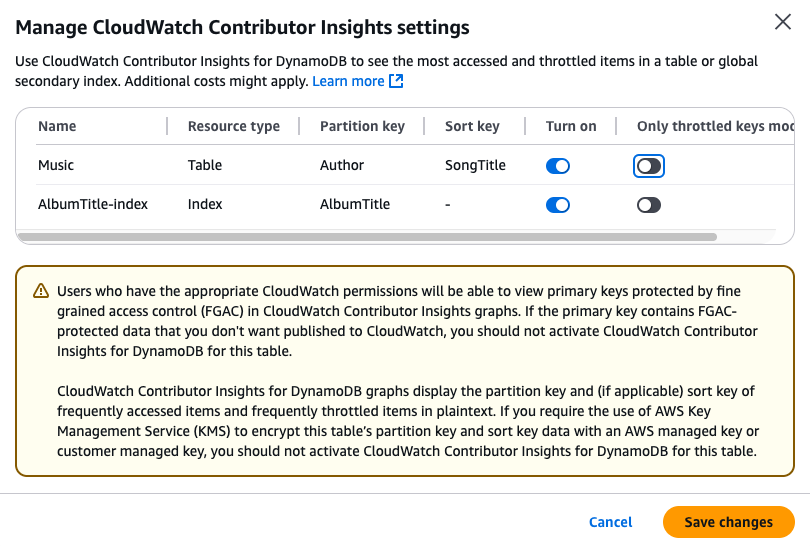
Cela active le mode clés consultées et limitées par défaut pour la table et le GSI, qui permet de surveiller les éléments consultés et limités. Placer le commutateur du Mode clés limitées uniquement en position activée permettrait d’activer le mode clés limitées.
Si l'opération échoue, consultez DescribeContributorInsights FailureExceptionle manuel Amazon DynamoDB API Reference pour connaître les raisons possibles.
-
Les graphiques de CloudWatch Contributor Insights sont désormais visibles dans l'onglet Surveiller du
Musictableau. Comme vous avez activé le mode clés consultées et limitées, vous voyez à la fois les graphiques des éléments consultés et des éléments limités.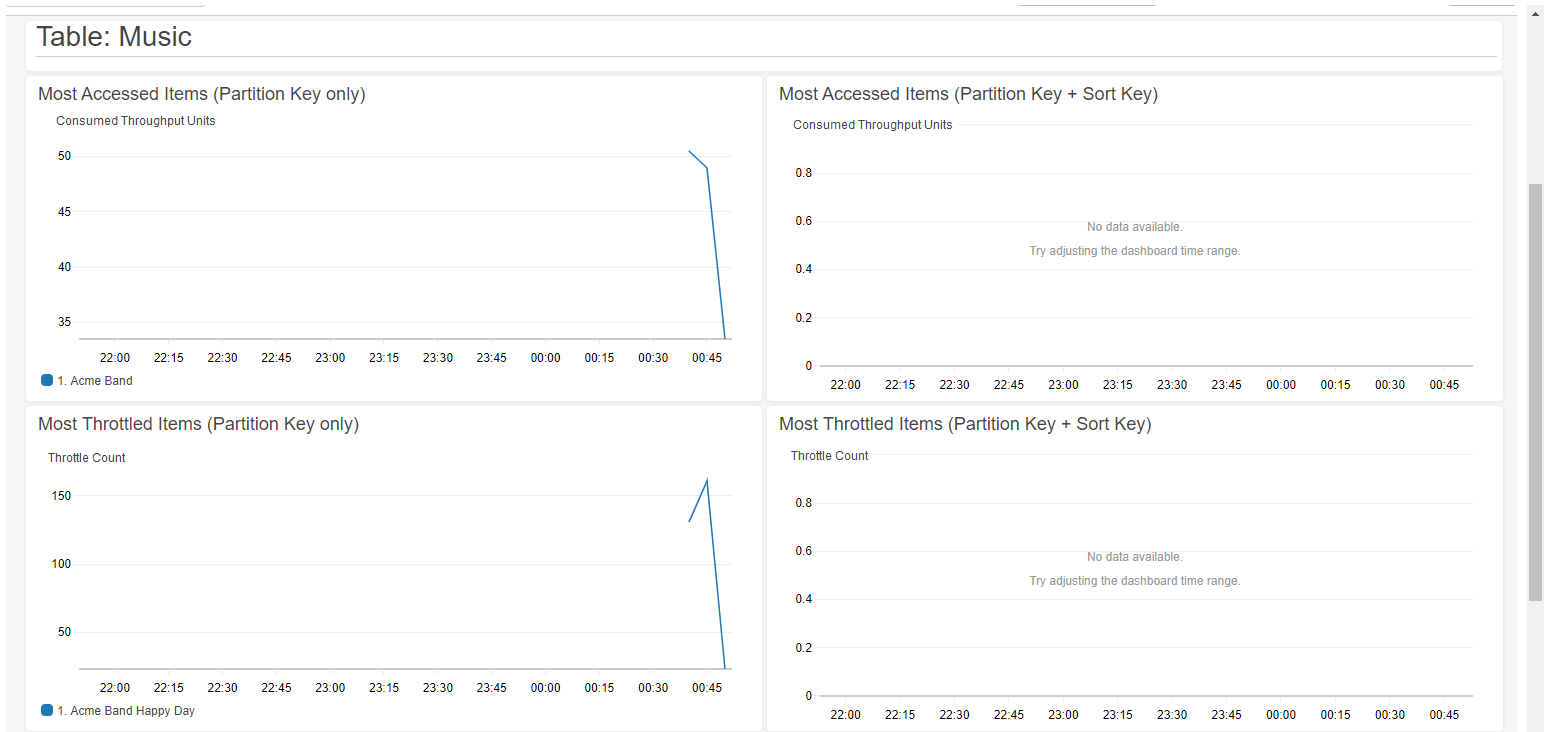
Basculement entre les modes
Vous pouvez passer d’un mode à l’autre à tout moment sans désactiver Contributor Insights.
Pour basculer entre les modes de Contributor Insights
-
Dans l'onglet Surveiller de votre tableau, choisissez Gérer les informations sur les CloudWatch contributeurs.
-
Dans la boîte de dialogue Gérer les paramètres de Contributor Insights, pour chaque table de base ou GSI :
-
Activez ou désactivez le Mode clés limitées uniquement pour activer le mode clés limitées ou revenez au mode clés consultées et limitées par défaut.
-
Activez ou désactivez pour désactiver CloudWatch Contributor Insight pour une table ou un GSI.
-
-
Sélectionnez Enregistrer les modifications.
Une fois que vous avez terminé, les graphiques reflètent le nouveau mode.
Création d' CloudWatch alarmes
Suivez ces étapes pour créer une CloudWatch alarme et être averti lorsqu'une clé de partition consomme plus de 50 000 unités ConsumedThroughputUnitsou subit un ralentissement.
-
Connectez-vous à la CloudWatch console AWS Management Console et ouvrez-la à https://console.aws.amazon.com/cloudwatch/
-
Dans le panneau de navigation situé sur le côté gauche de la console, choisissez Contributor Insights.
-
Choisissez la règle appropriée en fonction de votre mode et de ce que vous souhaitez surveiller :
-
Pour la surveillance des éléments consultés (mode touches accessibles et limitées uniquement) : Choisissez DynamoDBContributorInsights-PKC-Music
-
Pour la surveillance limitée des objets (les deux modes) : Choisissez DynamoDBContributorInsights-PKT-Music
-
-
Choisissez la liste déroulante Actions.
-
Choisissez View in metrics (Afficher dans les métriques).
-
Choisissez Max Contributor Value (Valeur maximale du contributeur).
Note
Seules
Max Contributor ValueetMaximumrenvoient des statistiques utiles. Les autres statistiques de cette liste ne renvoient pas de valeurs intéressantes.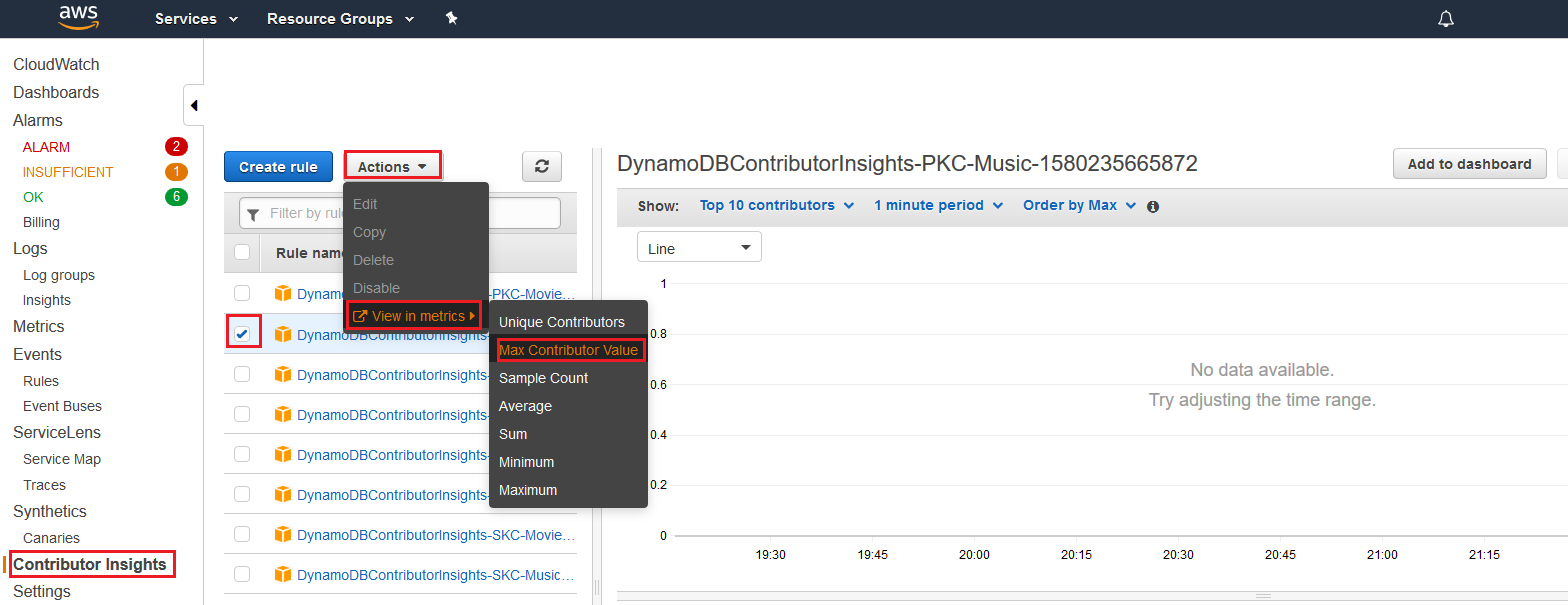
-
Dans la colonne Actions choisissez Create Alarm (Créer une alarme).
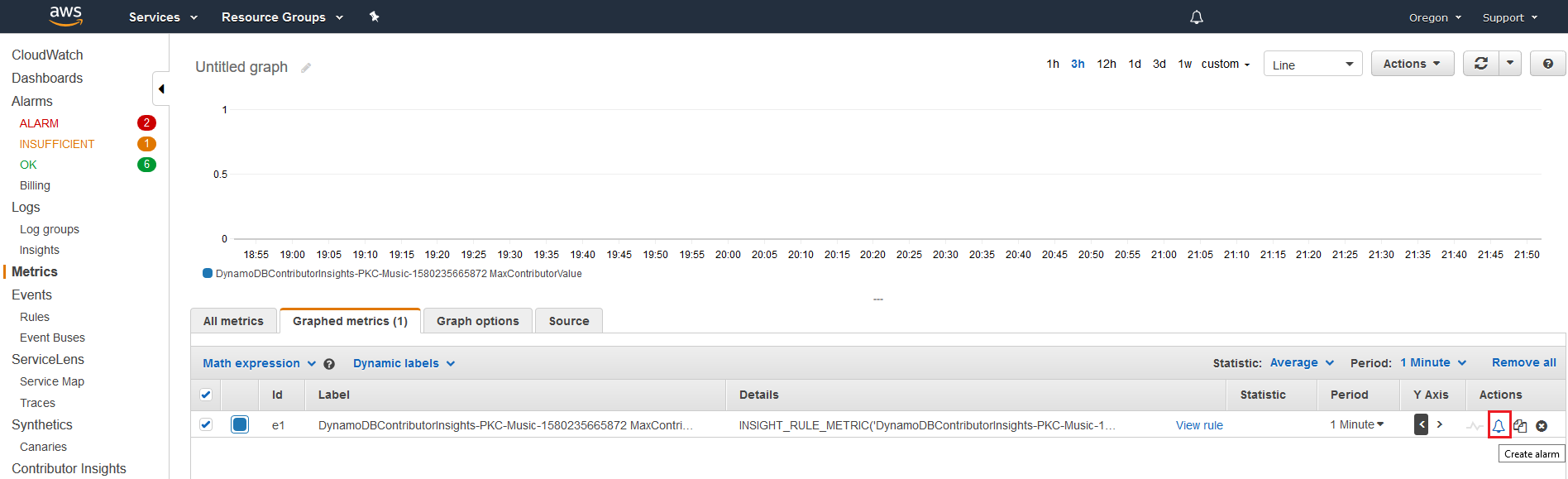
-
Entrez une valeur de seuil appropriée et choisissez Suivant :
-
Pour les éléments consultés (règles PKC) : entrez 50 000 pour
ConsumedThroughputUnits. -
Pour les éléments limités (règles PKT) : entrez 1 pour
ThrottleCountpour être alerté en cas de limitation.
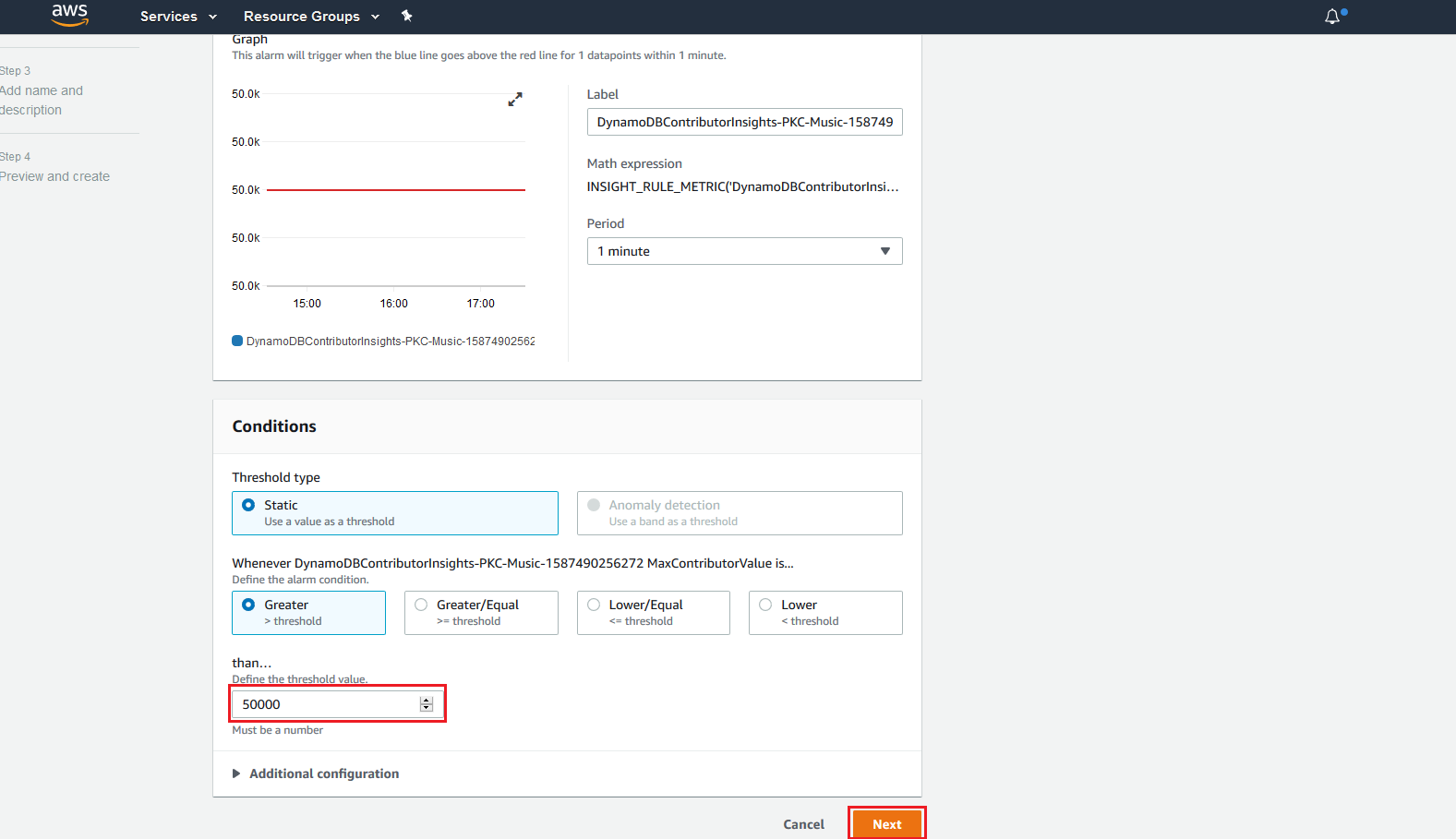
-
-
Consultez la section Utilisation des CloudWatch alarmes Amazon pour plus de détails sur la configuration de la notification pour l'alarme.
Utilisation de Contributor Insights (AWS CLI)
AWS CLI Fournit un accès programmatique à Contributor Insights avec un support complet pour les deux modes. Vous pouvez spécifier le mode lorsque vous activez Contributor Insights ou changer de mode ultérieurement.
Opérations de base avec le mode par défaut
Pour utiliser Contributor Insights avec les paramètres par défaut
-
Activez CloudWatch Contributor Insights pour DynamoDB sur
Musicla table de base avec le mode touches accessibles et limitées. CommeACCESSED_AND_THROTTLED_KEYSest le mode par défaut, vous pouvez omettre le paramètre--contributor-insights-mode=ACCESSED_AND_THROTTLED_KEYS.aws dynamodb update-contributor-insights \ --table-name Music \ --contributor-insights-action=ENABLE -
Activez Contributor Insights pour DynamoDB sur l’index secondaire global
AlbumTitle-index.aws dynamodb update-contributor-insights \ --table-name Music \ --index-name AlbumTitle-index \ --contributor-insights-action=ENABLE -
Obtenez le statut et les règles pour la table
Musicet tous ses index.aws dynamodb describe-contributor-insights --table-name MusicLa réponse inclura le champ
ContributorInsightsModeindiquantACCESSED_AND_THROTTLED_KEYS. -
Répertoriez l’état de la table
Musicainsi que de tous ses index.aws dynamodb list-contributor-insights --table-name Music
Activation du mode clés limitées
Pour activer Contributor Insights en mode clés limitées
-
Activez CloudWatch Contributor Insights pour DynamoDB sur
Musicla table de base en mode touches limitées.aws dynamodb update-contributor-insights \ --table-name Music \ --contributor-insights-action=ENABLE \ --contributor-insights-mode=THROTTLED_KEYS -
Activez Contributor Insights en mode clés limitées pour l’index secondaire global
AlbumTitle-index.aws dynamodb update-contributor-insights \ --table-name Music \ --index-name AlbumTitle-index \ --contributor-insights-action=ENABLE \ --contributor-insights-mode=THROTTLED_KEYS -
Vérifiez le mode en décrivant la configuration de Contributor Insights.
aws dynamodb describe-contributor-insights --table-name MusicLa réponse affichera
ContributorInsightsModecommeTHROTTLED_KEYSet indiquera moins de règles que le mode par défaut.
Basculement entre les modes
Pour basculer entre les modes de Contributor Insights
-
Passez du mode clés limitées au mode clés consultées et limitées.
aws dynamodb update-contributor-insights \ --table-name Music \ --contributor-insights-action=ENABLE \ --contributor-insights-mode=ACCESSED_AND_THROTTLED_KEYS -
Passez du mode clés consultées et limitées au mode clés limitées.
aws dynamodb update-contributor-insights \ --table-name Music \ --contributor-insights-action=ENABLE \ --contributor-insights-mode=THROTTLED_KEYS -
Vérifiez l’état pendant la transition.
aws dynamodb describe-contributor-insights --table-name MusicPendant le changement de mode, l’état
ContributorInsightsStatusindiqueraENABLING. Une fois l’opération terminée, il apparaîtra commeENABLEDavec le nouveau mode.
Gestion de Contributor Insights
Pour gérer les paramètres de Contributor Insights
-
Désactivez CloudWatch Contributor Insights pour DynamoDB sur
AlbumTitle-indexl'index secondaire global.aws dynamodb update-contributor-insights \ --table-name Music --index-name AlbumTitle-index \ --contributor-insights-action=DISABLE -
Répertoriez toutes les configurations de Contributor Insights de votre compte.
aws dynamodb list-contributor-insightsCela affiche toutes les tables et tous les index pour lesquels Contributor Insights est activé, ainsi que leurs modes.
-
Obtenez des informations détaillées sur une configuration spécifique.
aws dynamodb describe-contributor-insights \
                    --table-name Music \
                    --index-name AlbumTitle-index
Exemple de réponses
Voici des exemples de réponses illustrant les différences entre les modes :
Réponse en mode clés consultées et limitées
{
    "TableName": "Music",
    "ContributorInsightsRuleList": [
        "DynamoDBContributorInsights-PKC-Music-1234567890123",
        "DynamoDBContributorInsights-PKT-Music-1234567890123",
        "DynamoDBContributorInsights-SKC-Music-1234567890123",
        "DynamoDBContributorInsights-SKT-Music-1234567890123"
    ],
    "ContributorInsightsStatus": "ENABLED",
    "ContributorInsightsMode": "ACCESSED_AND_THROTTLED_KEYS",
    "LastUpdateDateTime": "2024-01-15T10:30:00.000Z"
}
Réponse en mode clés limitées
{
    "TableName": "Music",
    "ContributorInsightsRuleList": [
        "DynamoDBContributorInsights-PKT-Music-1234567890123",
        "DynamoDBContributorInsights-SKT-Music-1234567890123"
    ],
    "ContributorInsightsStatus": "ENABLED",
    "ContributorInsightsMode": "THROTTLED_KEYS",
    "LastUpdateDateTime": "2024-01-15T10:35:00.000Z"
}
Notez que le mode clés limitées comporte moins de règles (uniquement PKT et SKT), ce qui correspond à une surveillance plus ciblée.
