Amazon Monitron n'est plus ouvert aux nouveaux clients. Les clients existants peuvent continuer à utiliser le service normalement. Pour des fonctionnalités similaires à celles d'Amazon Monitron, consultez notre [article de blog](https://aws.amazon.com/blogs/machine-learning/maintain-access-and-consider-alternatives-for-amazon-monitron).
Les traductions sont fournies par des outils de traduction automatique. En cas de conflit entre le contenu d'une traduction et celui de la version originale en anglais, la version anglaise prévaudra.
# Exporter vos données avec la console
**Topics**
+ [Étape 1 : Configuration de votre compartiment Amazon S3](#gdpr-console-s3)
+ [Étape 2 : Autoriser Amazon Monitron à accéder à Amazon S3](#gdpr-console-set-policy)
+ [Étape 3 : Création du rôle](#gdpr-console-create-role)
+ [Étape 4 : Création de la politique de confiance](#gdpr-console-trust-policy)
+ [Étape 5 : Création du dossier de support](#gdpr-console-case)
## Étape 1 : Configuration de votre compartiment Amazon S3
1. Ouvrez la [console Amazon S3](https://console.aws.amazon.com/s3/).
1. Choisissez **Créer un compartiment**.

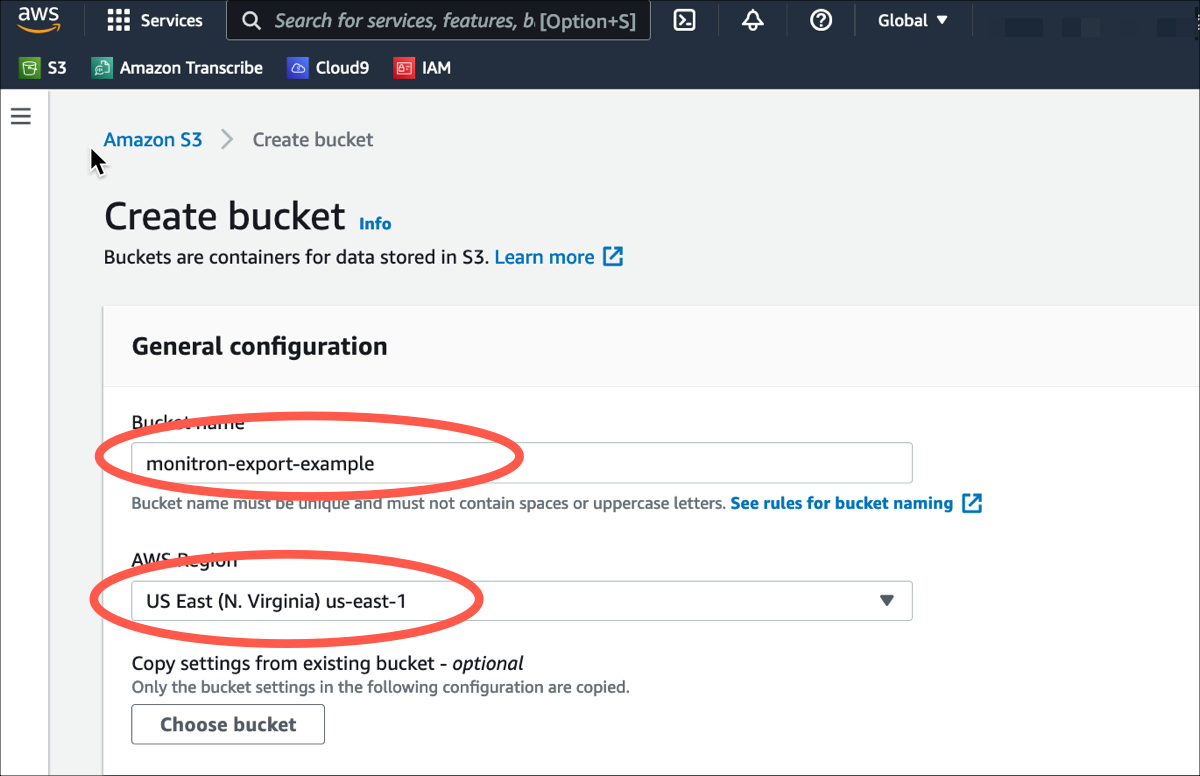
1. Donnez un nom à votre compartiment et sélectionnez une région appropriée. Ensuite, au bas de la page, choisissez **Create bucket**.
**Important**
À l'heure actuelle, Amazon Monitron n'est pris en charge que dans trois régions :
USA Est (Virginie du Nord) us-east-1
UE (Irlande) - eu-west-1
Asie-Pacifique (Sydney) ap-south-east -2
Par conséquent, votre compartiment Amazon S3 doit se trouver dans l'une de ces régions.
Il doit également s'agir de la même région que celle dans laquelle vous utilisez le service Amazon Monitron.
1. Passez en revue les autres options de la page et faites les choix appropriés en fonction de vos besoins et de vos politiques de sécurité.
**Important**
Il vous incombe de prendre les mesures appropriées pour sécuriser vos données. Nous vous recommandons vivement d'utiliser le chiffrement côté serveur et de bloquer l'accès public à votre bucket.
1. À l'aide de la zone de recherche, recherchez le bucket que vous venez de créer, puis sélectionnez-le.
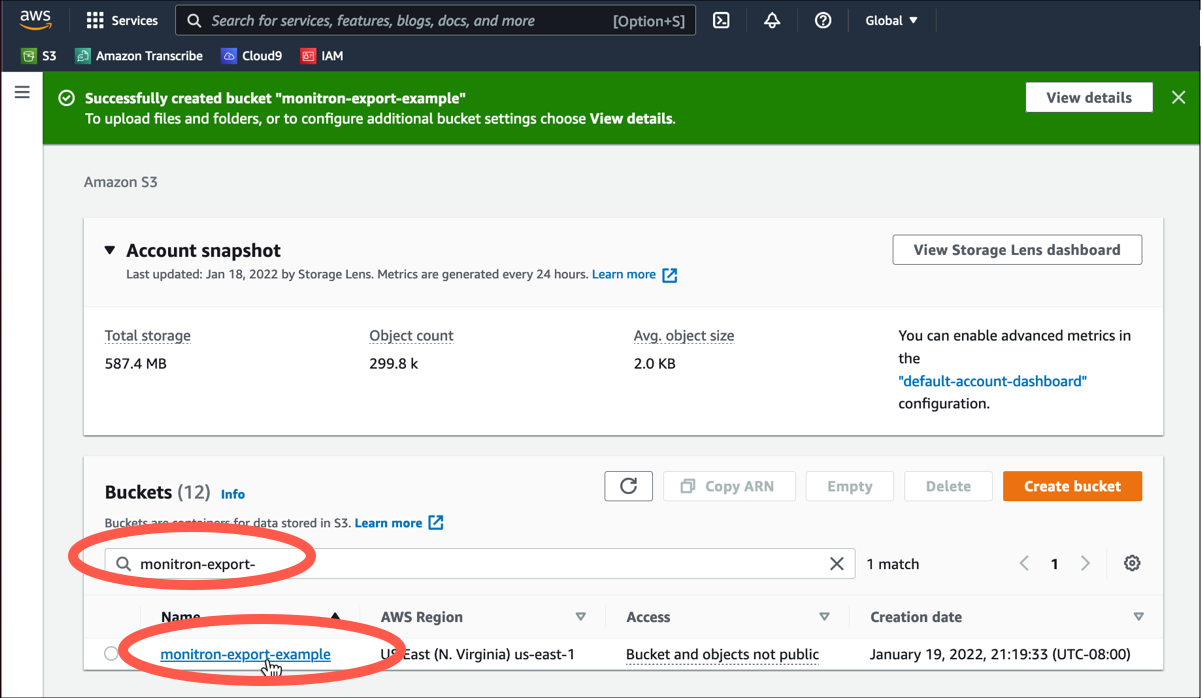
1. Dans l'onglet **Propriétés**, notez le nom, l'ARN et la région du bucket.

## Étape 2 : Autoriser Amazon Monitron à accéder à Amazon S3
1. Ouvrez la [console IAM](https://console.aws.amazon.com/iam/) et choisissez **Policies**.

1. Choisissez **Create Policy** (Créer une politique).

1. Sélectionnez l’onglet **JSON**.
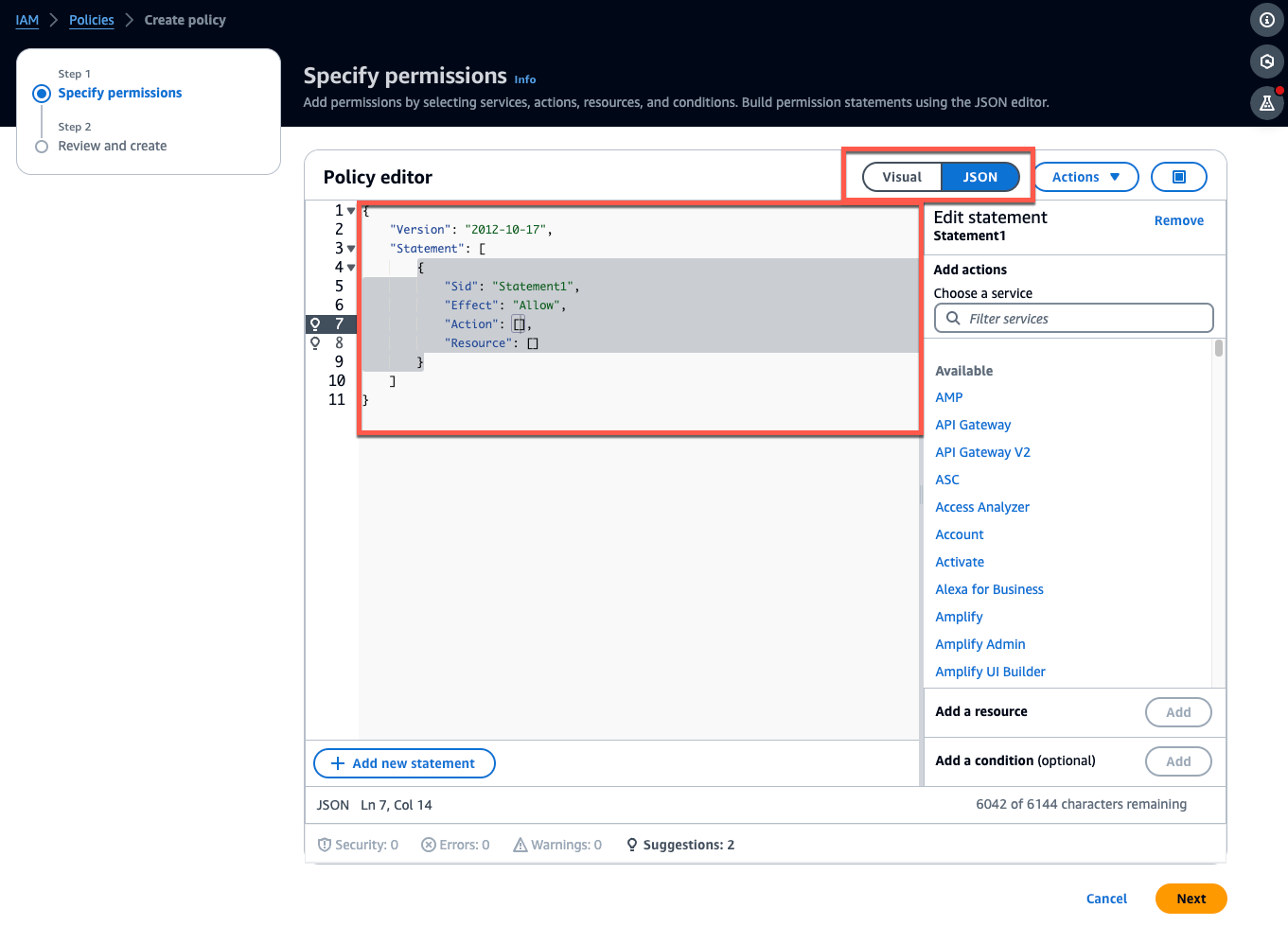
1. Supprimez le texte JSON par défaut afin que le formulaire soit vide.
1. Collez la politique d'accès au bucket.
------
#### [ JSON ]
****
```
{
"Version":"2012-10-17",
"Statement": [
{
"Action": [
"s3:GetBucketAcl",
"s3:GetBucketLocation",
"s3:ListBucket"
],
"Effect": "Allow",
"Resource": [
"arn:aws:s3:::bucketname"
]
},
{
"Action": [
"s3:PutObject",
"s3:GetBucketAcl"
],
"Effect": "Allow",
"Resource": [
"arn:aws:s3:::bucketname/*"
]
}
]
}
```
------

1. Sélectionnez **Suivant**.
1. Sur la page **Examiner et créer**, procédez comme suit :
1. Dans **Détails de la politique**, entrez un **nom de politique** et une **description** facultative.
1. Laissez les **autorisations définies dans cette section de politique** telles quelles.
1. Dans **Ajouter des balises *(facultatif)*, vous pouvez choisir d'ajouter des balises pour suivre vos ressources.** .
1. Choisissez **Create Policy** (Créer une politique).

## Étape 3 : Création du rôle
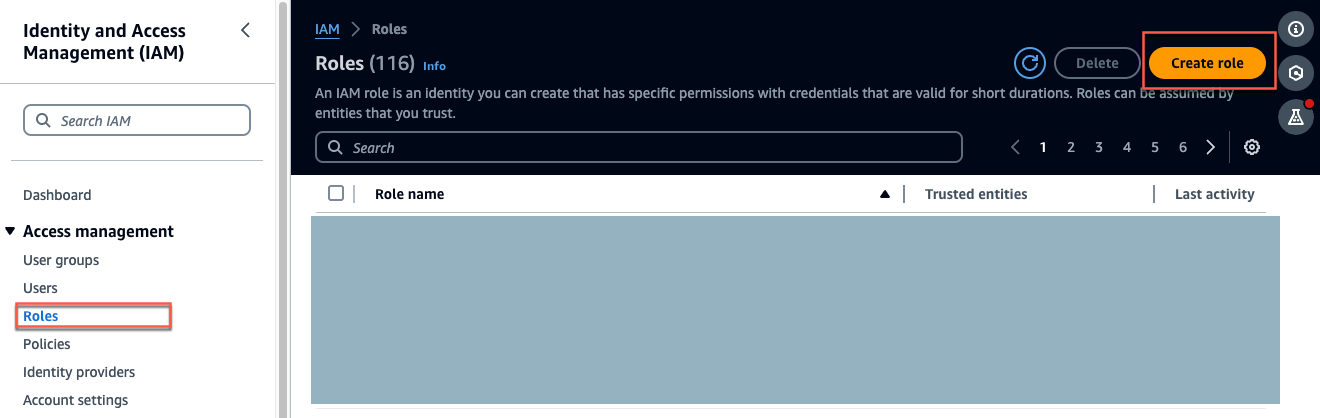
1. Ouvrez la [console IAM](https://console.aws.amazon.com/iam/) et choisissez **Rôles**.
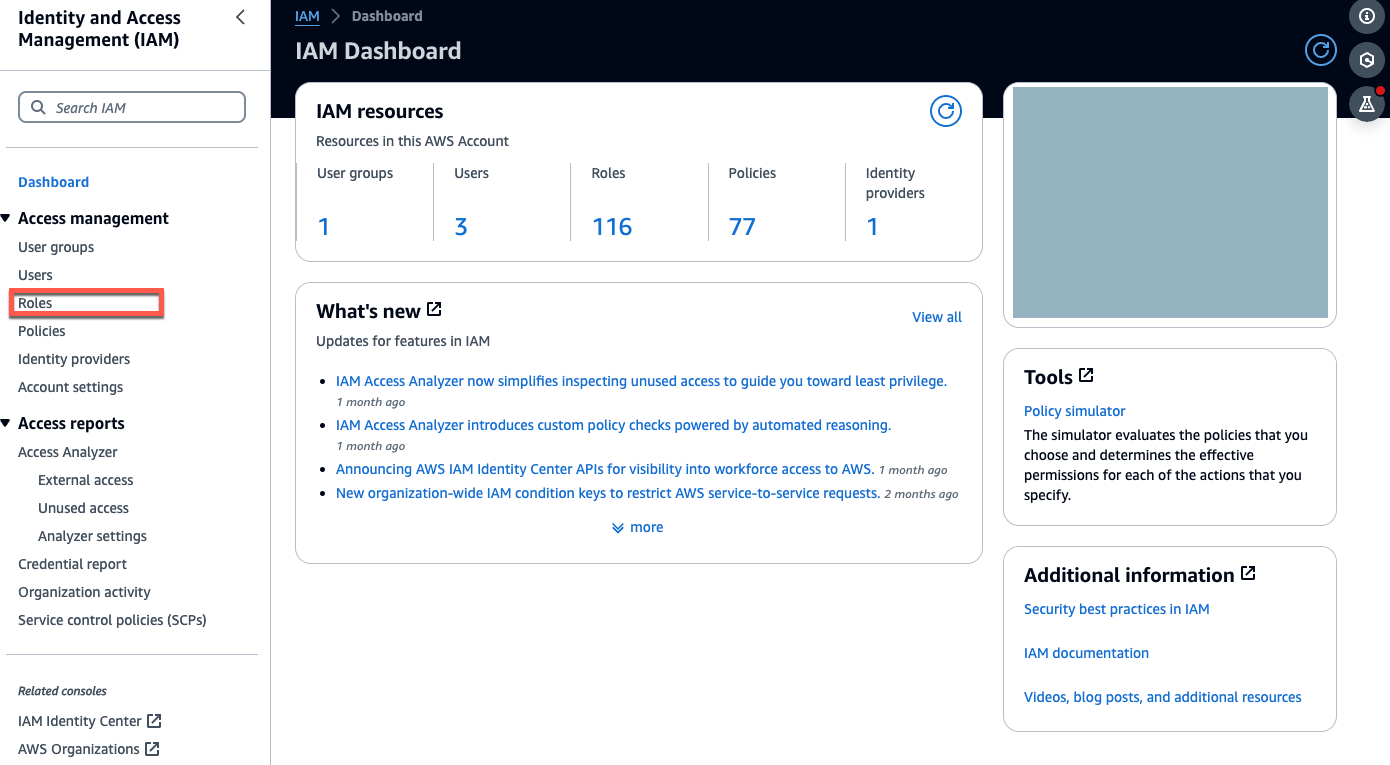
1. Choisissez **Créer un rôle**.
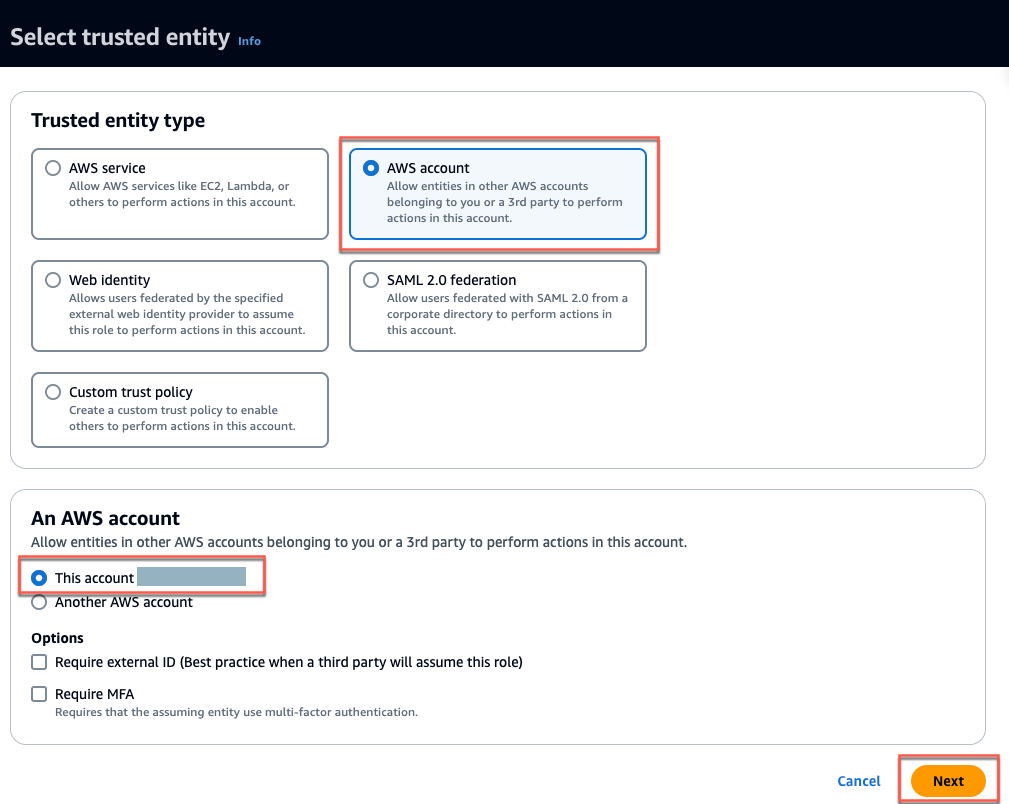
1. Dans le champ **Sélectionner une entité de confiance**, dans **Type d'entité de confiance**, choisissez un **AWS compte**.
1. Dans **Un AWS compte**, sélectionnez **Ce compte**. Vous pouvez personnaliser des paramètres supplémentaires à l'aide **des options**.
1. Choisissez **Suivant**.
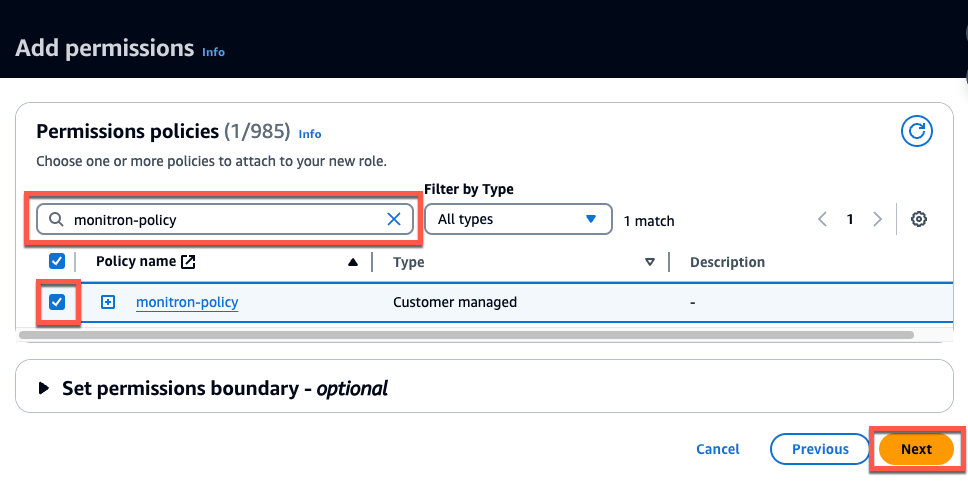
1. Dans **Ajouter des autorisations**, pour **Politiques d'autorisations**, recherchez la politique que vous venez de créer dans le champ de recherche, puis sélectionnez votre politique.
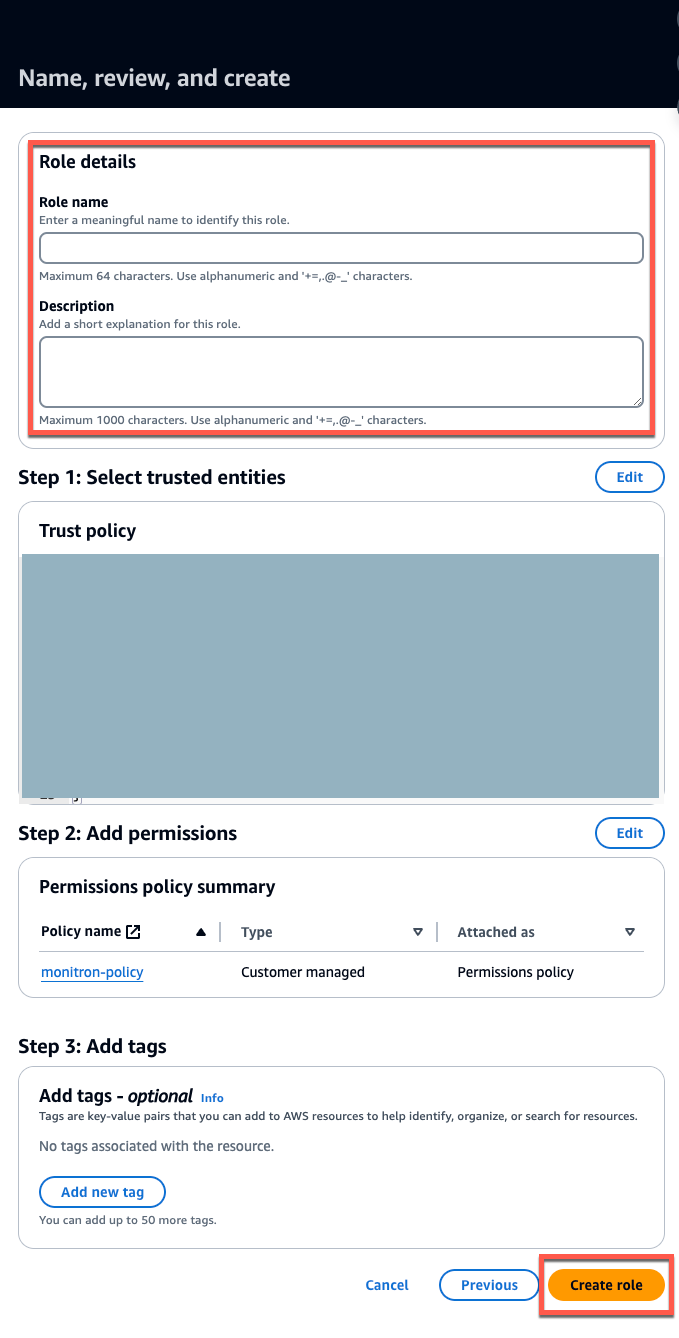
1. Sur la page **Nom, révision et création**, procédez comme suit :
1. Dans **Détails du rôle**, entrez un **nom de rôle** et une **description** facultative.
1. Vous pouvez choisir d'ignorer l'**étape 1 : sélectionner les entités de confiance** et **l'étape 2 : ajouter des autorisations**.
1. Pour **l'étape 3 : Ajouter des balises**, pour **Ajouter des balises — *facultatif***, ajoutez des balises facultatives pour suivre vos ressources.
1. Choisissez **Créer un rôle**.
## Étape 4 : Création de la politique de confiance
1. Recherchez le rôle que vous venez de créer et choisissez-le.

1. Sélectionnez l’onglet **Relations d’approbation**.

1. Choisissez **Modifier la relation d’approbation**.

1. Effacez le texte JSON par défaut pour que le formulaire soit vide.
1. Collez la politique qui autorise Amazon Monitron à assumer le rôle.
------
#### [ JSON ]
****
```
{
"Version":"2012-10-17",
"Statement": [{
"Effect": "Allow",
"Principal": {
"Service": ["monitron.amazonaws.com"]
},
"Action": "sts:AssumeRole"
}]
}
```
------

1. Choisissez **Mettre à jour la politique d'approbation**.
## Étape 5 : Création du dossier de support
1. Sur votre AWS console, cliquez sur l'icône en forme de point d'interrogation située dans le coin supérieur droit de n'importe quelle page, puis sélectionnez **Support Center**.

1. Sur la page suivante, choisissez **Create case**.

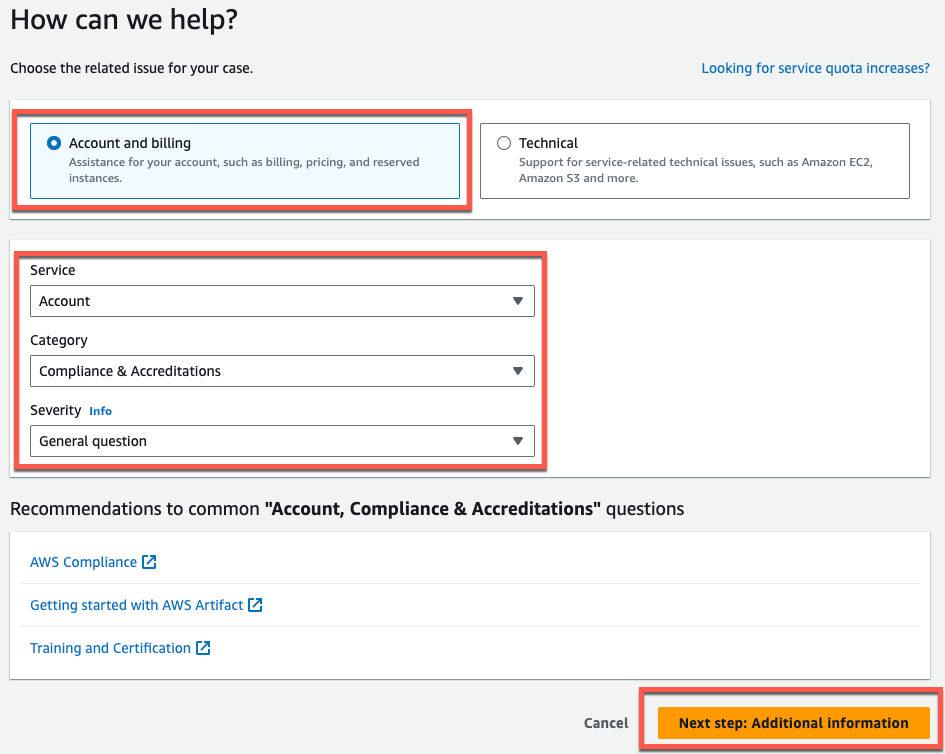
1. Sur la **page Comment pouvons-nous vous aider ?** page, procédez comme suit :
1. Choisissez **Support de compte et facturation**.
1. Sous **Service**, sélectionnez **Compte**.
1. Sous **Catégorie**, sélectionnez **Conformité et accréditations**.
1. Choisissez **Severity**, si cette option est disponible en fonction de votre abonnement au support.
1. Choisissez **Étape suivante : informations supplémentaires**.
1. Dans **Informations supplémentaires**, procédez comme suit :
1. Dans le **champ Objet**, entrez**Amazon Monitron data export request**.
1. Dans le champ **Description**, entrez :
1. votre identifiant de compte
1. la région du bucket que vous avez créé
1. l'ARN du bucket que vous avez créé (par exemple : « arn:aws:s3 : ::bucketname »)
1. l'ARN du rôle que vous avez créé (par exemple : « arn:aws:iam : :273771705212:role/ «) role-for-monitron
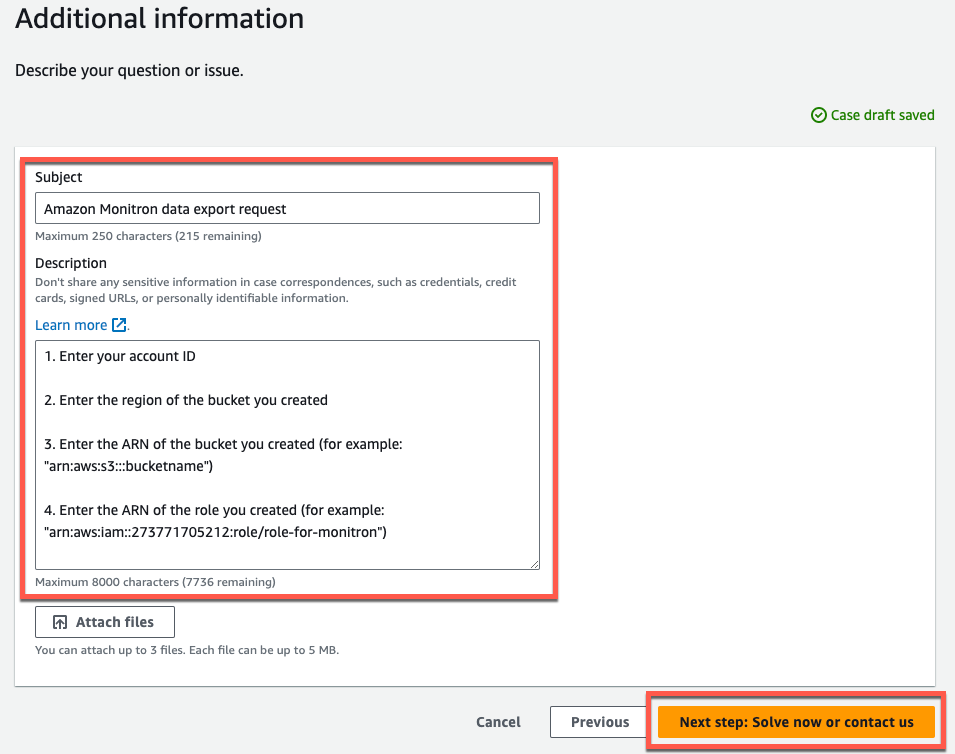
1. Cliquez sur **Étape suivante : résoudre maintenant ou nous contacter**.
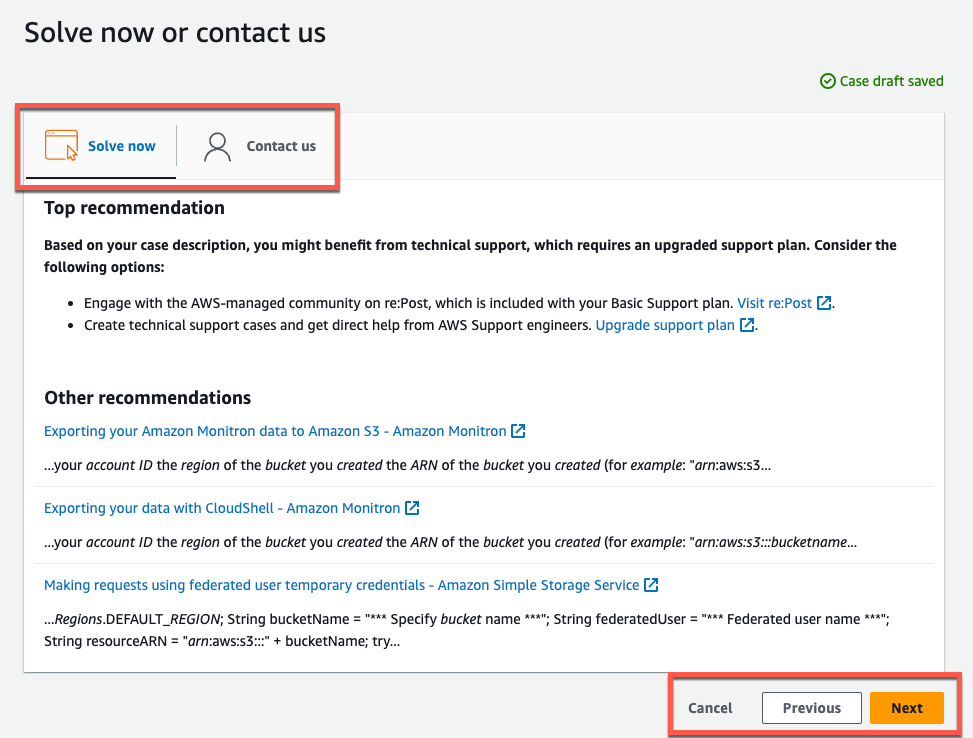
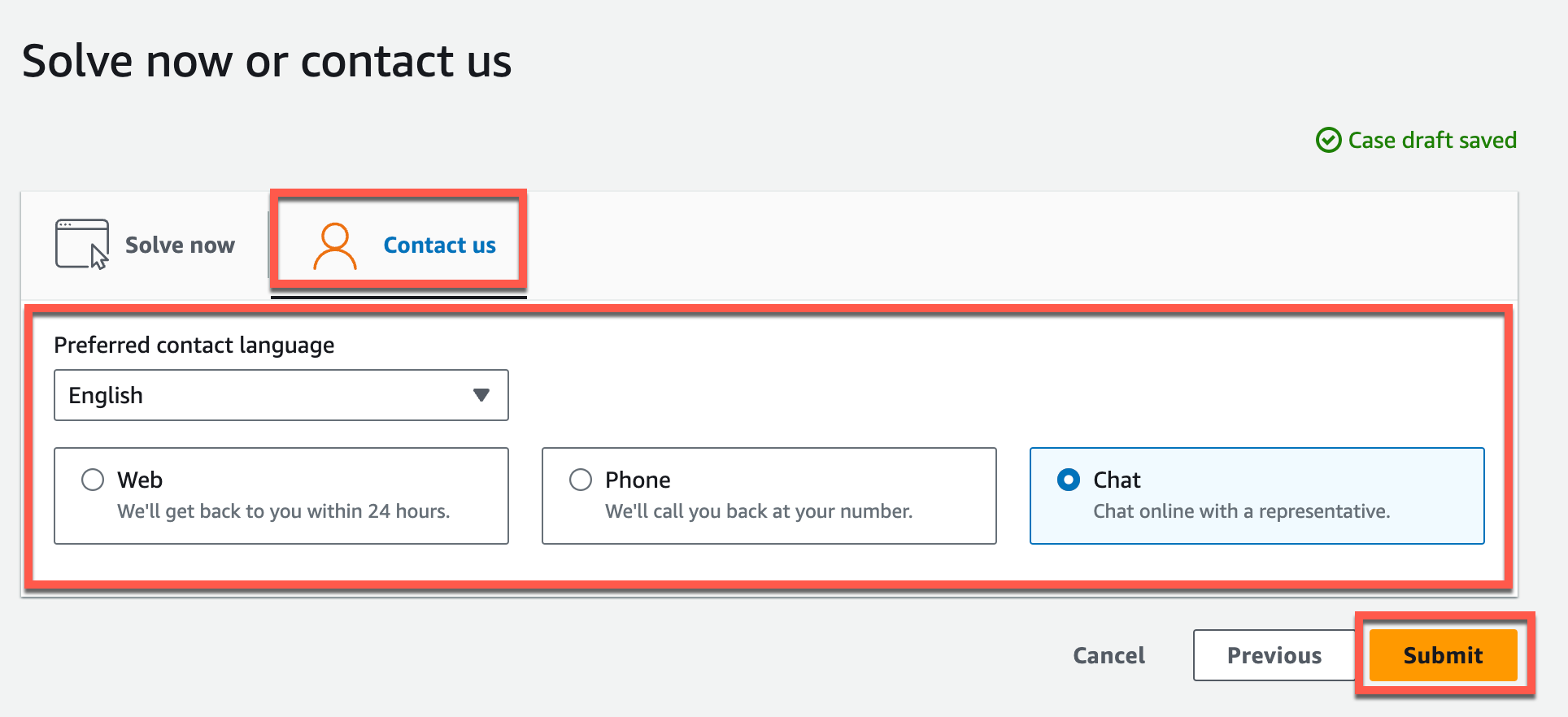
1. Dans **Solve now ou contactez-nous**, procédez comme suit :
1. Dans **Résoudre maintenant**, sélectionnez **Suivant**.
1. Dans **Contactez-nous**, choisissez votre **langue de contact préférée** et le mode de contact préféré.
1. Sélectionnez **Soumettre**. Un écran de confirmation avec votre numéro de dossier et les détails s'affichera.
Un spécialiste AWS du support client vous contactera dès que possible. En cas de problème avec les étapes répertoriées, le spécialiste peut vous demander plus d'informations. Si toutes les informations nécessaires ont été fournies, le spécialiste vous informera dès que vos données auront été copiées dans le compartiment Amazon S3 que vous avez créé ci-dessus.