Amazon Monitron n'est plus ouvert aux nouveaux clients. Les clients existants peuvent continuer à utiliser le service normalement. Pour des fonctionnalités similaires à celles d'Amazon Monitron, consultez notre article de blog
Les traductions sont fournies par des outils de traduction automatique. En cas de conflit entre le contenu d'une traduction et celui de la version originale en anglais, la version anglaise prévaudra.
Passer d'un projet à l'autre
Vous pouvez passer d'un Amazon Monitron projet à l'autre depuis votre application mobile et votre application Web pour gérer vos ressources.
Note
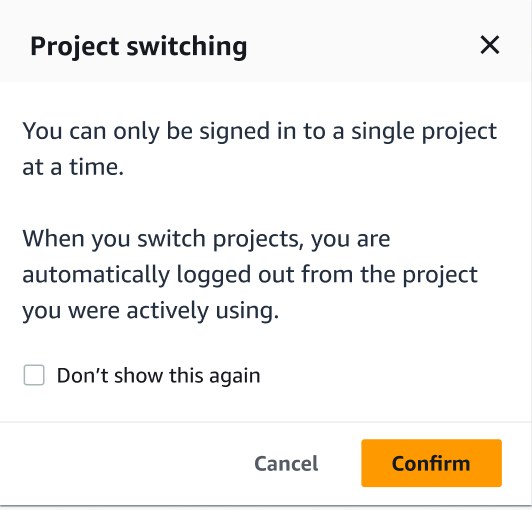
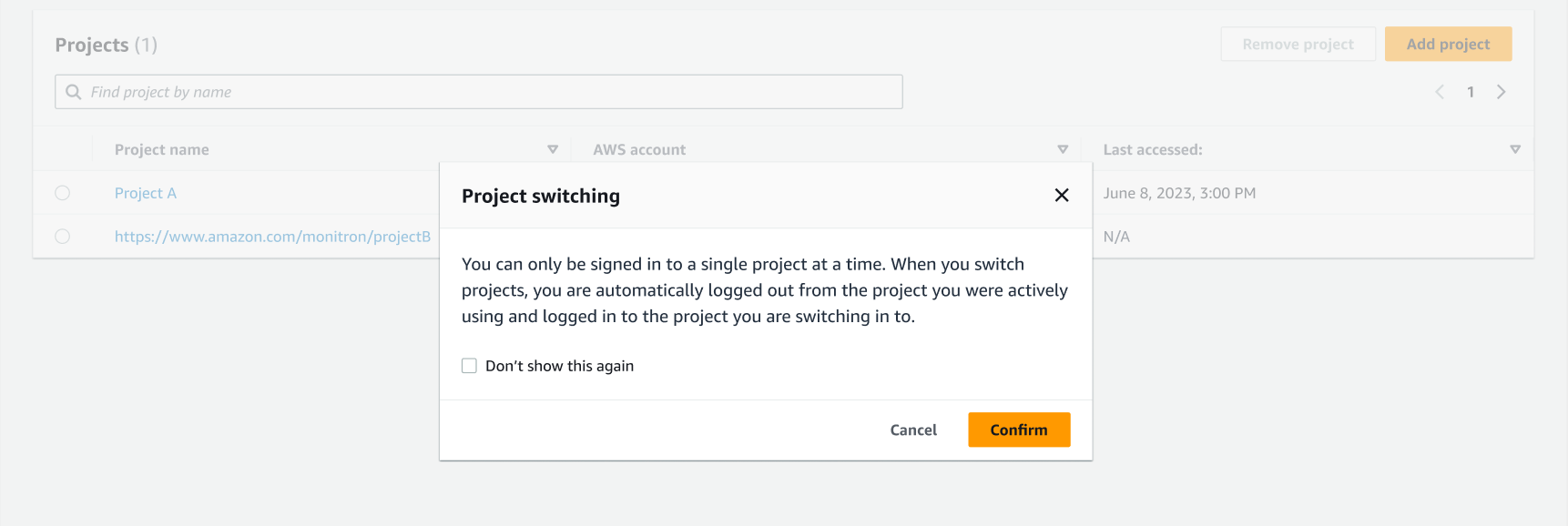
Vous ne pouvez être connecté qu'à un seul projet à la fois. Lorsque vous changez de projet, vous êtes automatiquement déconnecté du projet que vous utilisiez activement.
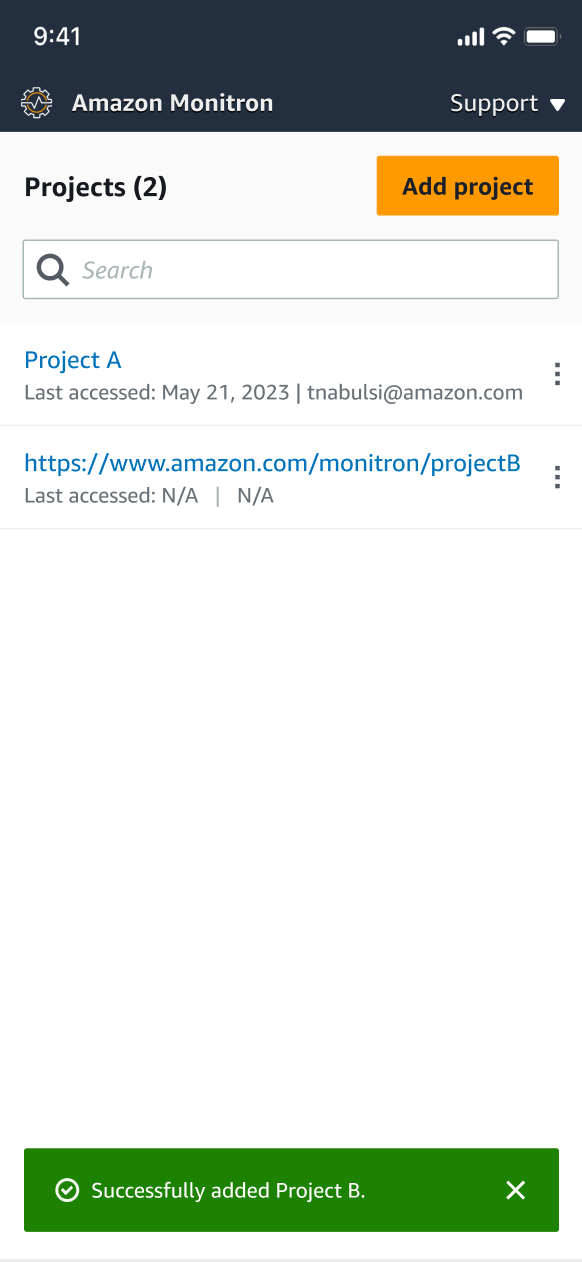
Lorsque vous vous connectez à un projet à l'aide des informations d'identification de votre compte, il ajoute Amazon Monitron automatiquement votre projet à la page Amazon Monitron des projets pour faciliter le suivi. Vous pouvez également choisir d'ajouter des projets manuellement à votre page de projets à l'aide de l'URL du projet figurant dans votre e-mail Amazon Monitron d'invitation.
Lorsque vous ajoutez un projet, il est enregistré uniquement sur la plateforme sur laquelle vous l'ajoutez. Un projet ajouté ou enregistré sur l'application Amazon Monitron Web n'est pas automatiquement enregistré sur l'application Amazon Monitron mobile, sauf si vous l'ajoutez également à l'application Web.
Rubriques
Passer d'un projet à l'autre dans l'application Web
Pour passer d'un projet à l'autre dans l'application Web
-
Ouvrez la Amazon Monitron console dans https://console.aws.amazon.com/monitron
. -
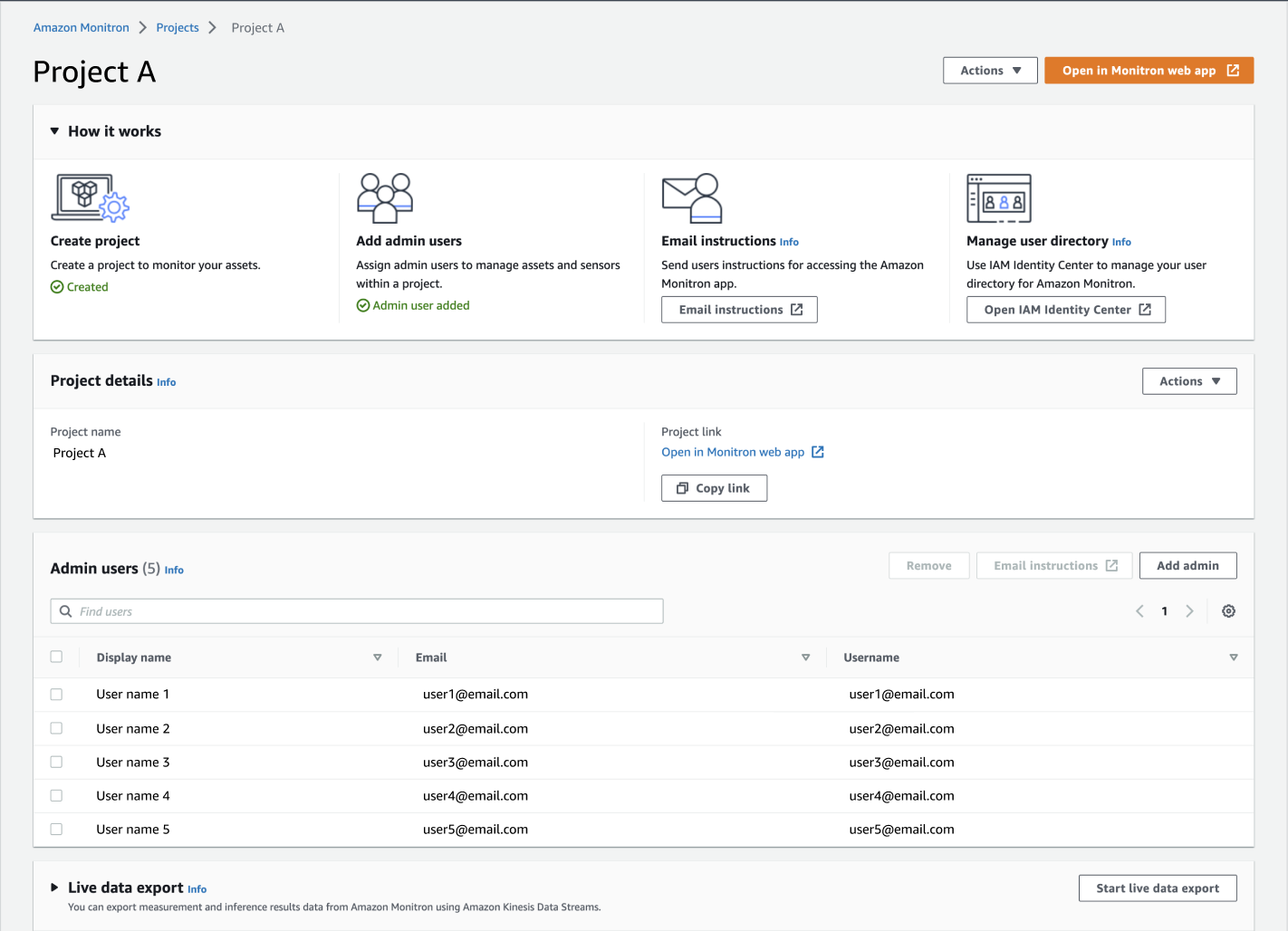
Choisissez Ouvrir dans l'application Amazon Monitron Web.
-
Entrez votre nom d'utilisateur et votre mot de passe sur l'écran de connexion.
-
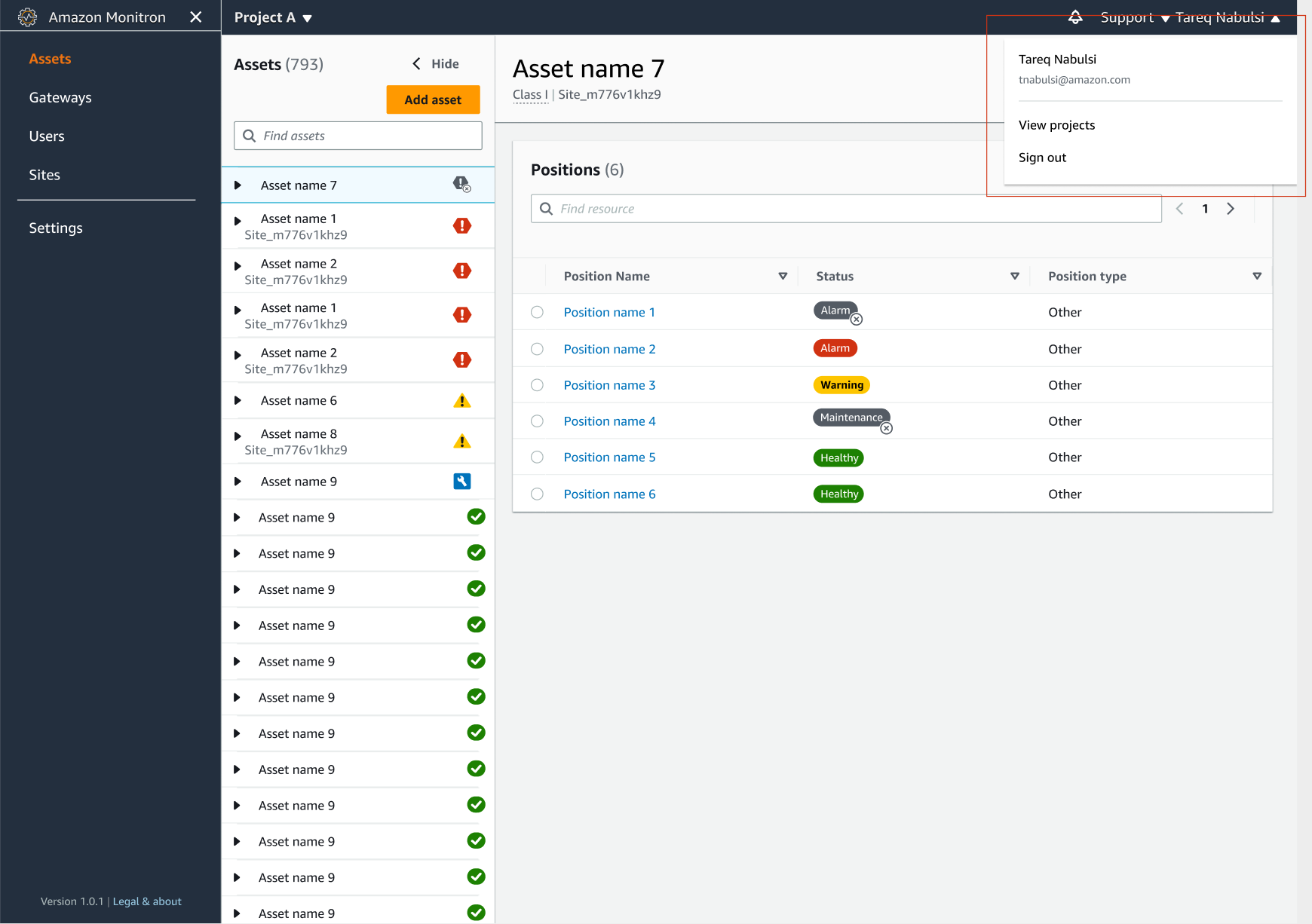
Sur la page de liste des actifs, sélectionnez le menu déroulant des détails de votre compte, puis choisissez Afficher les projets.
-
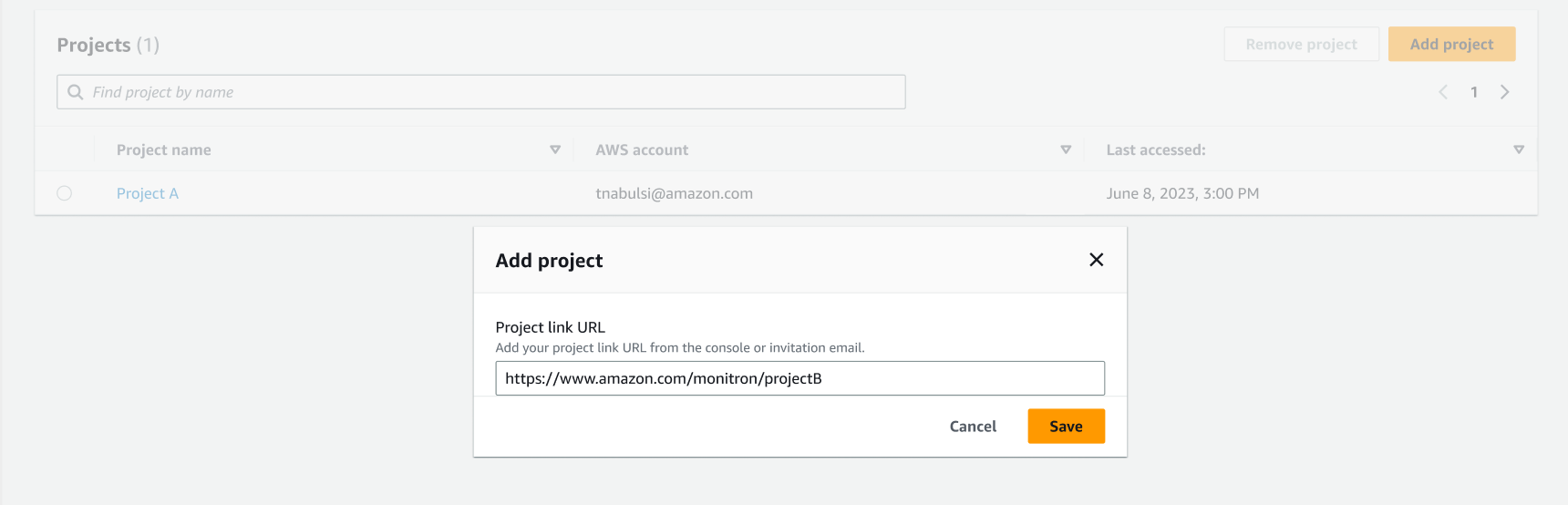
Si vous souhaitez ajouter un projet, choisissez Ajouter un projet et entrez l'URL du lien de votre projet.
-
Si vous souhaitez passer d'un projet à l'autre, choisissez le projet que vous souhaitez consulter dans la liste des projets. Ce message s'affichera avant de changer.
Passer d'un projet à l'autre dans l'application mobile
Pour passer d'un projet à l'autre dans l'application mobile
-
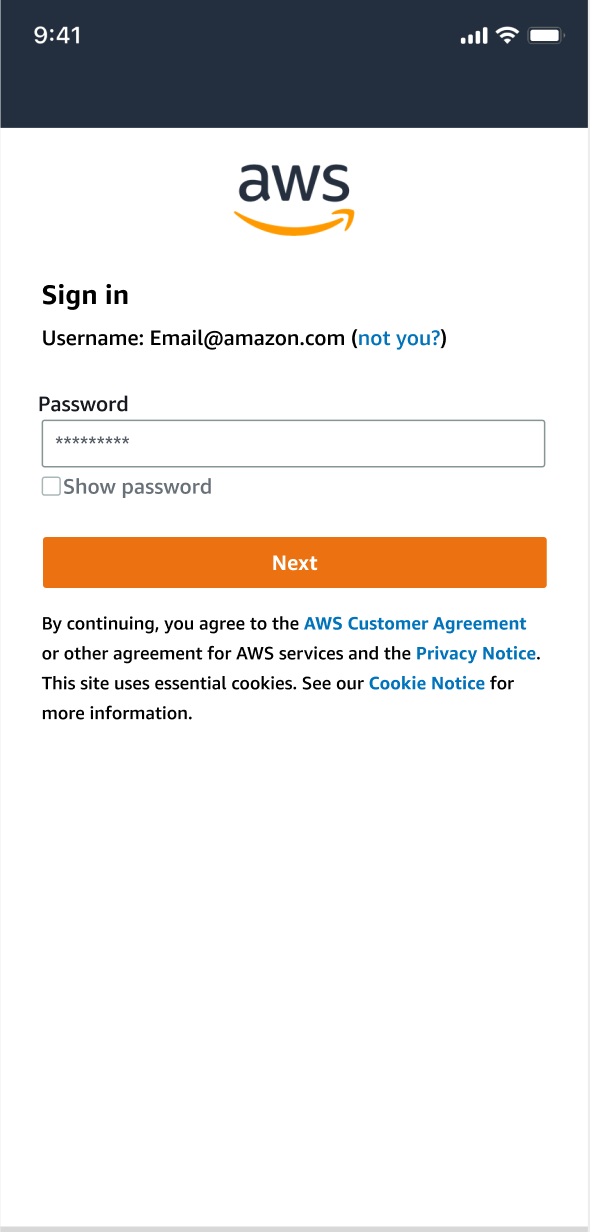
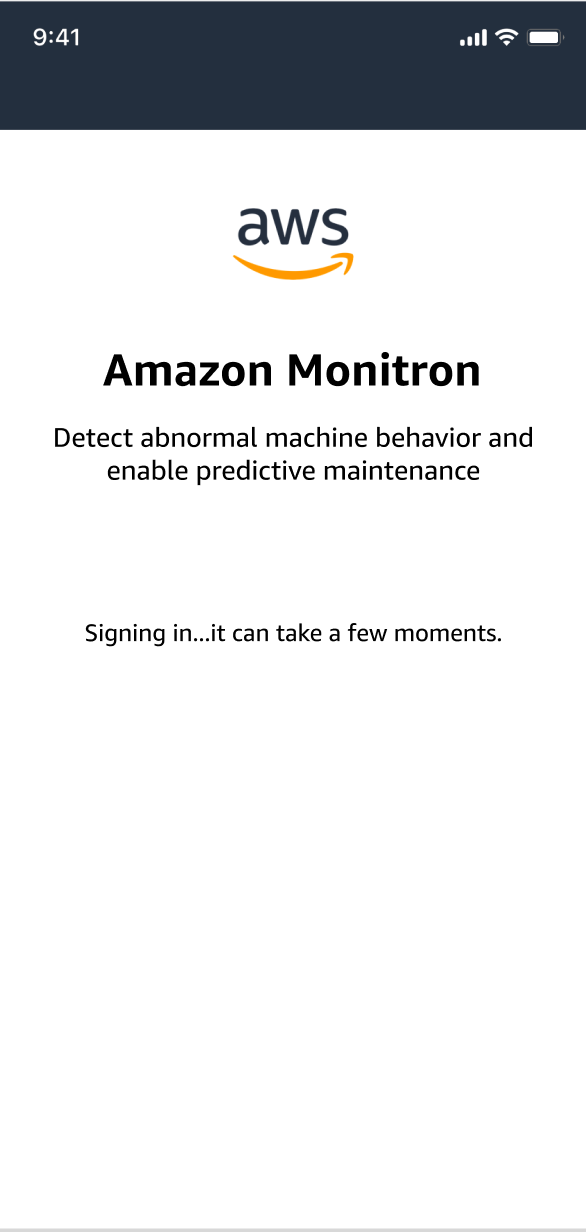
Ouvrez l'application Amazon Monitron mobile et connectez-vous à l'aide de votre nom d'utilisateur et de votre mot de passe.
-
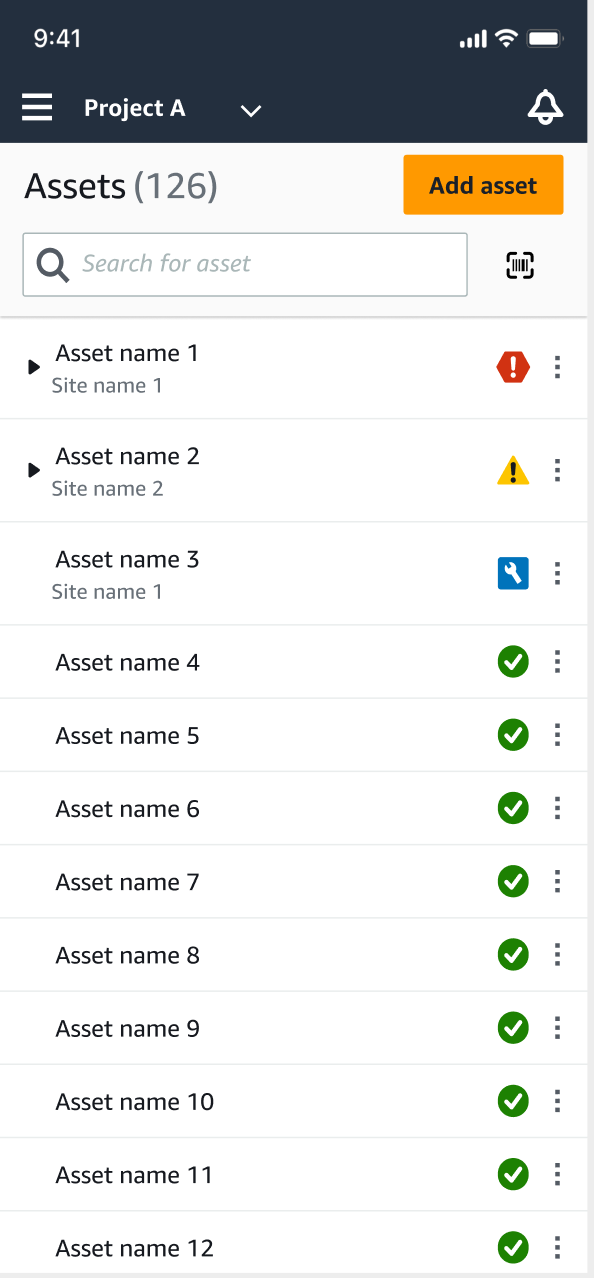
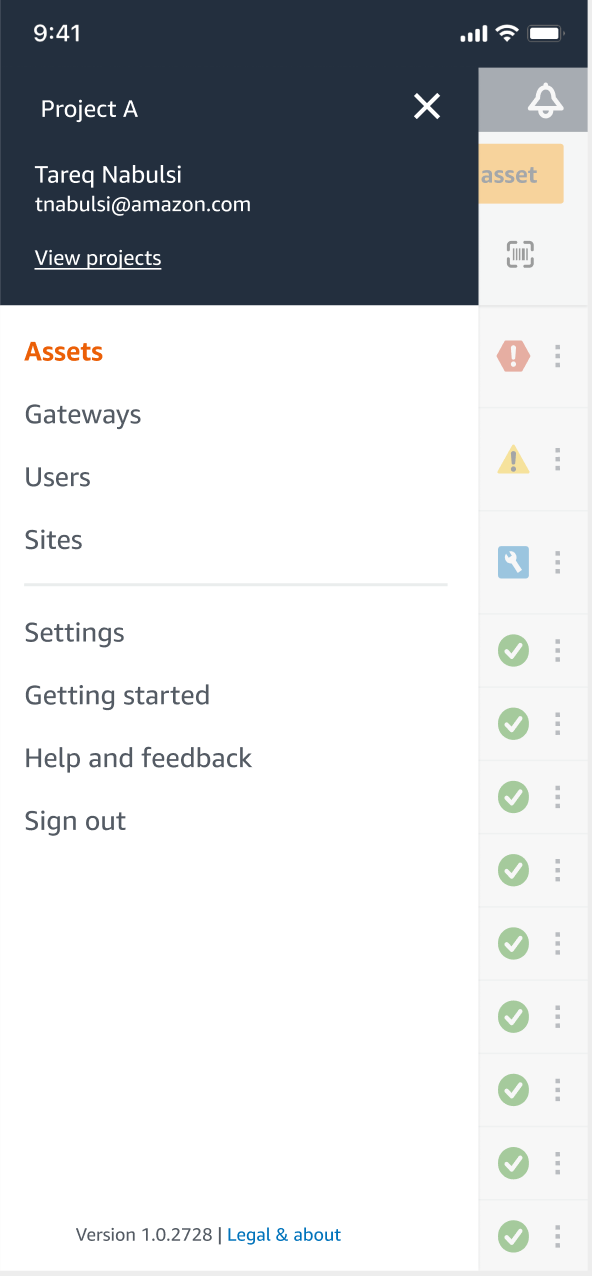
Sur la page de liste des actifs, sélectionnez le menu déroulant des détails de votre compte, puis choisissez Afficher les projets.
-
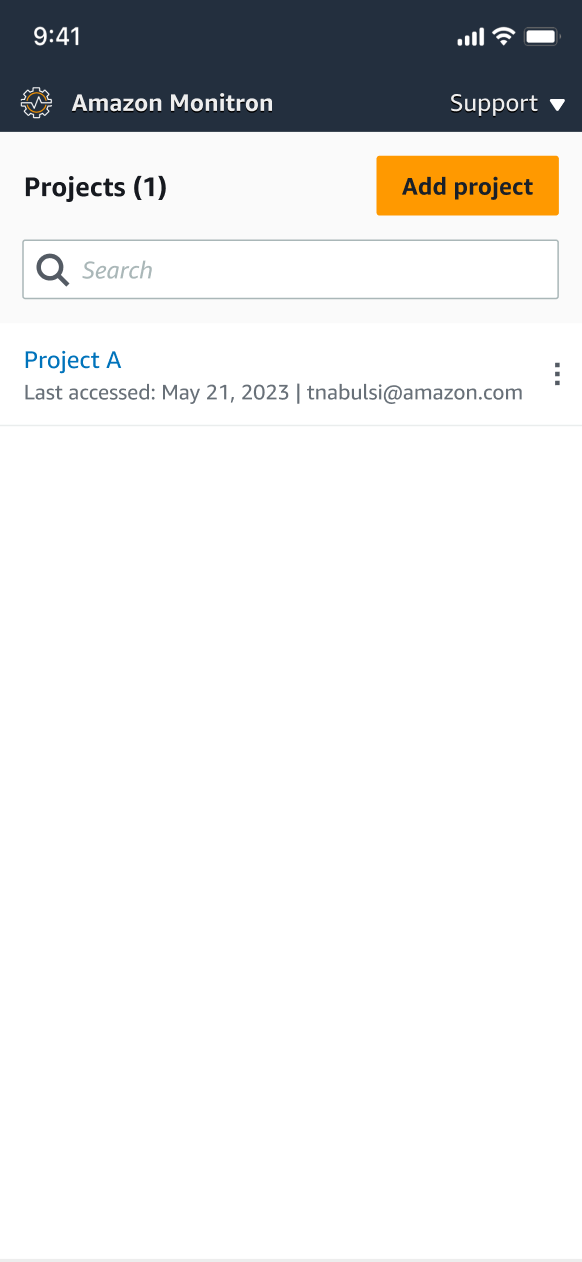
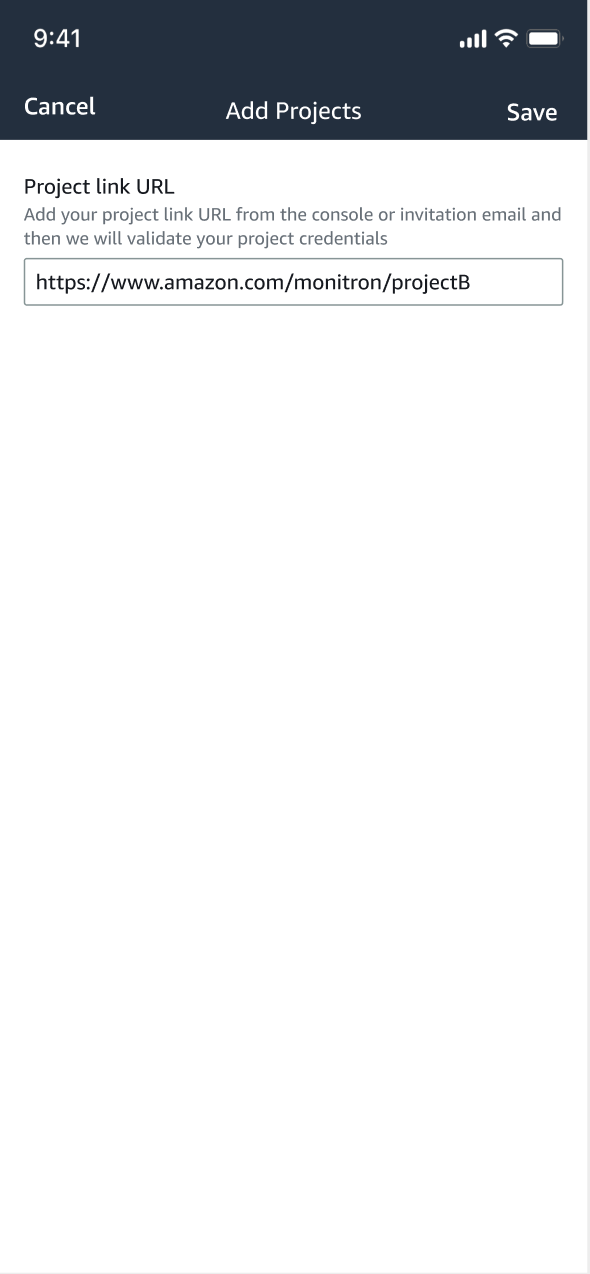
Si vous souhaitez ajouter un projet, choisissez Ajouter un projet et entrez l'URL du lien de votre projet.
-
Si vous souhaitez passer d'un projet à l'autre, choisissez le projet que vous souhaitez consulter dans la liste des projets. Ce message s'affichera avant de changer.