Amazon Monitron n'est plus ouvert aux nouveaux clients. Les clients existants peuvent continuer à utiliser le service normalement. Pour des fonctionnalités similaires à celles d'Amazon Monitron, consultez notre article de blog
Les traductions sont fournies par des outils de traduction automatique. En cas de conflit entre le contenu d'une traduction et celui de la version originale en anglais, la version anglaise prévaudra.
Identification de la position du capteur
Utilisez l'application mobile pour trouver des capteurs dans l'usine ou l'atelier sans avoir à parcourir votre liste d'actifs.
Rubriques
Identification du capteur jumelé
-
Si le capteur a été jumelé, sélectionnez l'icône du capteur de numérisation sur la page de votre ressource pour scanner tout capteur associé à votre projet.

-
Sélectionnez la ressource que vous souhaitez numériser.
-
Tenez votre téléphone près du capteur et scannez-le pour lire les détails de sa position. L'application mobile peut mettre quelques instants à générer des résultats.
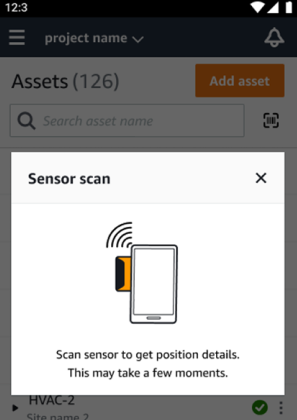
-
Une fois que vous avez scanné votre capteur avec succès, votre application mobile affichera la position et les détails du capteur.
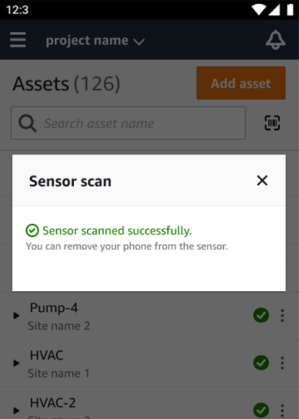
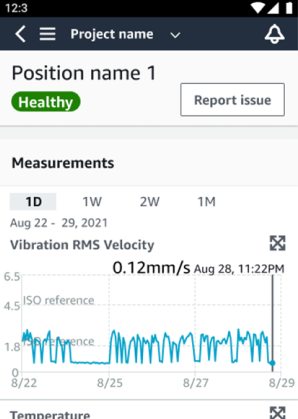
Capteur manquant ou non lu
Si le capteur n'est pas lu pendant le scan, placez correctement votre téléphone au-dessus du capteur jusqu'à ce qu'un message de réussite apparaisse.
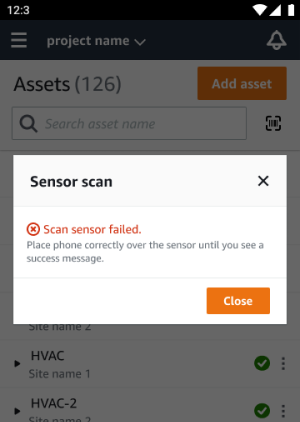
Si aucun capteur n'a été ajouté, ajoutez une ressource et réessayez.
Permissions et problèmes de mise en service du site
Si le capteur n'a pas été mis en service pour un site, mettez-le en service et réessayez.
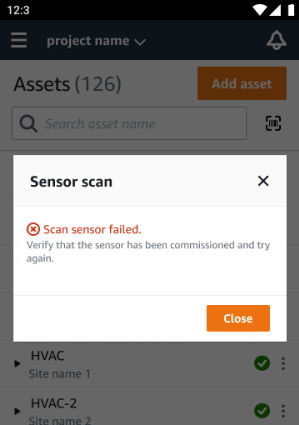
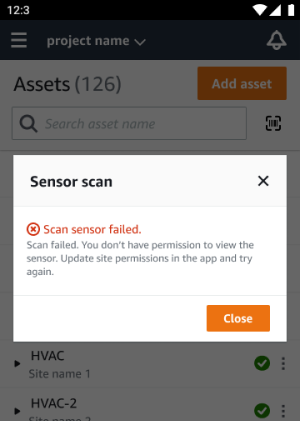
Si le capteur a été mis en service pour un site auquel vous ne pouvez pas accéder, mettez à jour les autorisations du site dans l'application et réessayez de lire les informations de position du capteur.
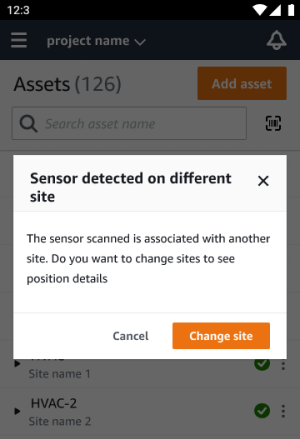
Capteur de numérisation depuis un autre site
Si vous scannez un capteur commandé pour un autre site et que vous êtes redirigé vers ce site, scannez le capteur sur ce site.